Du kan bruge Geonote Opgavekvittering på både en telefon med Android eller iOS.
Android:
iOS (Apple):
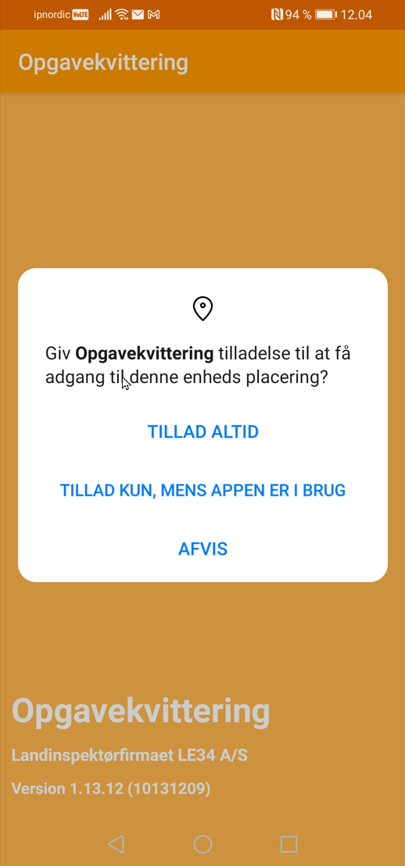
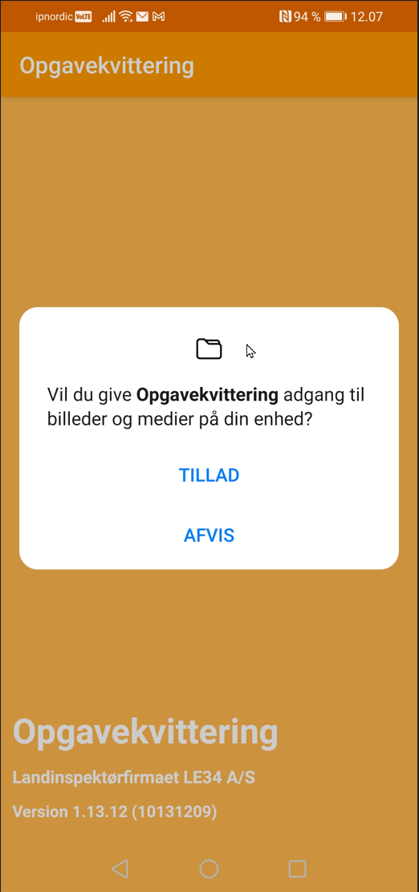
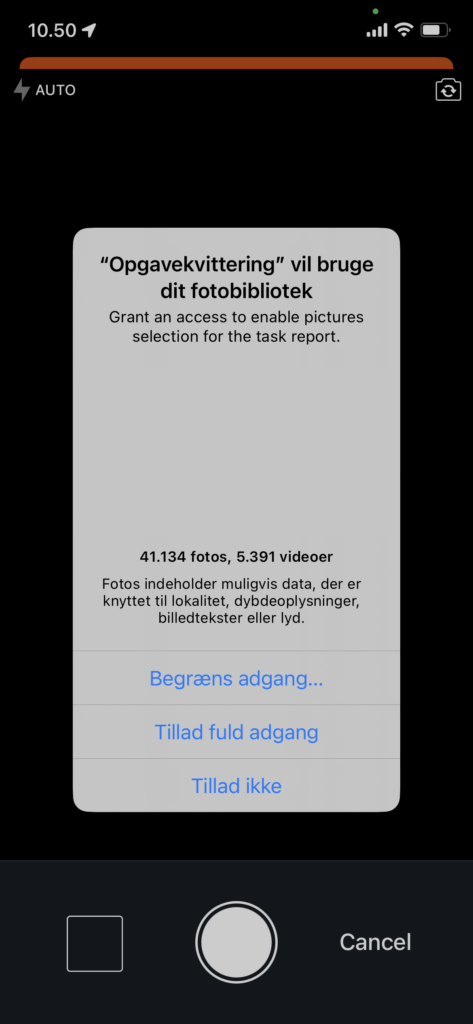
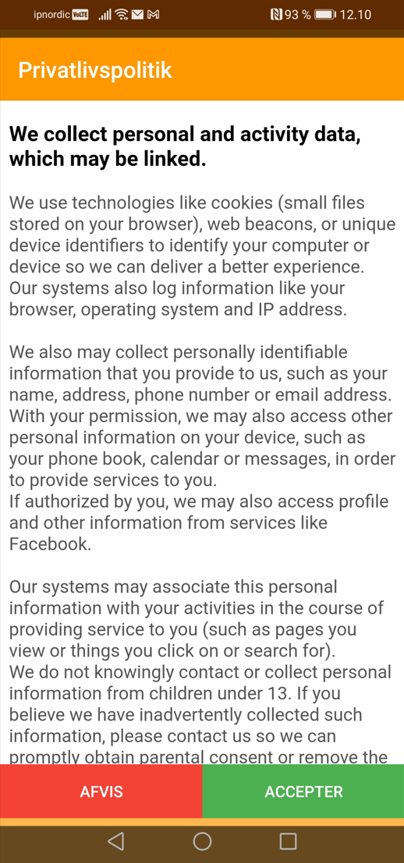
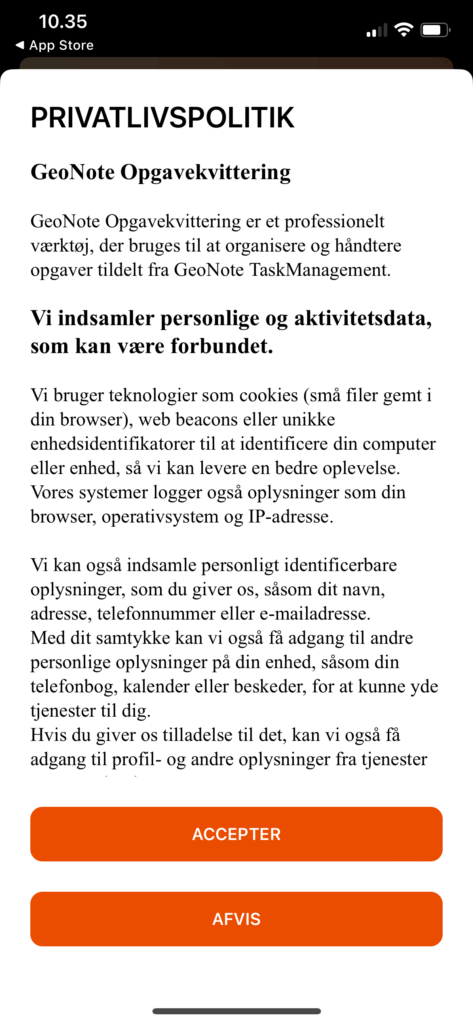
Du vil blive bedt om tilladelser, og generelt skal du give dit samtykke for at kunne bruge appen.
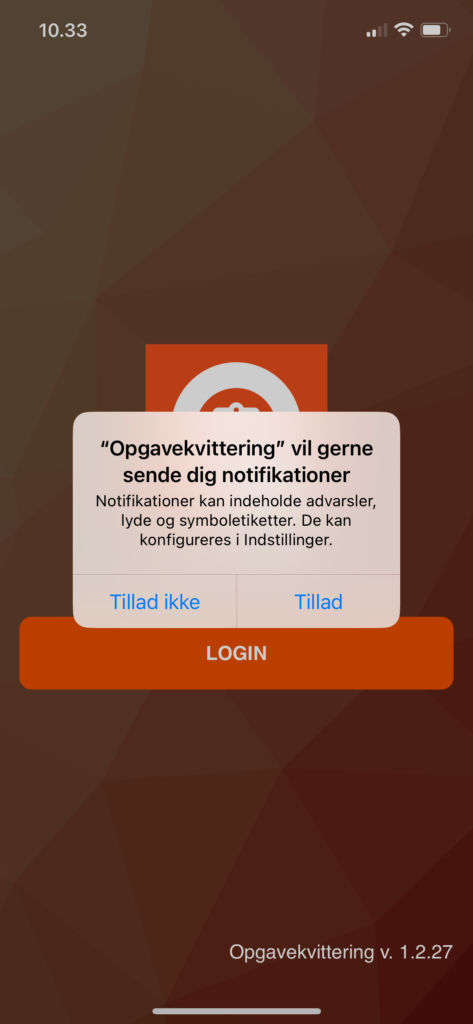
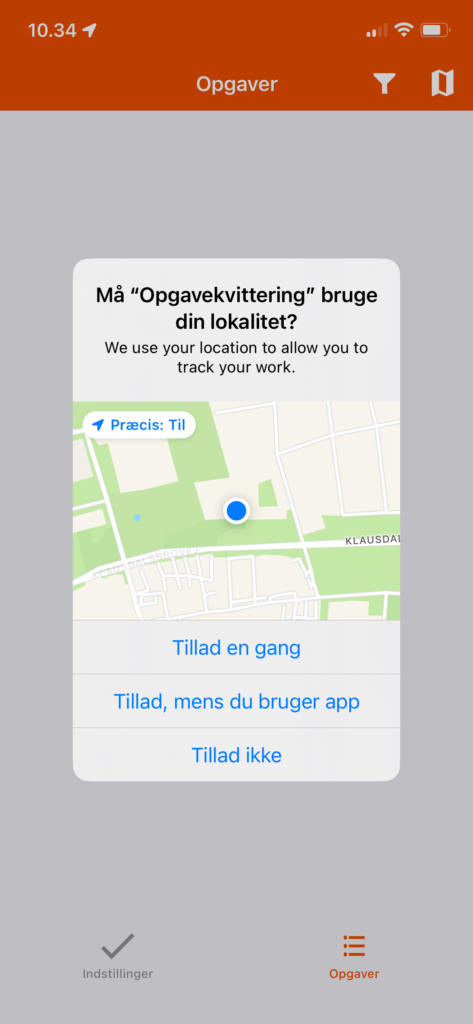
For Apple-spørgsmål om tilladelser vil du normalt blive bedt første gang, du bruger en bestemt funktion.
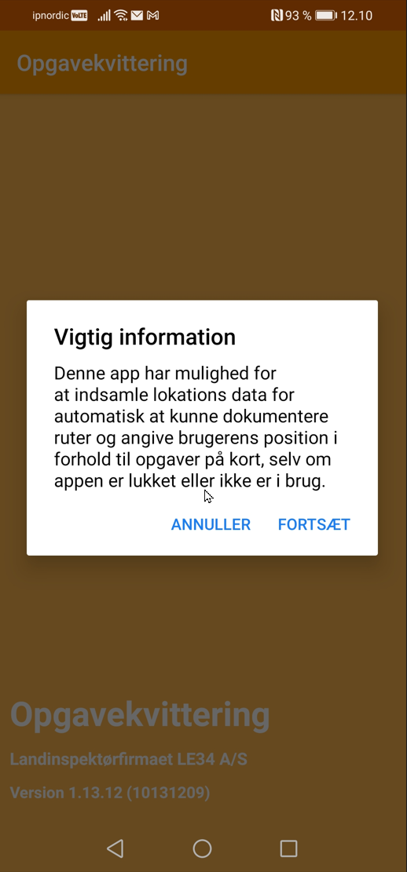
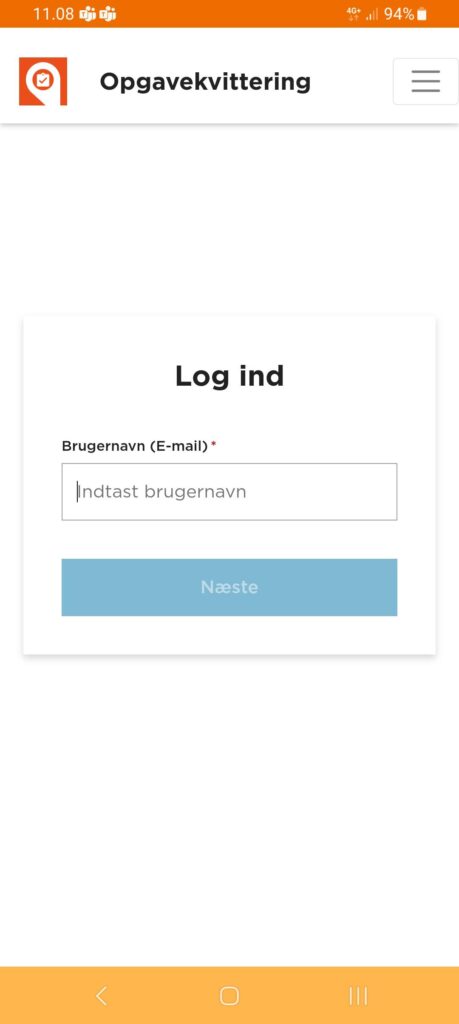
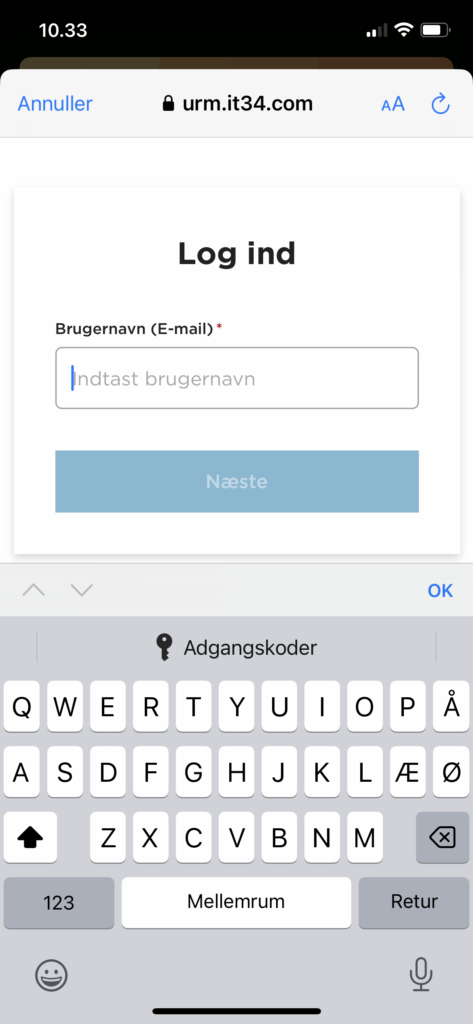
I det følgende kan du se skærmbilleder af, hvordan det ser ud at logge på Geonote Opgavekvittering første gang på en Android-telefon og en iPhone
Information og tilladelser
Placeringstilladelser
Tilladelse til billeder
Privatlivspolitik
Login
I Geonote kan du planlægge dine opgaver, så du automatisk bliver mindet om at udføre dem på de rigtige tidspunkter. Dette er ideelt til opgaver, som skal gentages regelmæssigt, f.eks. som drift, vedligeholdelse eller inspektioner. Ved at oprette standardopgaver kan du sikre, at intet bliver glemt, og at du får udført opgaverne til tiden.
Eksempelvis kan du planlægge en ugentlig opgave til at kontrollere udstyr, som skal udføres hver mandag, eller en halvårlig vedligeholdelsesopgave. Geonote giver dig fleksibiliteten til at tilpasse hyppigheden af dine opgaver, så de passer perfekt til dine behov.
Følg disse trin for at oprette en planlagt opgave i Geonote:
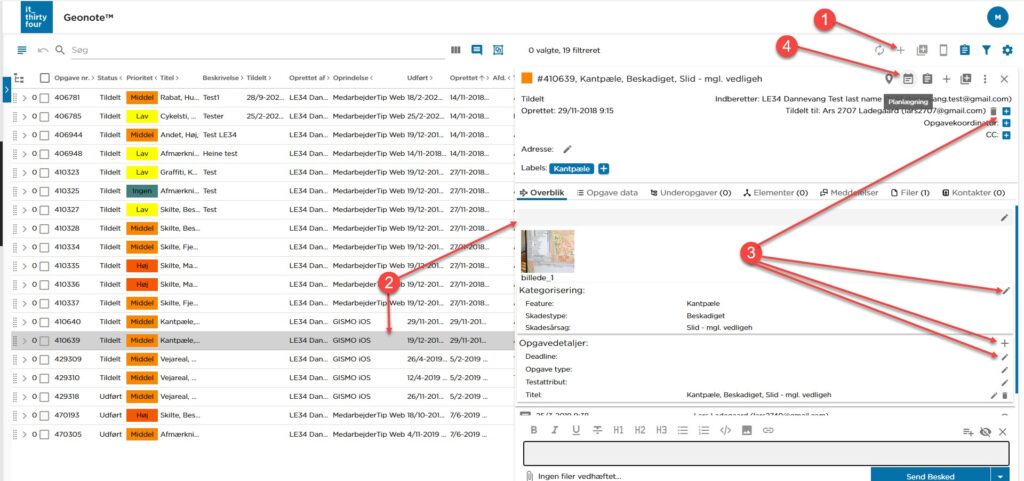
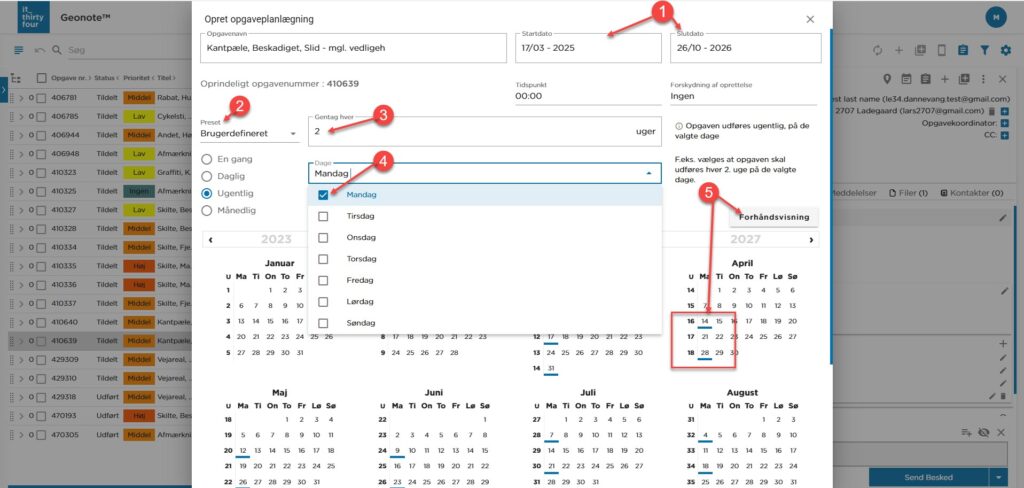
Efter du har trykket på Planlægning åbnes et pop-up-vindue, som vist på næste billede.
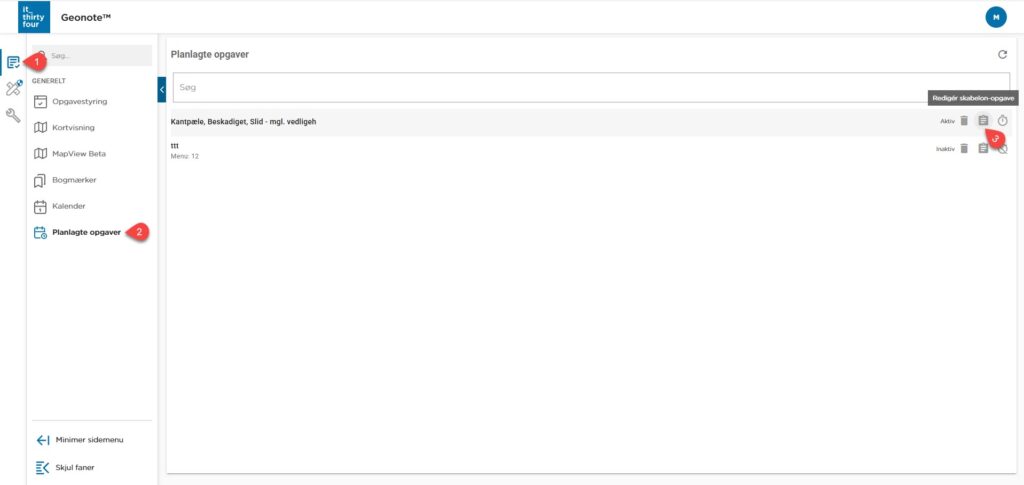
Den ny planlagte opgave vil figurere under opgavestyring(1) og under fanen Planlagte opgaver(2) du finder i sidemenuen. Her kan du slette, redigere skabelonen for opgaven samt deaktivere/aktivere opgaven(3).
I den følgende video kan du se, hvordan du filtrerer opgaver og fjerner alle filtre i Geonote. Vi gennemgår de enkle trin, du skal følge for effektivt at organisere dine opgaver.
I Geonote kan du filtrere i logs (data), der er blevet registreret ude i marken via FieldGIS. Alle data, der er blevet registreret gennem årene, gemmes i Geonote, medmindre andet er aftalt.
Eksempelvis kan du vælge at se logs fra det aktuelle år eller en specifik dag, hvilket giver dig mulighed for at filtrere efter det ønskede tidsinterval.
I videoen guider vi dig igennem, hvordan du gør.
I Geonote kan du gemme filtre, så du hurtigt kan finde dem frem, når du har brug for dem. Følg disse trin for at gemme et filter:
Se denne video for at lære, hvordan du nemt gemmer og genfinder filtre. Spar tid og få mere effektivitet ud af din arbejdsproces med Geonote.
Som lokal administrator kan du nemt give brugere adgang til FieldGIS. Se videovejledningen for en detaljeret gennemgang af processen.
Hvis du foretrækker en tekstbaseret guide, kan du finde den her.
Som lokal administrator har du adgang til at oprette brugere og giv adgang til Geonote. Se i følgende video, hvordan du gør det.
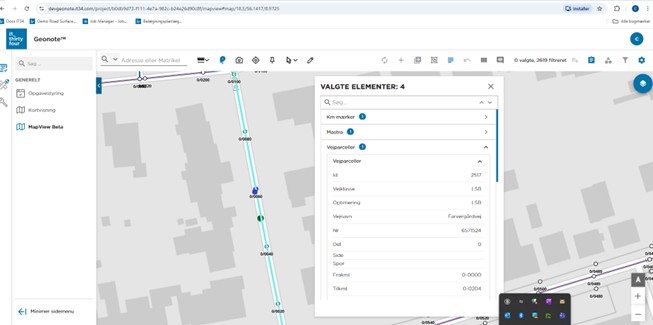
Geonote™ Vej Belægningsplanlægning – testvejledning til referencegruppen

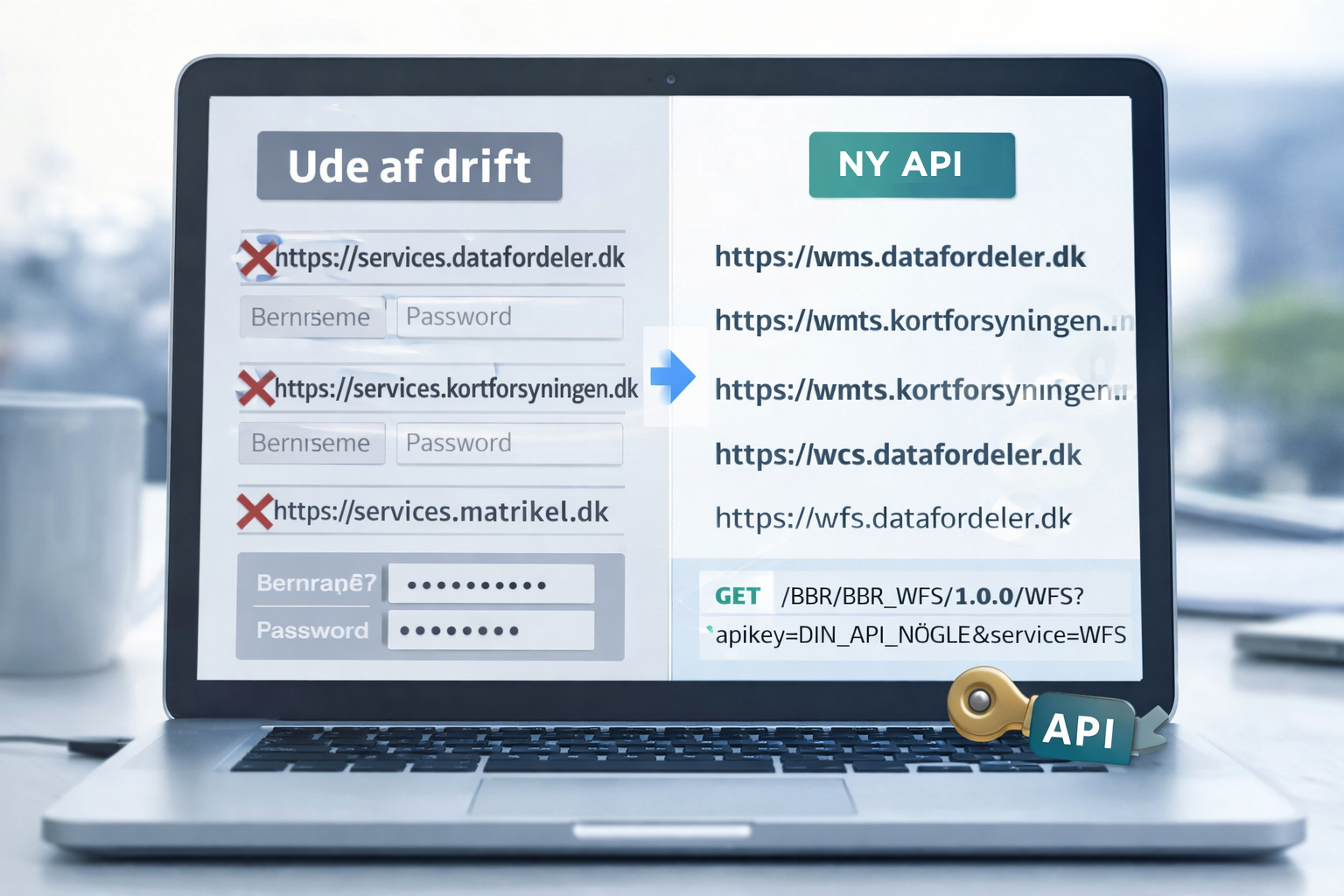
Datafordeleren er i gang med en modernisering, som ændrer både login/adgangsstyring og URL’er til en række tjenester. I en periode kører der paralleldrift, hvor både “gammel” og “moderniseret” Datafordeler eksisterer side om side. Denne guide hjælper dig med at komme over på de moderniserede tjenester: fra oprettelse af bruger og API-nøgle til valg af datasæt...


Samling af optagelser af webinar med undervisning i funktionalitet i løsningen Geonote™ vejtilsyn AI. Listen er dynamisk og nyeste webinar er øverst.