
Med digitaliseringsværktøjet opretter og retter du de objekter, der gemmes i projektets datamodel – for eksempel græsflader, bede, hække, træer og belægninger. Det er noget andet end DrawTool, som kun laver midlertidige optegninger i kortet.
Åbn digitaliseringsværktøjet
Klik på blyantsikonet yderst til højre i den øverste værktøjslinje. Der åbnes en værktøjslinje med fem grupper, og nederst i kortet vises indstillingslinjen.

- Mode: vælg om du digitaliserer med eller uden attributter.
- Redigér: vælg objekter, ret attributter, kopiér og forfrem.
- Tegn: punkt, multipunkt, frihånd, cirkel, rektangel, linje, polygon og etiket.
- Geometri: flyt, roter, skær, kopiér og skaler.
- Slet: slet de valgte objekter.
Tip: Rækkefølgen er også arbejdsgangen: vælg mode, tegn, ret til, og slet. Er tegneværktøjerne grå, mangler du et valg længere til venstre i værktøjslinjen.
Vælg mode og formular
- Klik på Digitaliser med attributter, hvis objektet skal gemmes i datamodellen. Vælg Digitaliser uden attributter, hvis du blot vil tegne frit i en farve.
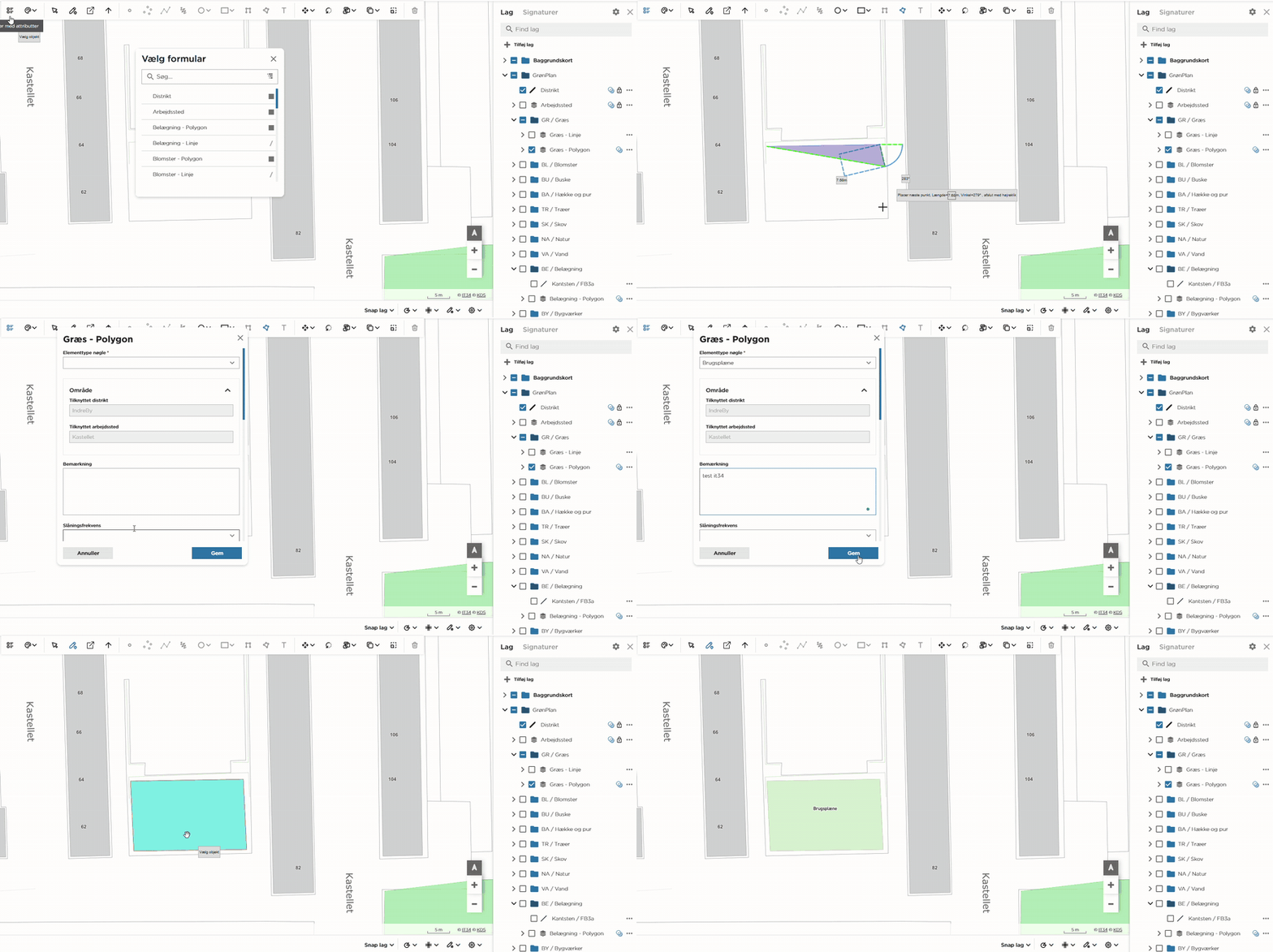
- Vælg formular i dialogen. Formularerne hedder kategori og geometritype, for eksempel Græs – Polygon, Træer – Punkt og Belægning – Linje.
- Brug søgefeltet – det er hurtigere end at rulle.
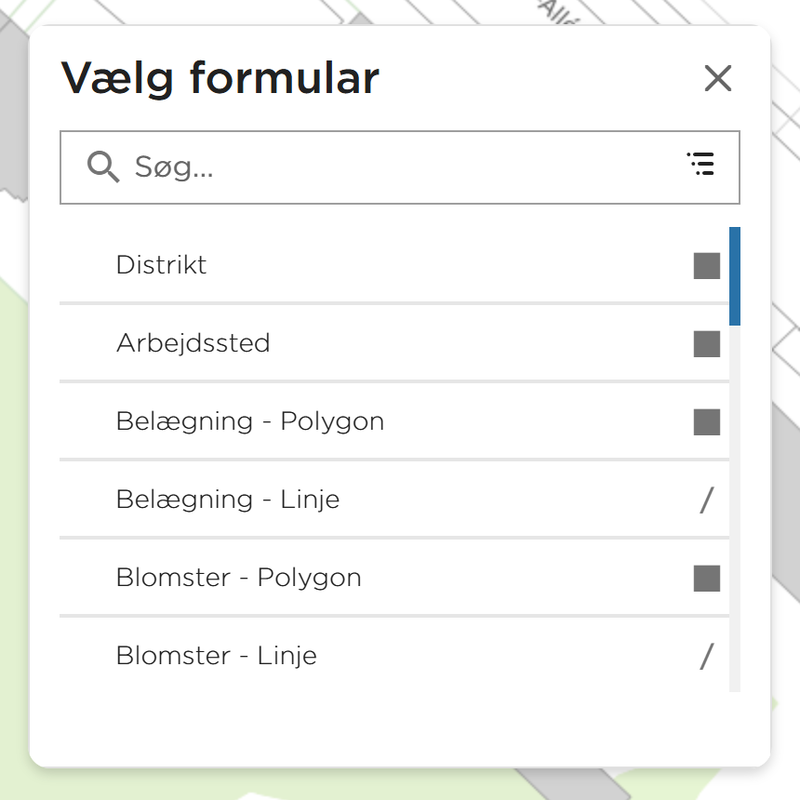
Formularen bestemmer, hvilke tegneværktøjer der aktiveres. Vælger du en polygonformular, kan du kun tegne polygoner – de øvrige værktøjer er grå.
Tegn geometrien
- Klik på det ønskede tegneværktøj i gruppe 3.
- Zoom ind til den nøjagtighed, dataene skal have.
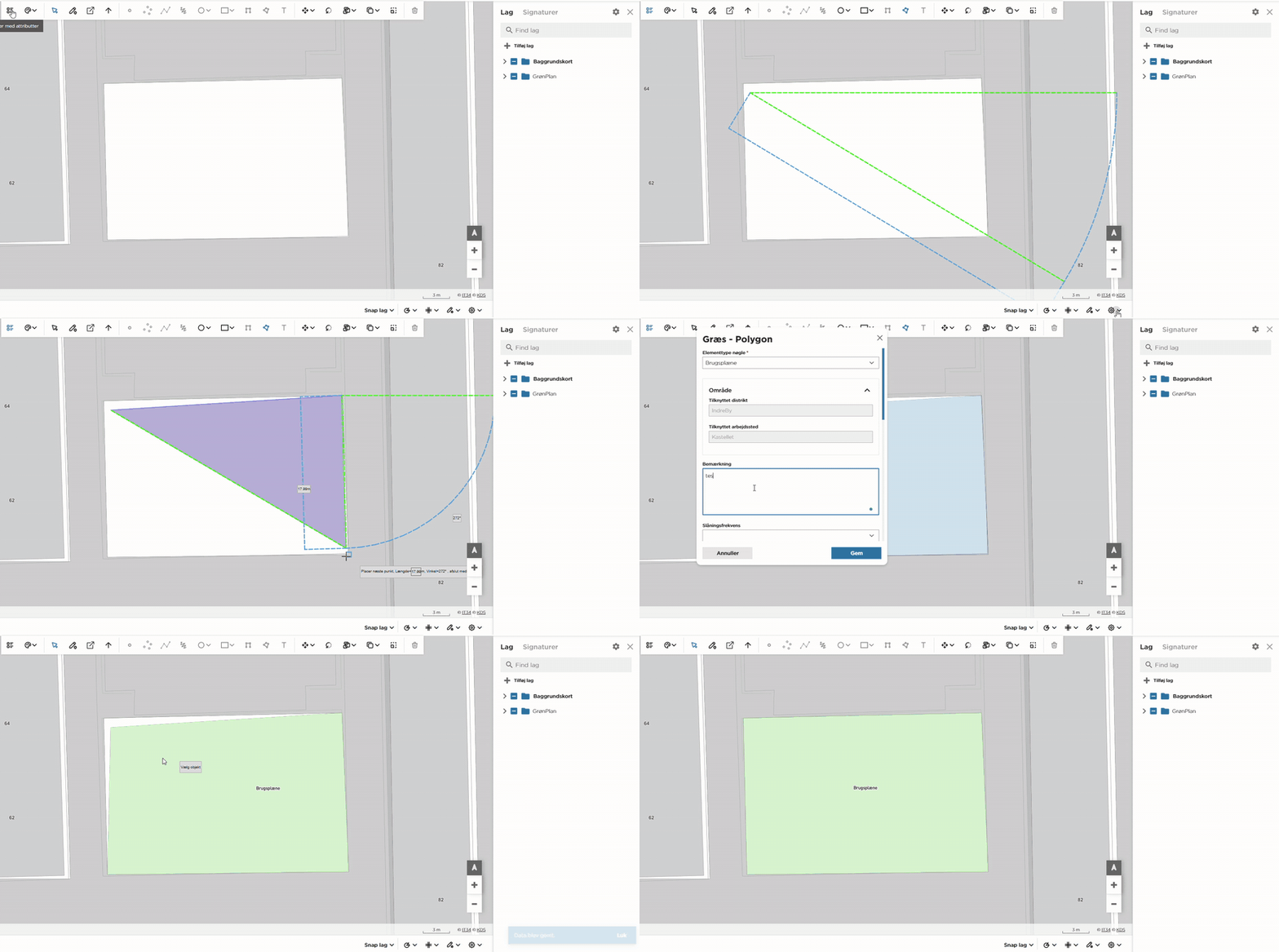
- Venstreklik for hvert knudepunkt. Statusboksen viser længde og vinkel undervejs.
- Afslut linjer og polygoner med højreklik. Polygonen lukkes automatisk.
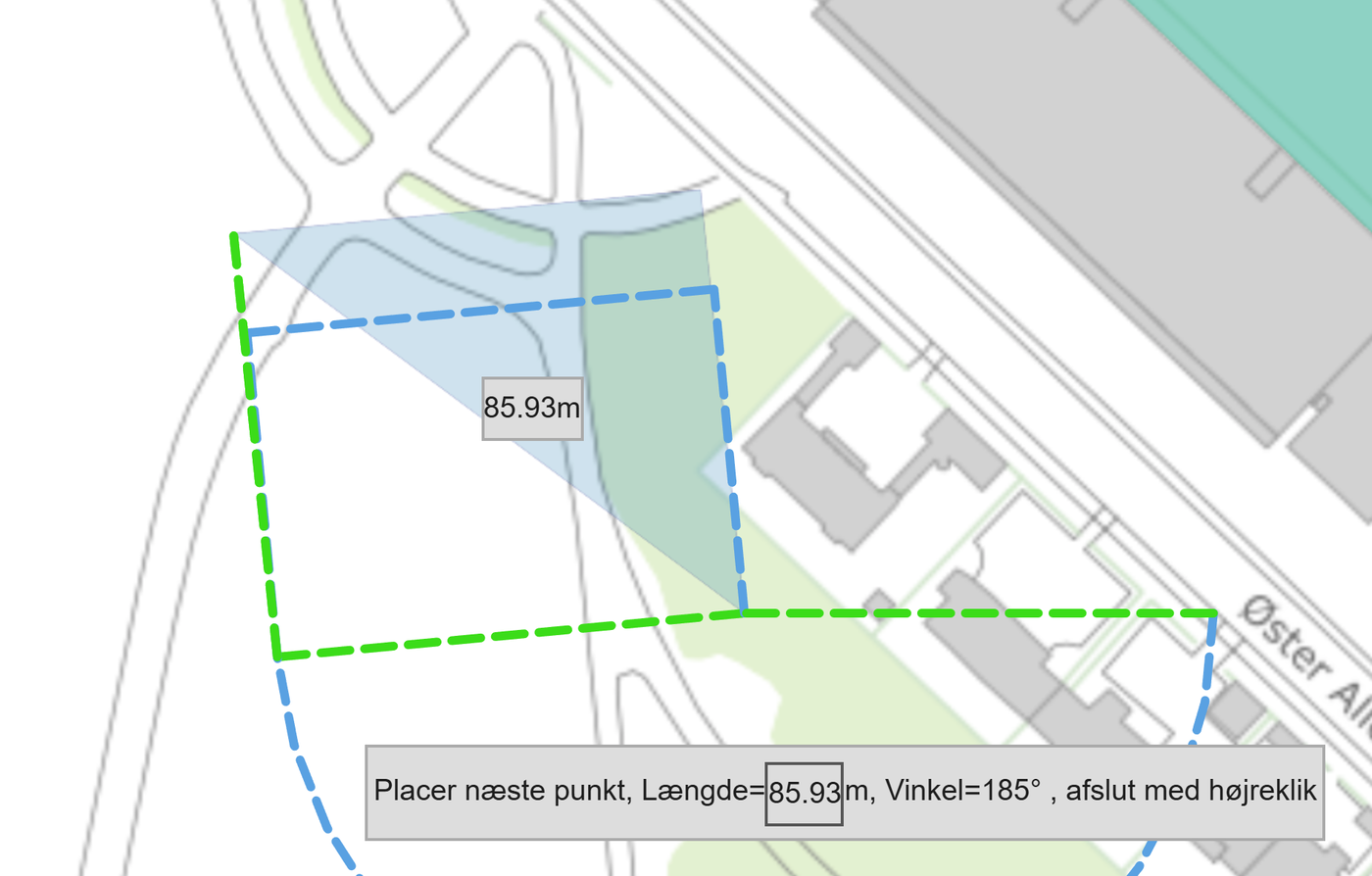
- Længdefeltet i statusboksen kan skrives i. Skal hegnet være præcis 25 meter, så indtast længden.
- Cirkler og rektangler har undermenuer, hvor du vælger, om resultatet skal være en polygon eller en linje.
- Brug rektangelværktøjet til alt, der i virkeligheden er retvinklet.
- Brug færrest mulige knudepunkter. En lige kant har brug for to punkter – ikke ti.
Tegneværktøjerne i gruppe 3

| Værktøj | Det tegner du med det |
|---|---|
| Tegn punkt | Et enkelt punkt. Ét venstreklik. |
| Tegn multipunkt | Flere selvstændige punkter i træk, uden at de forbindes. |
| Punkter langs linje | Punkter fordelt langs en linje, du trækker op. |
| Tegn frihåndslinje med kurve | Blød kurve. Hold venstre museknap nede, mens du trækker. |
| Tegn cirkel | Cirkler og buer. Har undermenu – se nedenfor. |
| Tegn rektangel | Retvinklede figurer. Har undermenu – se nedenfor. |
| Tegn linje | Almindelig linje med et knudepunkt pr. venstreklik. |
| Tegn polygon | Almindelig flade med et knudepunkt pr. venstreklik. |
| Tilføj etiket | Tekst på kortet. |
Undermenuer til cirkel og rektangel
Cirkel og rektangel har hver en undermenu, hvor du vælger både hvordan figuren sættes op, og om resultatet bliver en polygon eller en linje. Klik på pilen ved siden af ikonet for at åbne menuen.
| Tegn cirkel | Sådan sætter du den op |
|---|---|
| Cirkel som polygon | Centrum og radius. Resultatet er en flade. |
| Cirkel 3 punkter som polygon | Tre punkter på periferien. Resultatet er en flade. |
| Cirkel 3 punkter som linje | Tre punkter på periferien. Resultatet er en linje. |
| Cirkel som linje | Centrum og radius. Resultatet er en linje. |
| Bue center > start > slut | Bue ud fra centrum og derefter start- og slutpunkt. |
| Bue 3 punkter | Bue gennem tre punkter. |
| Tegn rektangel | Sådan sætter du det op |
|---|---|
| Rektangel 2 punkter som polygon | To modstående hjørner. Resultatet er en flade. |
| Rektangel 3 punkter som polygon | Tre punkter, så du selv styrer retningen. Resultatet er en flade. |
| Rektangel via center, h, b som polygon | Centrum samt højde og bredde. Resultatet er en flade. |
| Rektangel 2 punkter som linjer | To modstående hjørner. Resultatet er linjer. |
| Rektangel 3 punkter som linjer | Tre punkter, så du selv styrer retningen. Resultatet er linjer. |
| Rektangel via center, h, b som linjer | Centrum samt højde og bredde. Resultatet er linjer. |
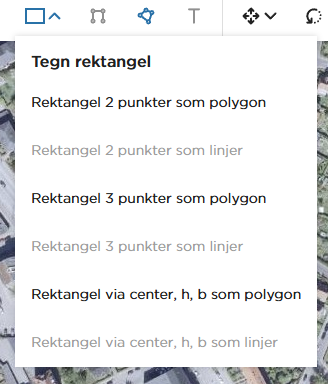
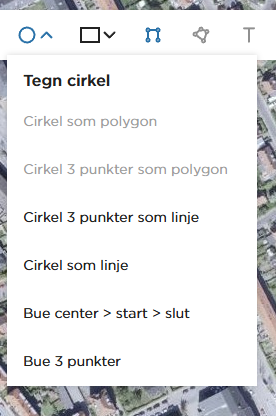
Halvdelen af punkterne i menuen er grå. Det er ikke en fejl: formularen bestemmer geometritypen, så har du valgt en polygonformular, kan du kun vælge polygonvarianterne – og omvendt ved en linjeformular. Skal du bruge den grå variant, skal du vælge en anden formular.
Tip: Vælg den opsætning, der passer til det, du måler efter i virkeligheden. Kender du centrum og radius, så brug Cirkel som polygon; kender du tre punkter på kanten, så brug Cirkel 3 punkter som polygon. Det giver færre rettelser bagefter end at tegne på frihånd.
Udfyld attributter, og gem
Når geometrien er færdig, åbner attributdialogen automatisk.
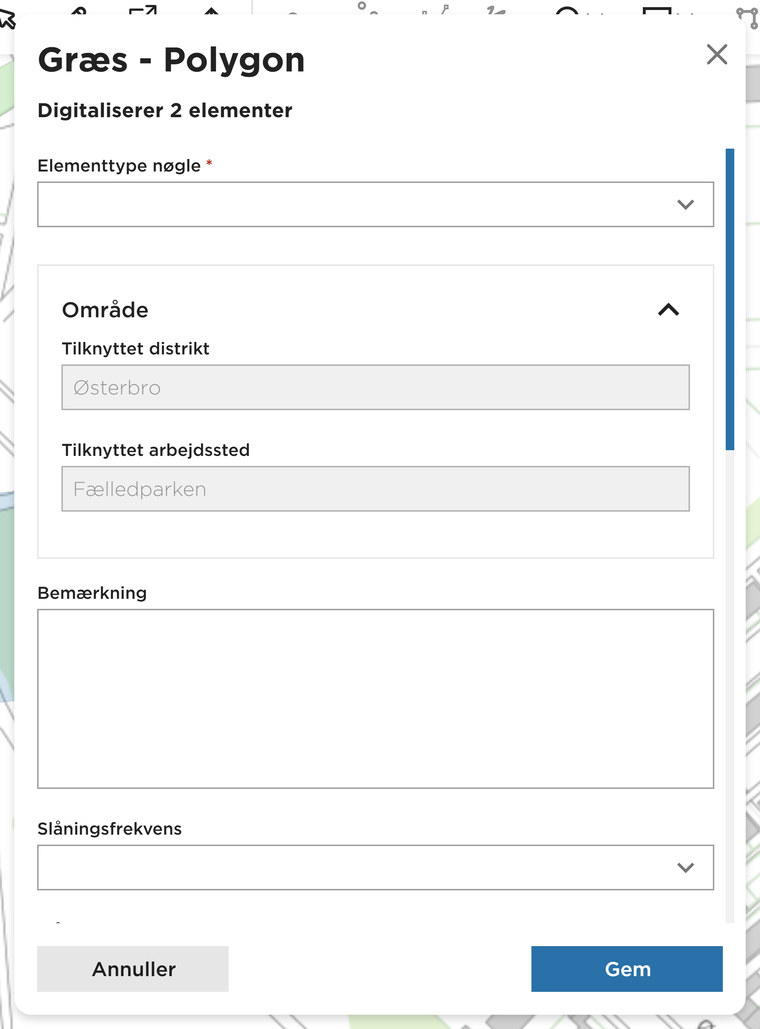
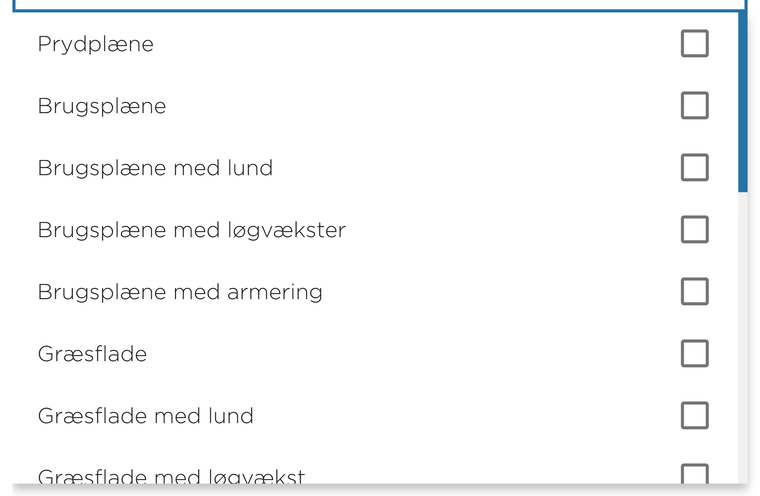
- Udfyld Elementtype nøgle. Feltet er markeret med en rød stjerne og er obligatorisk.
- Udfyld de øvrige felter, I bruger – for eksempel Bemærkning og Slåningsfrekvens.
- Klik på Gem.
Distrikt og arbejdssted udfyldes automatisk ud fra placeringen, og arealet beregnes ud fra geometrien. Ligger objektet i det forkerte distrikt, er geometrien placeret forkert.
Resultat: Objektet tegnes i kortet med lagets signatur og etiket. Kontrollér det med Klik for info, og se især på det beregnede areal.
Pas på: Tryk ikke Escape, mens attributdialogen er åben. Escape kasserer det, du lige har tegnet. Brug Annuller, hvis du bevidst vil fortryde.
Snap og præcision
Indstillingerne nederst i kortet afgør, hvor præcist du tegner. Sæt dem, før du går i gang.
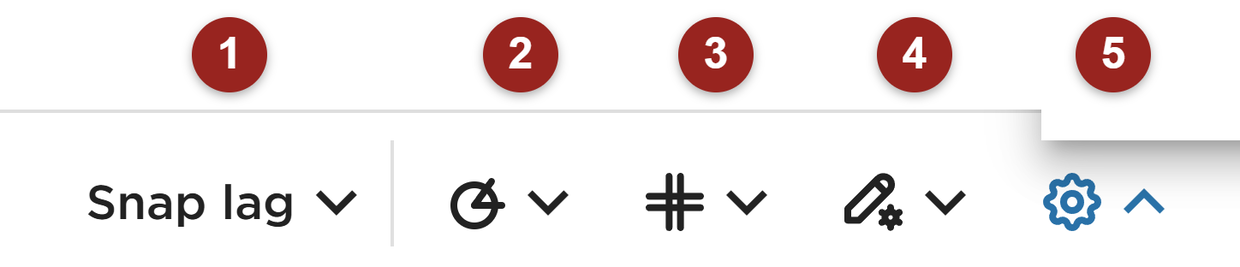
- Snap lag: vælg de lag, du vil hænge fast i. Fravælg resten – ellers hopper markøren til noget andet, end du sigter efter.
- Vinkel lås: lås linjestykker til 90, 45, 30 eller 15 grader.
- Hjælpelinjer: tænd og sluk for axis-linjer og forlængelse.
- Digitaliseringsindstillinger: autoklip og tillad overlap.
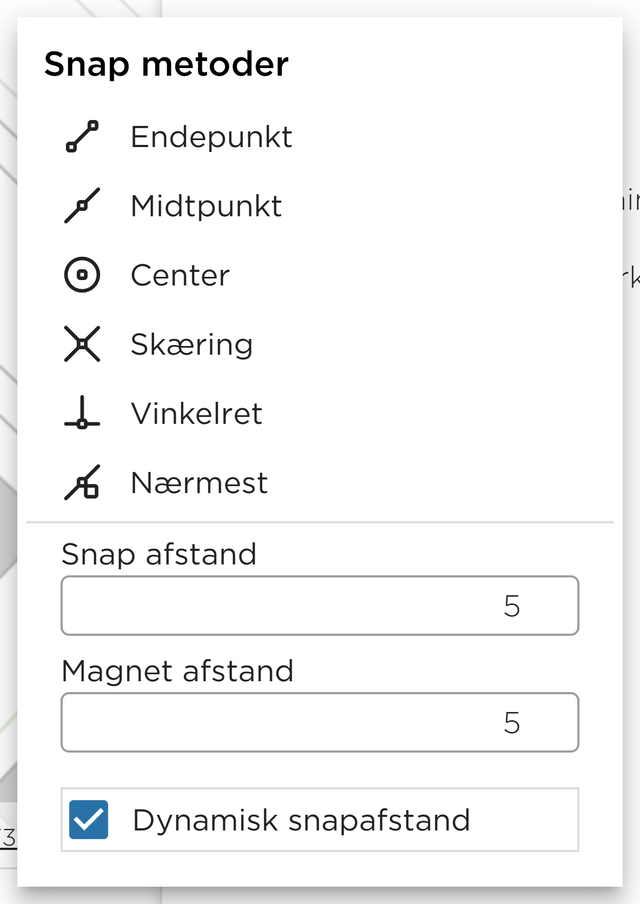
- Snap metoder: vælg snaptyper, og justér snapafstanden.
| Indstilling | Det gør den |
|---|---|
| Endepunkt | Snapper til geometriens knudepunkter. Den vigtigste – hold den altid slået til. |
| Midtpunkt | Snapper til midten af et linjestykke. |
| Center | Snapper til centrum af en cirkel eller flade. |
| Skæring | Snapper der, hvor to geometrier krydser hinanden. |
| Vinkelret | Snapper vinkelret på en eksisterende linje. |
| Nærmest | Snapper til nærmeste sted på en kant – også mellem to knudepunkter. |
| Snap afstand | Hvor tæt på markøren skal være, målt i pixels på skærmen. Standard er 5. Snapper markøren til det forkerte, så sæt afstanden ned og zoom ind. |
| Magnet afstand | Hvor kraftigt markøren trækkes mod snappunktet. Standard er 5. |
| Dynamisk snapafstand | Tilpasser afstanden til zoomniveauet. Lad den blive slået til. |
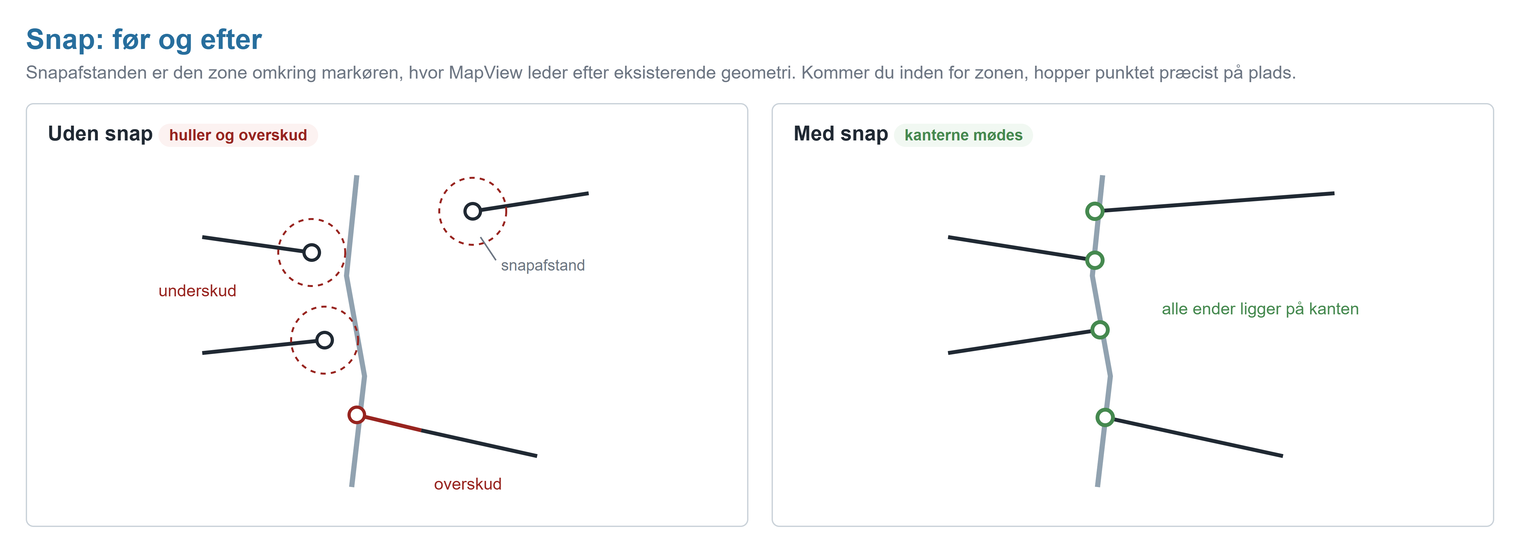
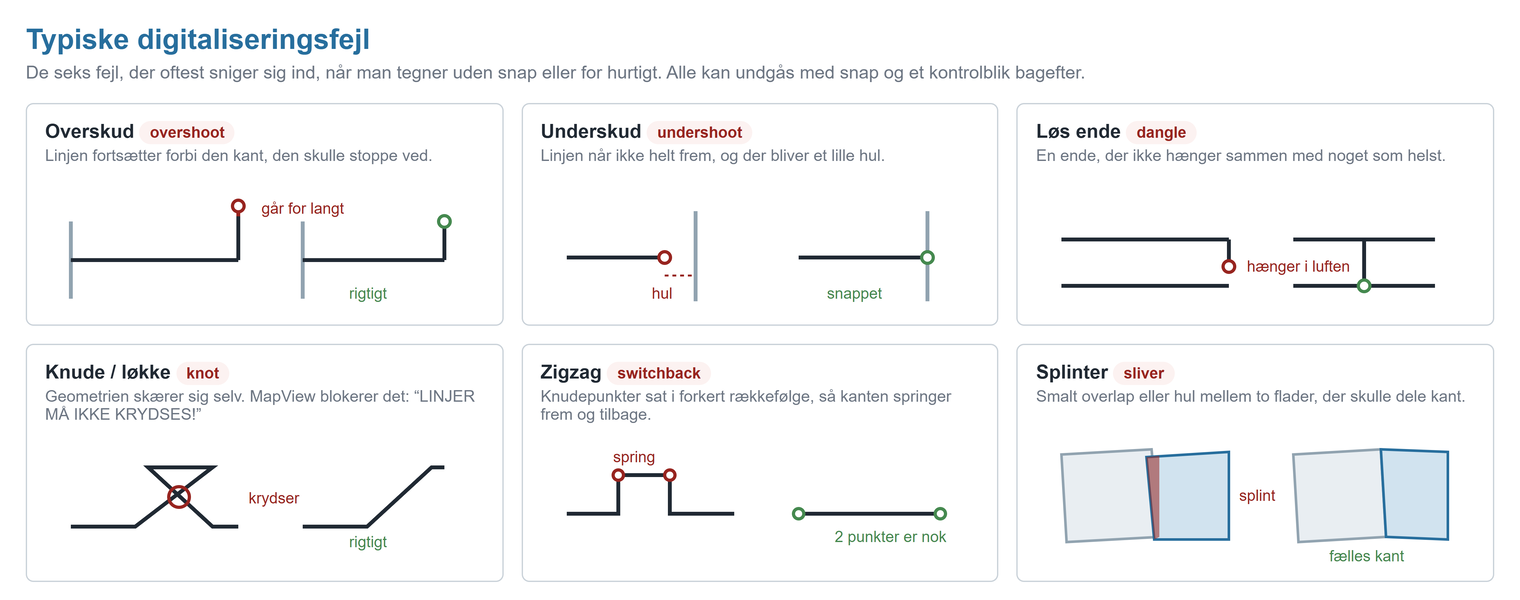
Tip: Start altid en ny flade ved en eksisterende kant, og snap til den. Så undgår du de smalle huller og overlap, der ellers opstår mellem naboflader.
Når din flade overlapper noget eksisterende
I den grønne datamodel må to flader ikke dække det samme areal. Derfor er autoklip slået til, og du bliver spurgt, hvordan overlappet skal håndteres.
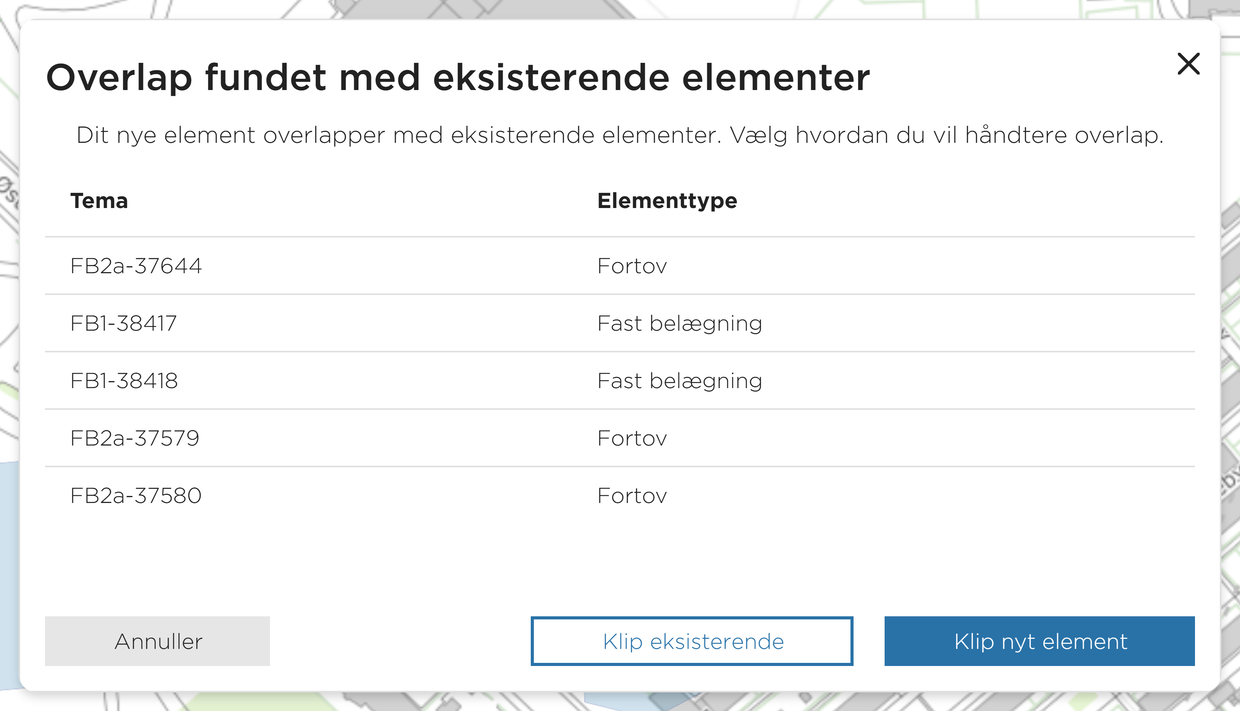
- Klip nyt element: din nye flade klippes, så den kun dækker det ledige areal. Det er næsten altid det rigtige valg.
- Klip eksisterende: de eksisterende elementer klippes i stedet. Brug den, når det nye element er facit, for eksempel efter et anlægsprojekt.
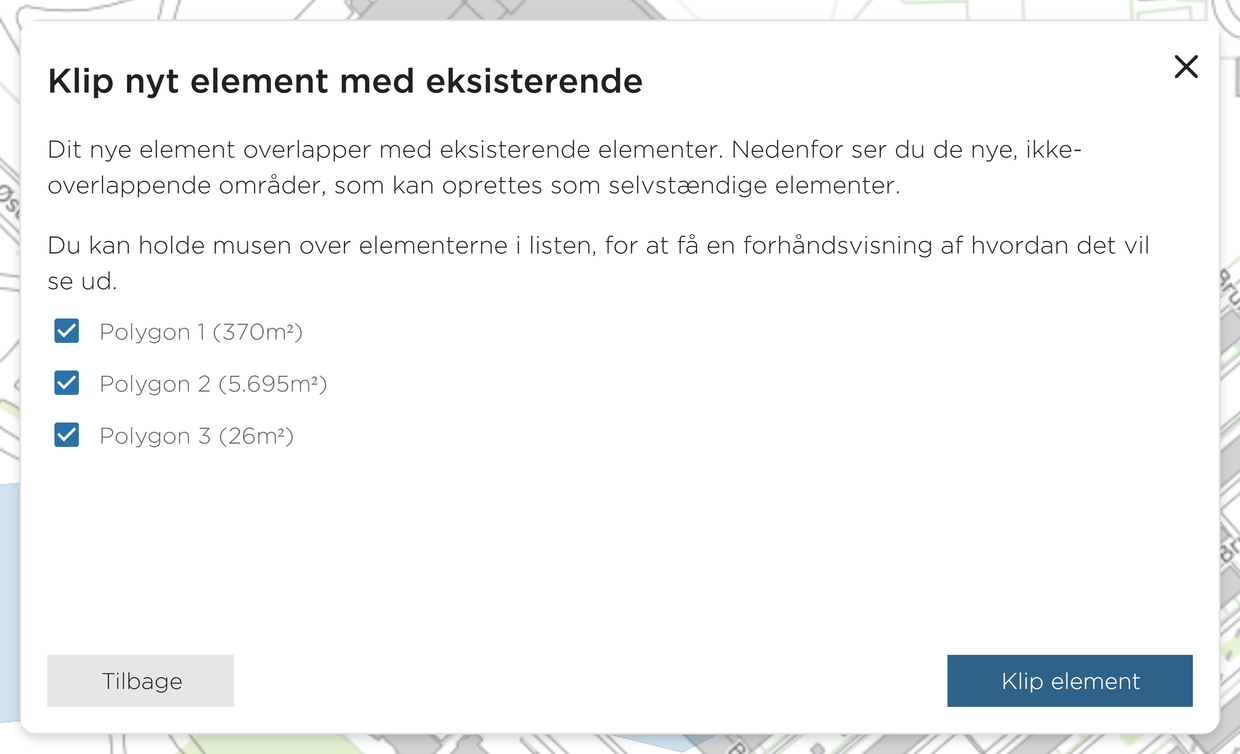
Falder det tilbageværende areal i flere dele, vælger du, hvilke dele der skal oprettes. Arealet står ud for hver del, og du kan holde musen over listen for at se delen fremhævet i kortet. Fjern fluebenet ved de smalle rester på få kvadratmeter – de er sjældent rigtige data.
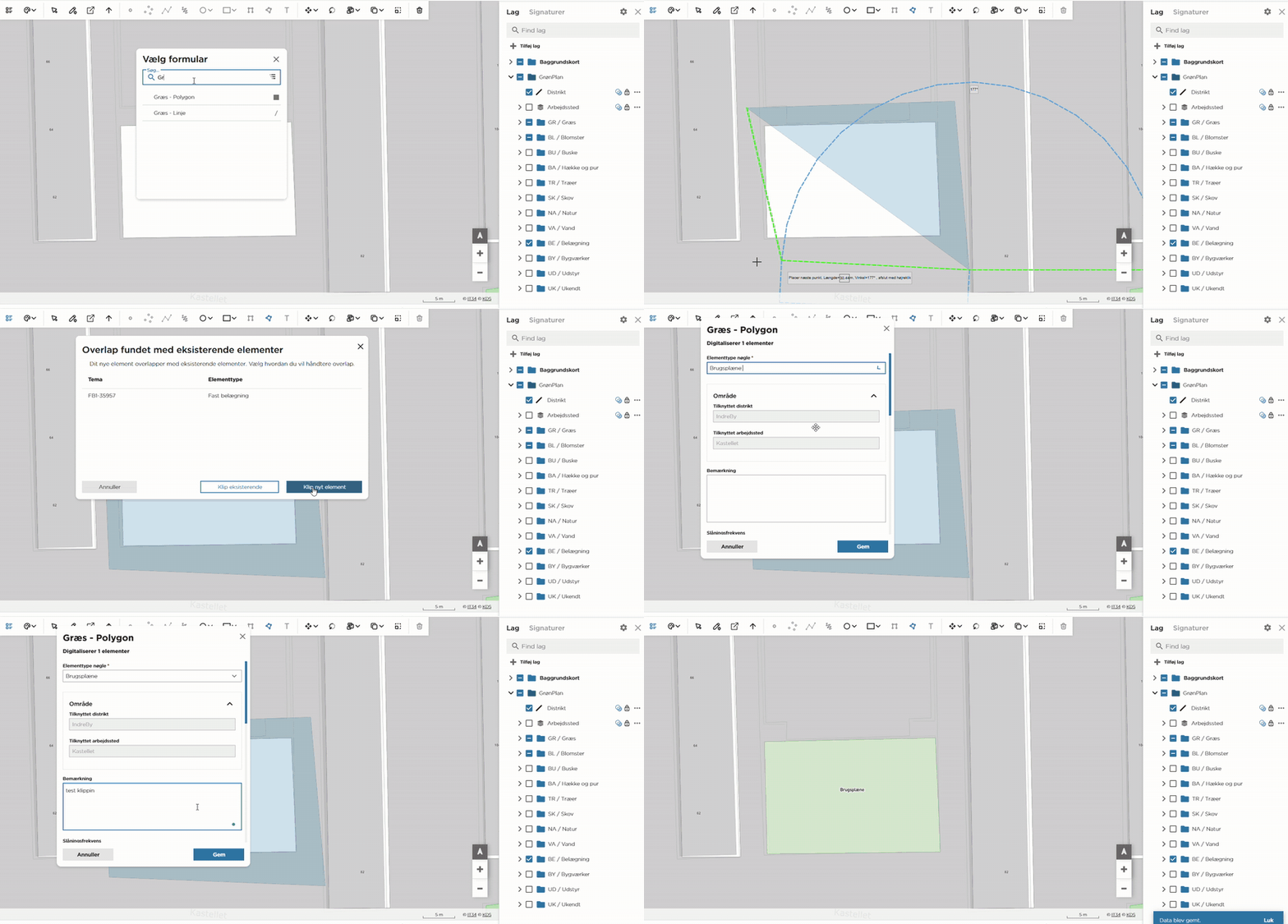
Redigér eksisterende geometri
Vælge funktion er standardværktøjet. Markér objektet først – ligger der flere objekter oven i hinanden, vises en liste, hvor du vælger det rigtige.
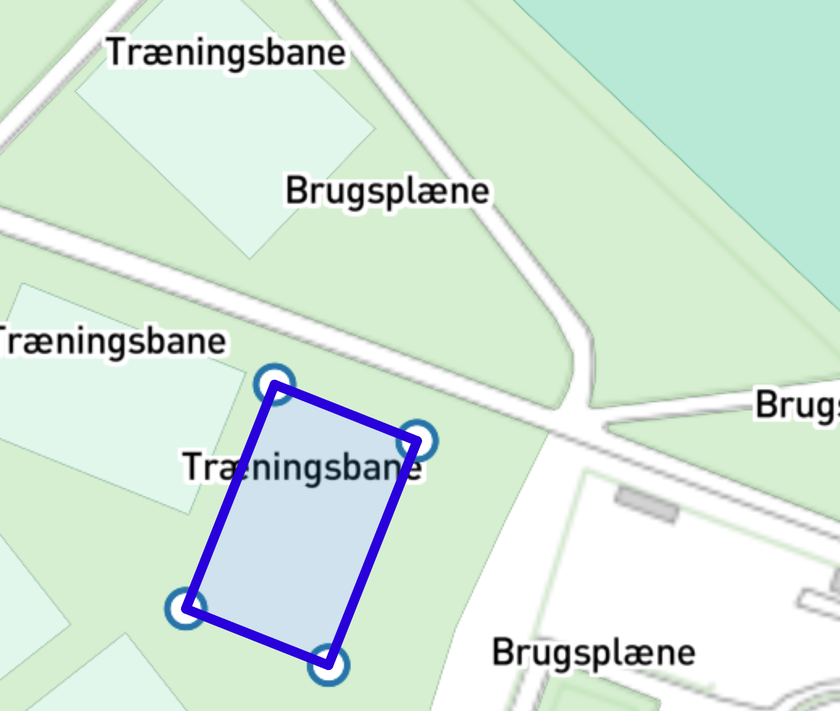
- Flyt et knudepunkt: træk det hen på den nye placering, og slip, når det snapper.
- Tilføj et knudepunkt: højreklik på kanten, hvor punktet skal indsættes.
- Slet knudepunkter: venstreklik på punktet, så det bliver rødt, og tryk Delete.
- Flyt hele objektet: brug Flyt med basepunkt, når det skal placeres præcist.
Skal du kun rette data og ikke geometrien, bruger du Rediger attributter i gruppe 2. Skal objektet være en anden type, bruger du Forfrem med attributter – så beholder du geometrien og undgår at tegne forfra.
Pas på: Markeringen samles op ved hvert klik. Når du sletter, viser bekræftelsesboksen alle markerede objekter – læs hele listen, før du klikker Ja. Sletning kan ikke fortrydes.
Kopiér eller forfrem?
De tre funktioner ligner hinanden, men gør noget forskelligt. Vælger du forkert, ender du enten med en dublet eller med at miste den oprindelige registrering.
| Funktion | Det oprindelige objekt | Hvornår bruger du det |
|---|---|---|
| Kopi | Bevares uændret. | Mange ens objekter – for eksempel en række ens bede eller parkeringsbåse. |
| Kopiere og forfrem med attributter | Bevares uændret, så du får to objekter. | Samme udstrækning skal registreres som en anden type. |
| Forfrem med attributter | Erstattes – det er det samme objekt, der får ny formular. | Objektet er registreret som forkert type, eller virkeligheden har ændret sig. |
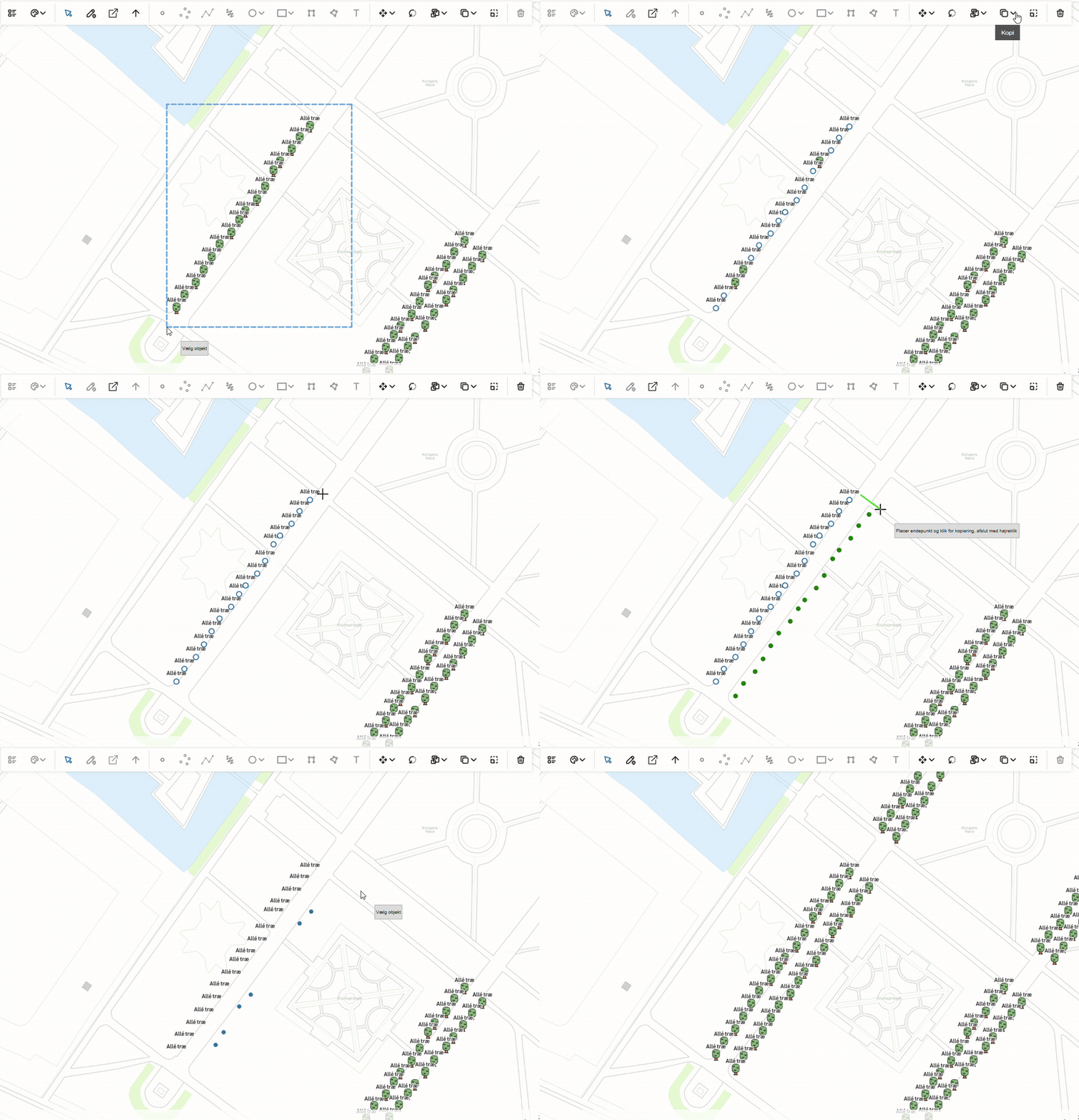
Avancerede geometriværktøjer
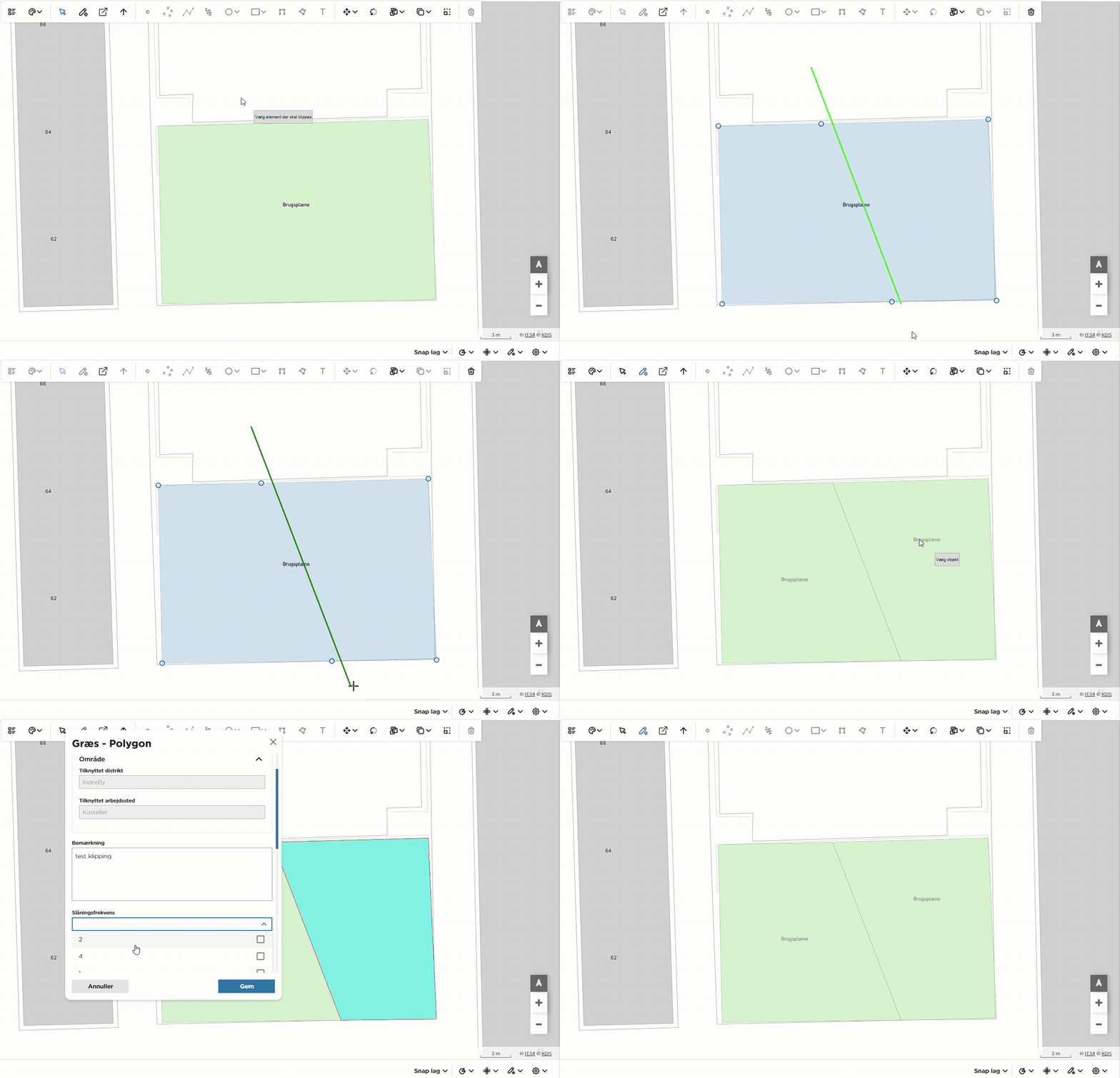
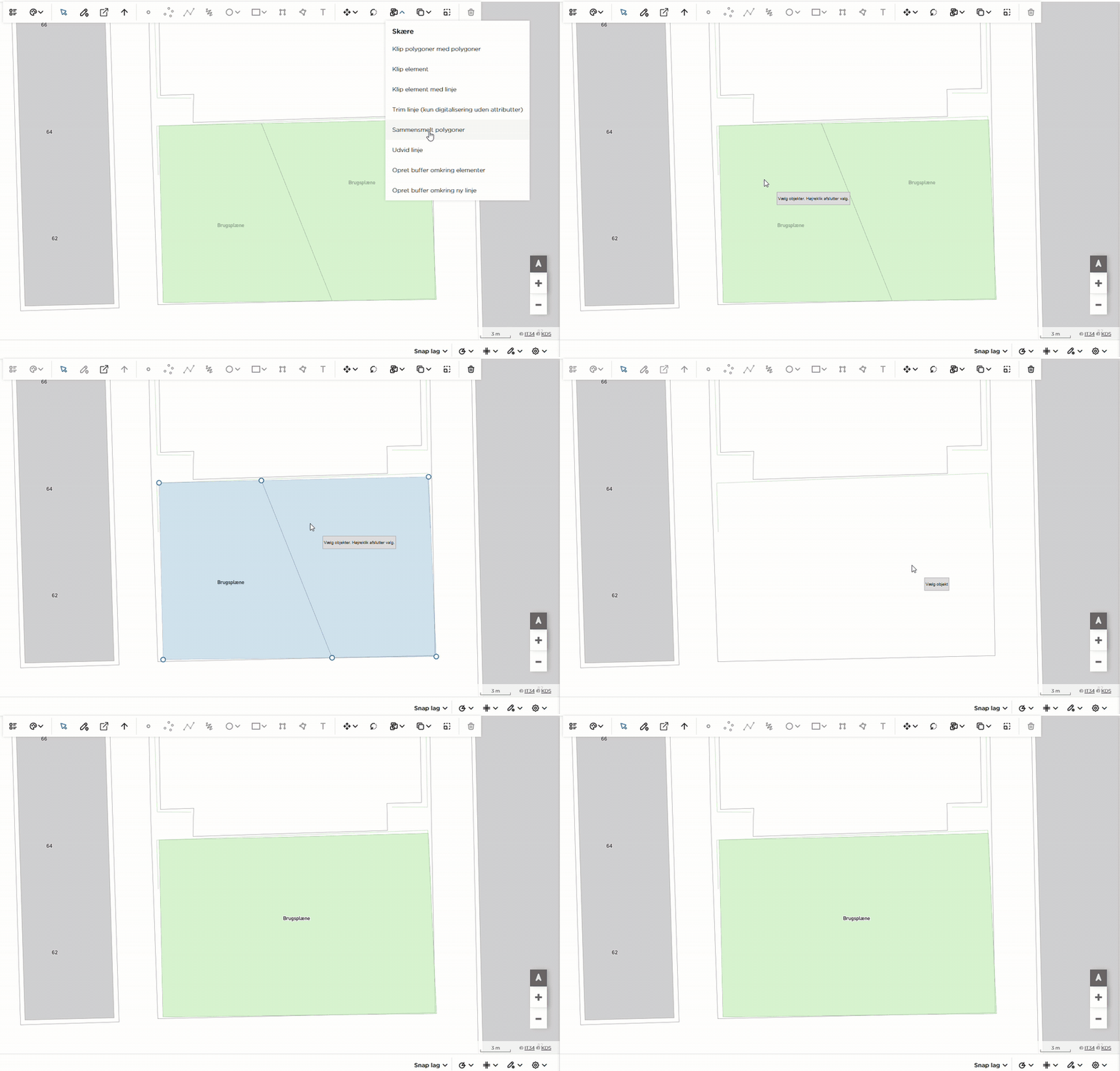
Værktøjet Skære i gruppe 4 samler funktionerne til at ændre geometri, du allerede har tegnet. Statusboksen fortæller undervejs, hvad næste skridt er.
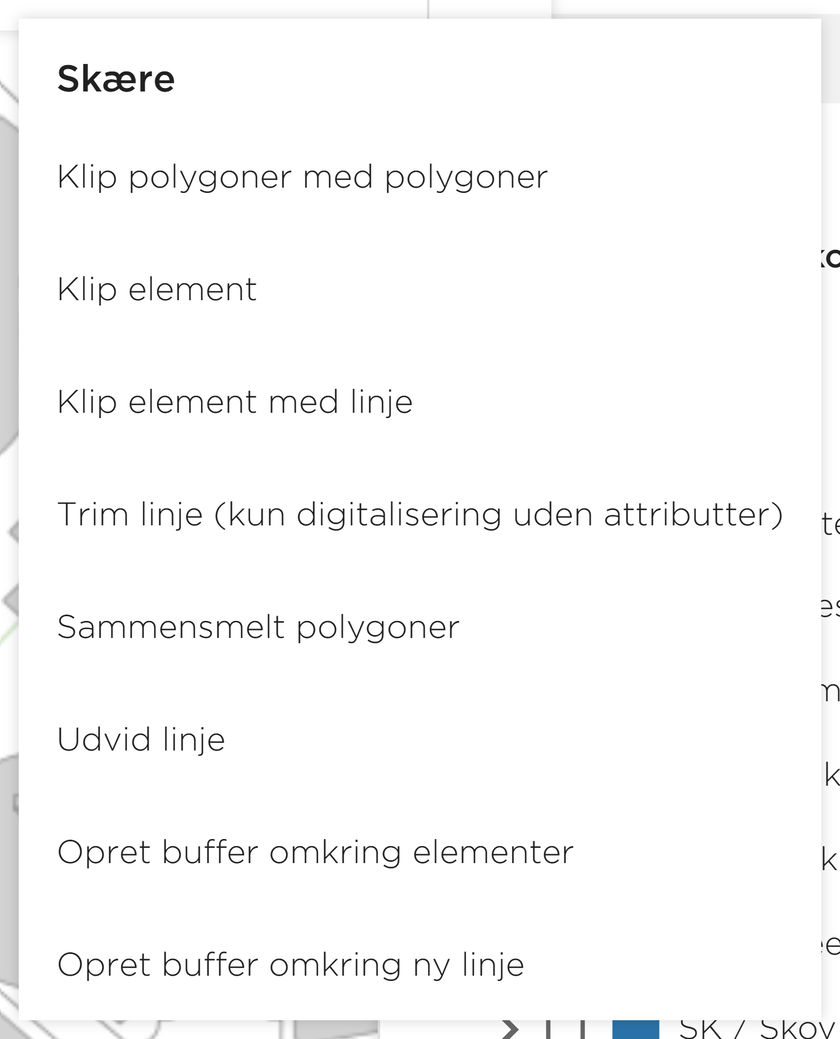
| Værktøj | Hvad gør det | Betingelser |
|---|---|---|
| Klip polygoner med polygoner | Fjerner det areal, en anden flade dækker. | To flader, der overlapper hinanden. |
| Klip element | Klipper et hul i en flade. | En optegning, der ligger helt inde i fladen. |
| Klip element med linje | Deler et element i to. | Linjen skal krydse elementet helt – fra uden for den ene kant til uden for den anden. |
| Sammensmelt polygoner | Samler to flader til én. | Præcis to flader, der støder op til hinanden eller overlapper. Afslut med højreklik. |
| Udvid linje | Forlænger en linje i samme retning som det sidste linjestykke. | En linje, der mangler et stykke i enden. |
| Opret buffer | Laver en flade i en fast afstand omkring et objekt eller en ny linje. | Bufferen bliver et selvstændigt objekt og følger ikke med, hvis originalen flyttes. |
| Trim linje | Fjerner et linjestykke fra en linje. | Virker kun i Digitaliser uden attributter. |
Vælg attributter, når to polygoner smeltes sammen
Når to polygoner smeltes sammen, åbner dialogen Vælg attributter. Her bestemmer du, hvilke værdier fra de to oprindelige polygoner den nye, samlede polygon skal have.
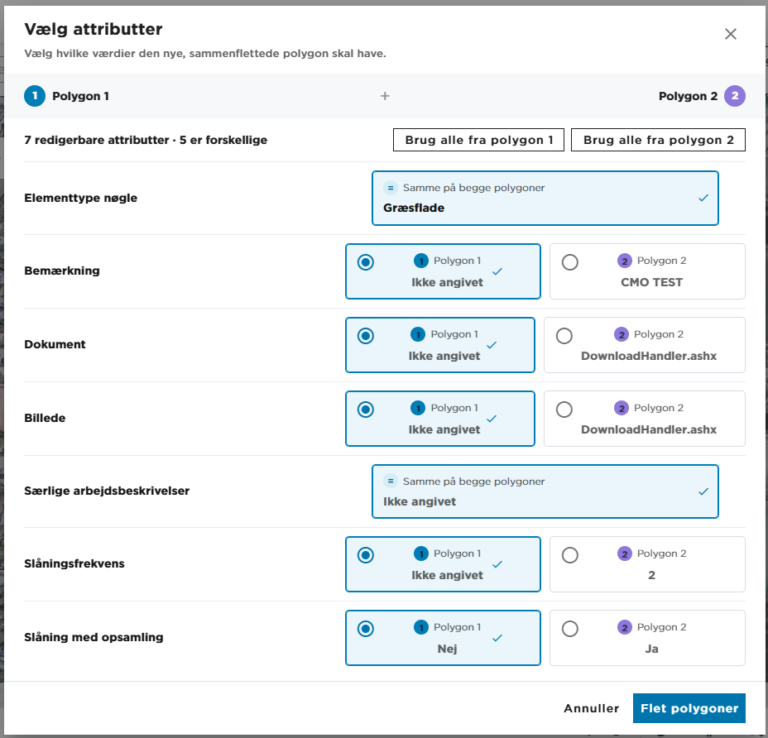
- Øverst står, hvor mange redigerbare attributter der er, og hvor mange af dem der er forskellige på de to polygoner.
- Attributter med samme værdi på begge polygoner er markeret Samme på begge polygoner og kræver ikke et valg.
- For hver attribut, der er forskellig, vælger du værdien fra Polygon 1 eller Polygon 2.
- Skal alt komme fra den ene, så klik Brug alle fra polygon 1 eller Brug alle fra polygon 2 og ret eventuelt enkelte felter bagefter.
- Klik på Flet polygoner. Den nye polygon oprettes med de valgte værdier.
Pas på: Gennemgå listen, før du fletter. Ikke angivet er også en værdi – vælger du den, mister du den oplysning, der stod på den anden polygon.
Tip: Kontrollér altid attributterne, når et objekt er blevet delt eller smeltet sammen. Arealet ændrer sig, og de nye dele skal beskrives korrekt.
Mus og tastatur
| Handling | Det gør den |
|---|---|
| Venstreklik | Sætter et knudepunkt under optegning. Markerer objekt eller knudepunkt med Vælge funktion. |
| Højreklik | Afslutter en linje eller polygon. Tilføjer et knudepunkt på et markeret objekt. Bekræfter sammensmeltning. |
| Hold venstre museknap nede | Frihåndstegning, frihåndsflytning og frihåndskopiering. |
| Delete | Sletter markerede knudepunkter eller markerede objekter. |
| Ctrl+Z | Fortryder det seneste knudepunkt, mens du tegner en linje eller polygon. Tryk flere gange for at gå længere tilbage. Det første knudepunkt kan ikke fortrydes – brug Escape, hvis du vil kassere hele optegningen. |
| Escape | Lukker den åbne dialog og kasserer det, du er ved at digitalisere. Brug Annuller i stedet. |
| Rektangelmarkering | Klik to modstående hjørner for at markere flere objekter på én gang. |
| Skriv i længdefeltet | Sætter et linjestykke til en præcis længde. |
Typiske fejl og løsninger
| Det oplever du | Årsag | Sådan løser du det |
|---|---|---|
| Tegneværktøjerne er grå | Der er ikke valgt mode eller formular. | Vælg mode i gruppe 1, og vælg formular i dialogen. |
| Kun nogle tegneværktøjer er aktive | Formularen har en bestemt geometritype. | Det er normalt. Græs – Polygon kan kun tegnes som polygon. |
| Polygonen lukkes ikke | Der er afsluttet med dobbeltklik i stedet for højreklik. | Afslut altid med højreklik. |
| Beskeden LINJER MÅ IKKE KRYDSES! | Geometrien skærer sig selv. | Placer punktet et andet sted, så kanterne ikke krydser hinanden. |
| Små huller mellem naboflader | Der er tegnet uden snap. | Vælg nabolaget under Snap lag, og træk knudepunkterne på plads. |
| Fladen blev delt i flere dele | Autoklip har klippet omkring en eksisterende sti eller belægning. | Det er den tilsigtede opførsel. Fravælg de dele, du ikke vil have oprettet. |
| Markøren snapper til det forkerte | For mange lag er valgt under Snap lag, eller snapafstanden er for stor. | Fravælg lag, sæt snapafstanden ned, og zoom ind. |
| Geometrien forsvandt, da jeg trykkede Escape | Escape kasserer det, der er ved at blive digitaliseret. | Tegn objektet igen, og luk kun dialogen med Annuller eller Gem. |
| Objektet blev ikke gemt | Elementtype nøgle var ikke udfyldt, eller dialogen blev lukket med Annuller. | Udfyld feltet med den røde stjerne, og klik Gem. |
| To flader kan ikke smeltes sammen | De rører ikke hinanden, eller der er valgt flere eller færre end to. | Træk den ene på plads med snap, og vælg præcis to flader før højreklik. |
| Klippelinjen delte ikke elementet | Linjen krydsede ikke elementet helt. | Tegn linjen fra uden for den ene kant til uden for den anden. |
| Trim linje er ikke tilgængelig | Værktøjet virker kun uden attributter. | Slet knudepunkterne i enden af linjen i stedet. |
| Sletteboksen viser flere objekter, end jeg troede | Markeringen samles op ved hvert klik. | Klik Nej, markér forfra, og slet ét objekt ad gangen. |
| Objektet har den forkerte formular | Der var valgt forkert formular, før du tegnede. | Brug Forfrem med attributter i stedet for at slette. |