

IntraGIS er LE34’s interne MapView-projekt. Ud over MapViews almindelige værktøjer har IntraGIS en række ekstra værktøjer, der slår op i de offentlige ejendomsregistre og i LE34’s egne systemer.
Vejledningen gennemgår kun de værktøjer, der er særlige for IntraGIS. De almindelige MapView-værktøjer – måleværktøjer, klik for info, eksportér kort til PDF, koordinatværktøjerne, ejerinformation, ZoomToExtent og DrawTool – er beskrevet i MapView værktøjslinje brugervejledning.
Værktøjslinjen i overblik
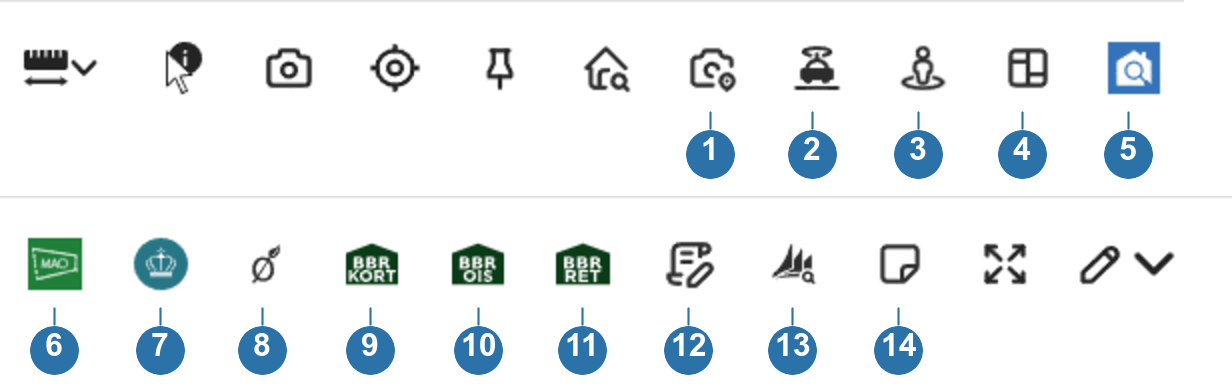
| Nr. | Værktøj | Det bruger du det til |
|---|---|---|
| 1 | Skråfoto | Se stedet skråt oppefra fra fire retninger og i flere årgange. |
| 2 | COWI Gadefoto | Se 360°-gadefotos af vejen, du klikker på. |
| 3 | Google Street View | Åbn Google Street View på det sted, du klikker på. |
| 4 | Jordstykkevælger | Saml en liste over jordstykker, og dan en TLexplorer-, MIA- eller brevfletfil. |
| 5 | MyProperty™ | Slå ejendommen op i LE34’s ejendomsportal, inklusive ejerlejligheder. |
| 6 | MAO | Åbn Geodatastyrelsens matrikulære arkivalier på jordstykket. |
| 7 | Matriklen | Åbn Matriklen.dk på ejendommen – nuværende og historisk matrikelkort. |
| 8 | Jordforureningsattest | Hent jordforureningsattesten på matriklen fra Danmarks Miljøportal. |
| 9 | BBR Kort | Åbn BBR Kort med bygningsoplysninger på ejendommen. |
| 10 | BBR OIS | Hent den officielle BBR-meddelelse som PDF. |
| 11 | Ret BBR | Åbn adgangen til at rette BBR-oplysninger på ejendommen. |
| 12 | Ordrebekræftelse | Start en LE34-ordrebekræftelse med ejendommens oplysninger udfyldt. |
| 13 | Projekt geokodning | Find LE34-projekter, der berører stedet, og ret projekternes geometri. |
| 14 | PostIt | Sæt en intern note på kortet, og find andres noter igen. |
Værktøjerne virker ens: klik på ikonet, klik derefter på en ejendom eller matrikel i kortet, og resultatet åbnes i et vindue oven på kortet. Vinduet kan trækkes rundt i den øverste kant. Et aktivt værktøj vises med blåt ikon – klik på det igen for at slå værktøjet fra. Rammer du forkert, klikker du bare det rigtige sted – vinduet henter det nye opslag.
Tip: MAO og Ret BBR kræver login. Er du ikke logget ind i browseren i forvejen, møder du login-siden i vinduet.
1. Skråfoto
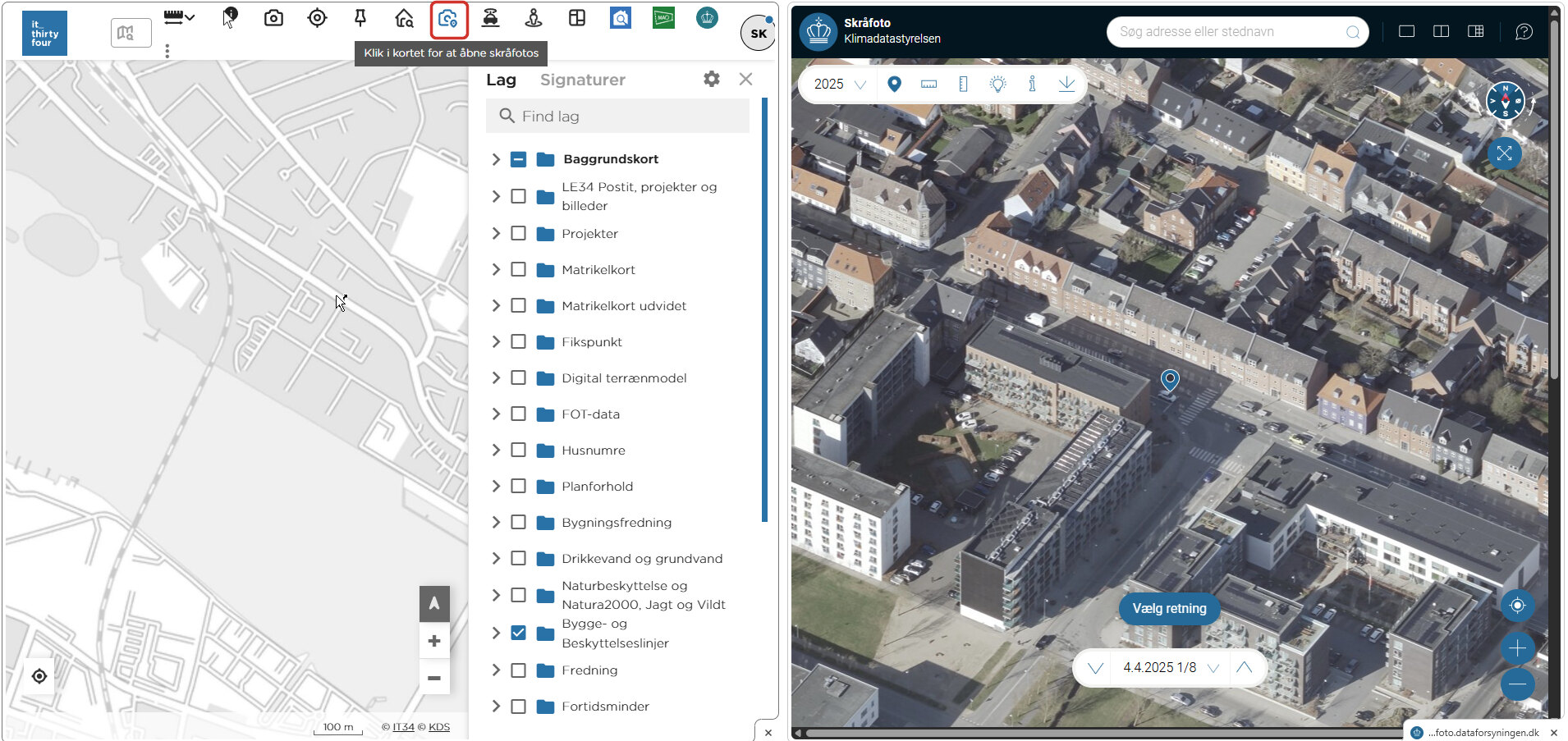
Skråfoto viser luftfotos taget skråt fra fire retninger, så du kan se facader, tage og terræn. Billederne er Klimadatastyrelsens landsdækkende skråfotos, der er optaget hvert andet år siden 2017.
- Klik på ikonet Skråfoto, og klik derefter på stedet i kortet. Punktet markeres med en nål i billedet.
- Skift årgang med årstallet øverst til venstre.
- Klik Vælg retning eller på kompasset for at se stedet fra en anden retning.
- Bladr mellem billeder fra samme optagelse med pilene ved datoen nederst.
Tip: Brug flere årgange, når du skal dokumentere, hvornår noget er bygget eller fjernet.
2. COWI Gadefoto
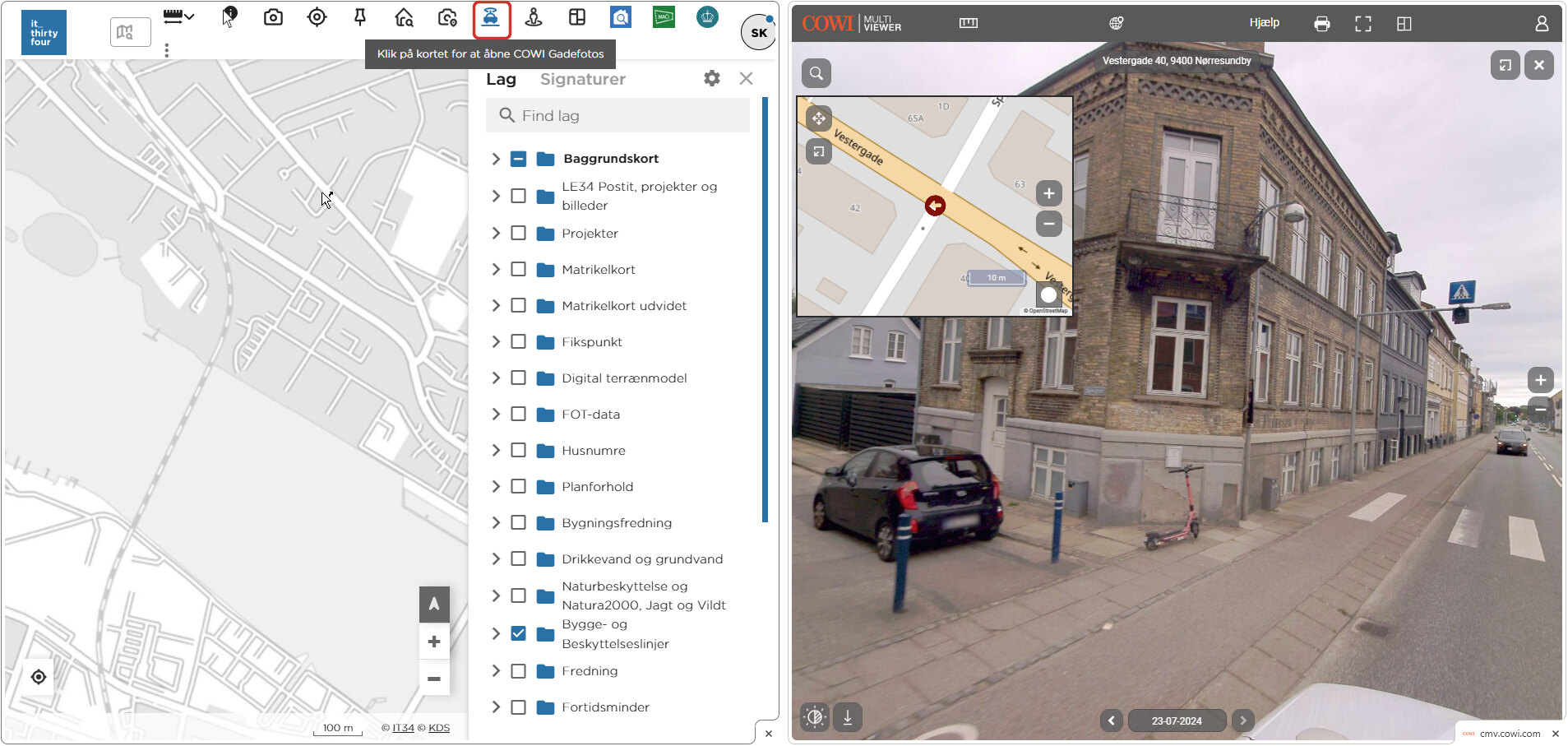
COWI Gadefoto åbner COWI MultiViewer med 360°-gadefotos fra Danmarks Digitale Gadefoto. Billederne er optaget fra bil og fornys hvert andet år.
- Klik på ikonet COWI Gadefoto, og klik derefter på vejen i kortet. Vinduet åbner det nærmeste gadefoto.
- Adressen står øverst i billedet, og optagelsesdatoen nederst.
- Naviger med oversigtskortet i hjørnet. Den røde markør viser, hvor kameraet står, og hvilken vej det vender.
- Skift til en anden optagelse med pilene ved datoen.
Tip: Hold øje med datoen nederst – billedet kan være et par år gammelt.
3. Google Street View
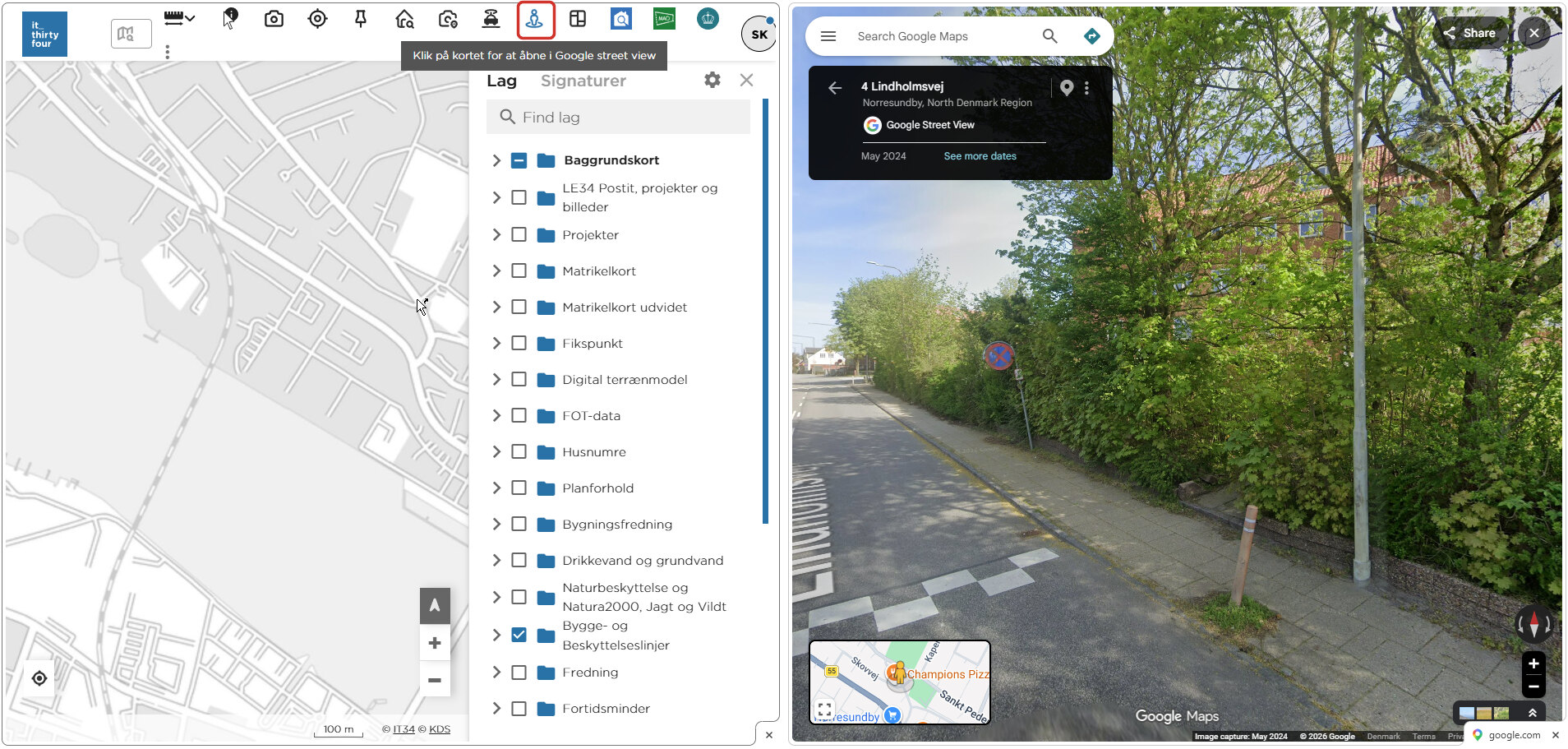
Google Street View åbner Googles gadebilleder på det punkt, du klikker på. Brug det, når COWI Gadefoto ikke dækker stedet – for eksempel på pladser, private fællesveje og stier.
- Klik på ikonet Google Street View, og klik derefter i kortet.
- Adresse og optagelsesmåned står øverst til venstre. Klik See more dates for en ældre optagelse.
- Naviger videre ad vejen med pilene i billedet.
4. Jordstykkevælger
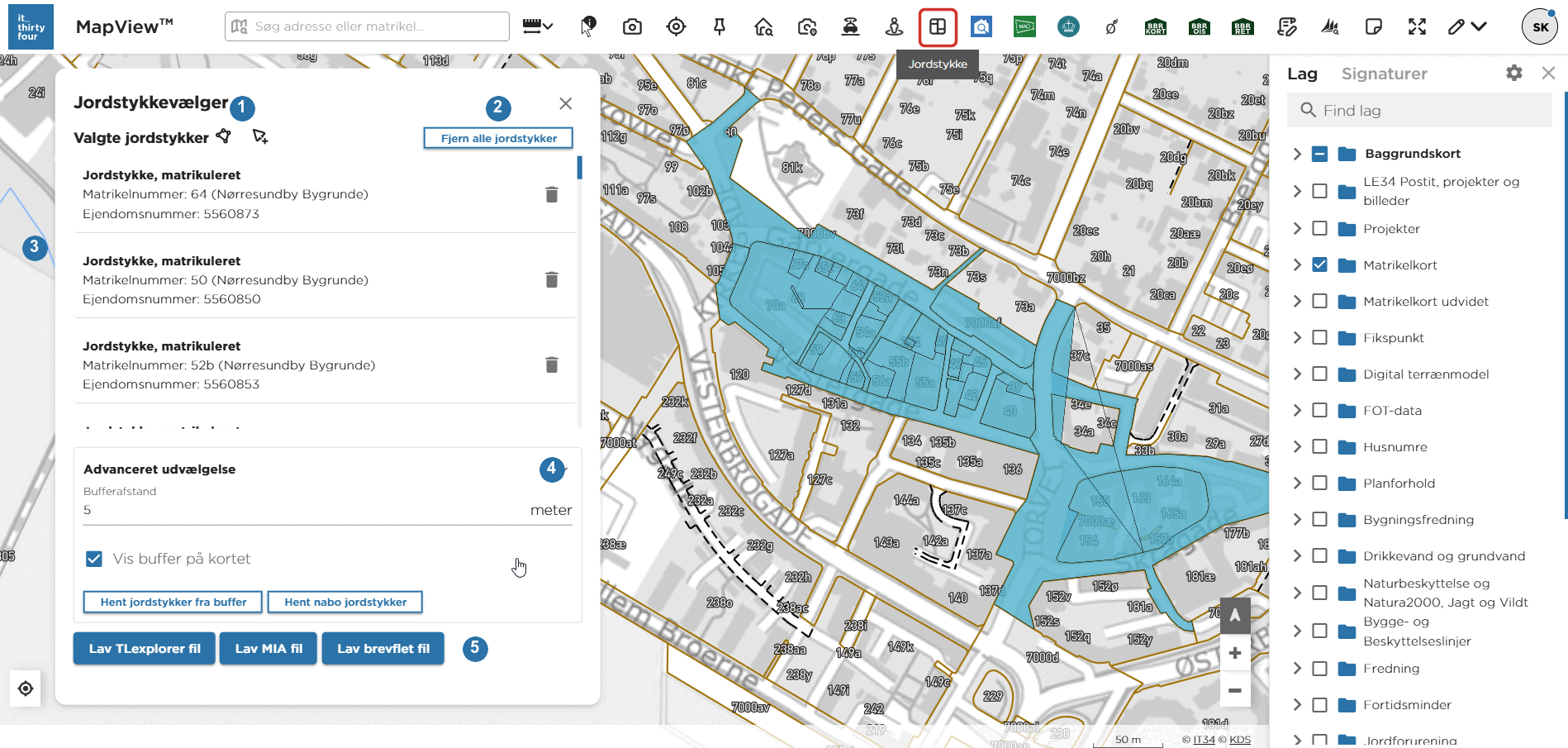
Jordstykkevælger samler en liste over jordstykker og danner en fil til TLexplorer, MIA eller en brevfletning.
- Klik på ikonet Jordstykke.
- Vælg udvælgelsesmetode med de to ikoner ved Valgte jordstykker: det første tegner et område, det andet vælger ét jordstykke ad gangen ved klik.
- Vælg jordstykkerne i kortet. De lægges i listen med matrikelnummer, ejerlav og ejendomsnummer.
- Fjern et enkelt med skraldespanden, eller ryd listen med Fjern alle jordstykker.
- Afslut med en af de tre knapper nederst, og klik Hent, når filen er klar.
Udvid udvalget
- Fold Advanceret udvælgelse ud.
- Skriv en bufferafstand i meter, og klik Hent jordstykker fra buffer.
- Eller klik Hent nabo jordstykker, som tager de tilstødende med. Det svarer til en buffer på én meter.
- Sæt flueben i Vis buffer på kortet for at se bufferen tegnet.
Tip: Ved 100 meter og derover kommer der et gult advarselsikon ved feltet: store buffere tager lang tid at beregne.
Dan filen
| Knap | Filen hedder | Bruges til |
|---|---|---|
| Lav TLexplorer fil | TLexplorer_fil_<id>.txt | Indlæsning af matrikellisten i TLexplorer. |
| Lav MIA fil | MIA_fil_<id>.txt | Indlæsning i MIA i en matrikulær sag. |
| Lav brevflet fil | brevflet_le34_<id>.csv | Brevfletning i Word. En CSV med ejeroplysninger. |
Pas på: Listen ryddes, når du lukker Jordstykkevælger. Dan filen, inden du lukker vinduet.
5. MyProperty™
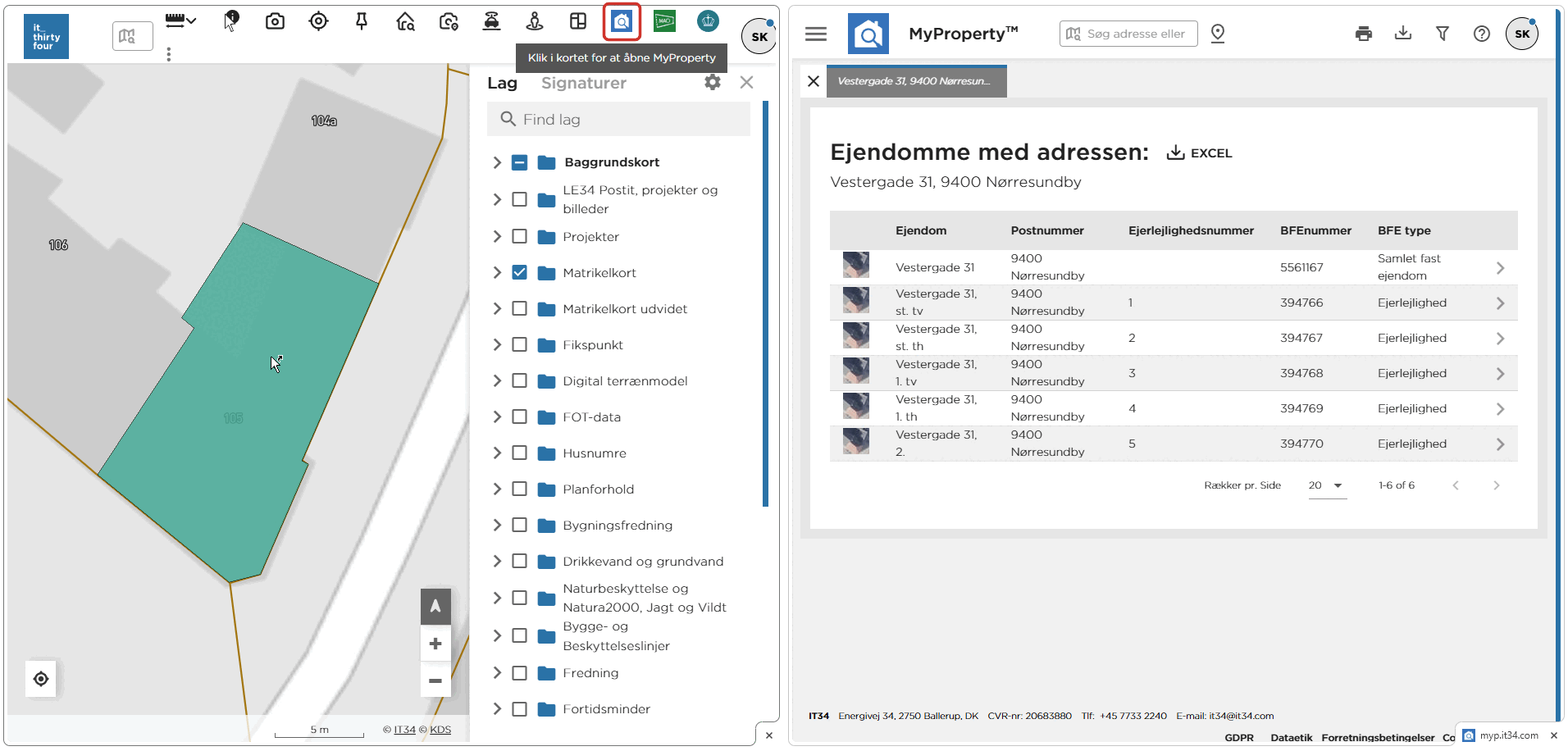
MyProperty™ er LE34’s ejendomsportal. Værktøjet åbner den på den ejendom, du klikker på, og viser alle ejendomme på adressen – også ejerlejlighederne.
- Klik på ikonet MyProperty, og klik derefter på ejendommen i kortet.
- Under Ejendomme med adressen ser du hver ejendom med ejerlejlighedsnummer, BFE-nummer og BFE-type.
- Klik på pilen til højre i en række for at åbne den enkelte ejendom.
- Klik EXCEL for at hente listen som regneark.
6. MAO
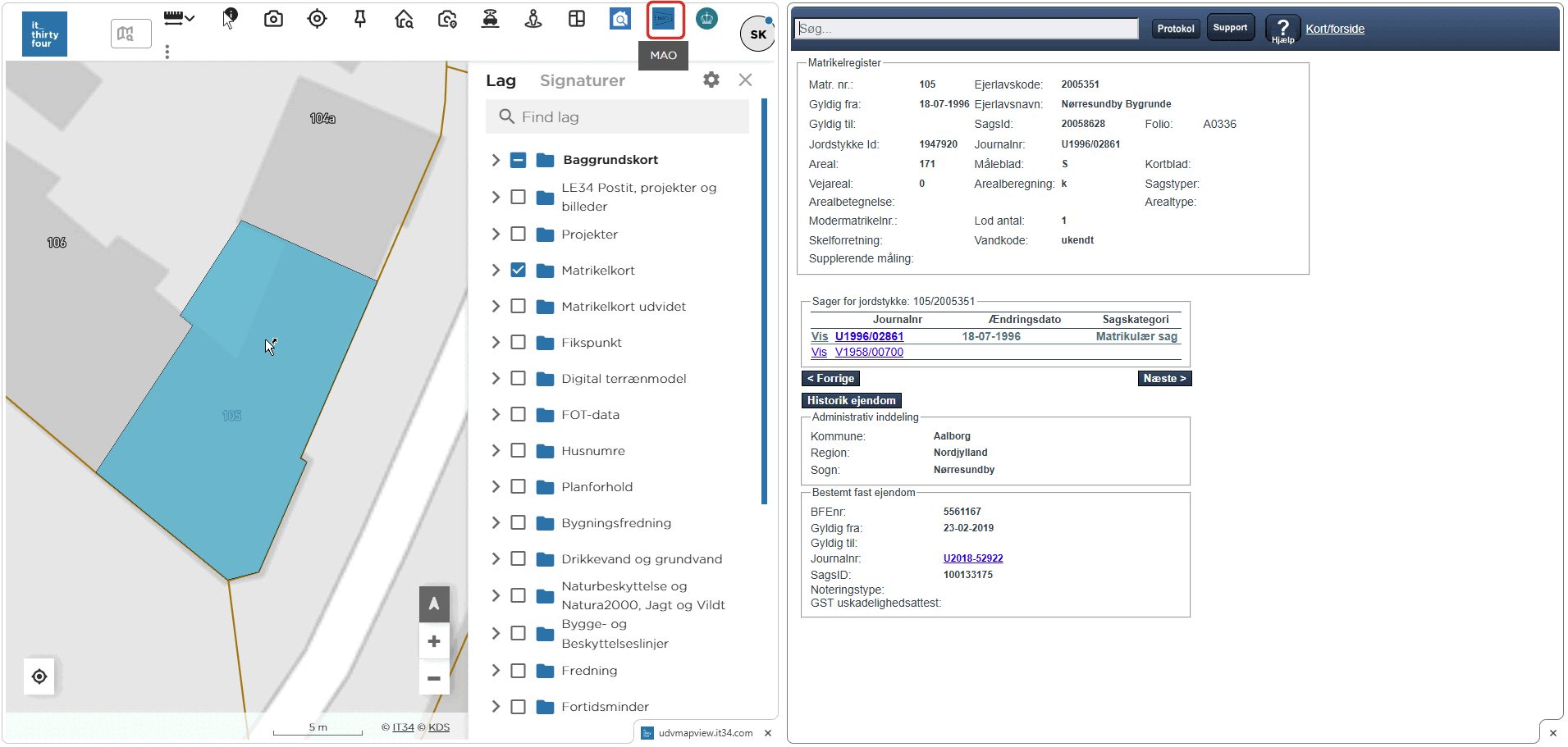
MAO – Matrikulære Arkivalier Online – er Geodatastyrelsens adgang til matrikelregistret og til arkivalierne: måleblade, ændringskort og protokoller.
- Klik på ikonet MAO, og klik derefter på matriklen i kortet.
- Øverst står Matrikelregister med matrikelnummer, ejerlav, areal, vejareal og journalnummer.
- Under Sager for jordstykke klikker du Vis ud for en sag for at åbne dens arkivalier.
- Historik ejendom viser ejendommens tidligere registreringer.
Tip: MAO kræver login hos Geodatastyrelsen. Siden august 2026 ligger de samme arkivalier også i Matriklen.dk.
7. Matriklen
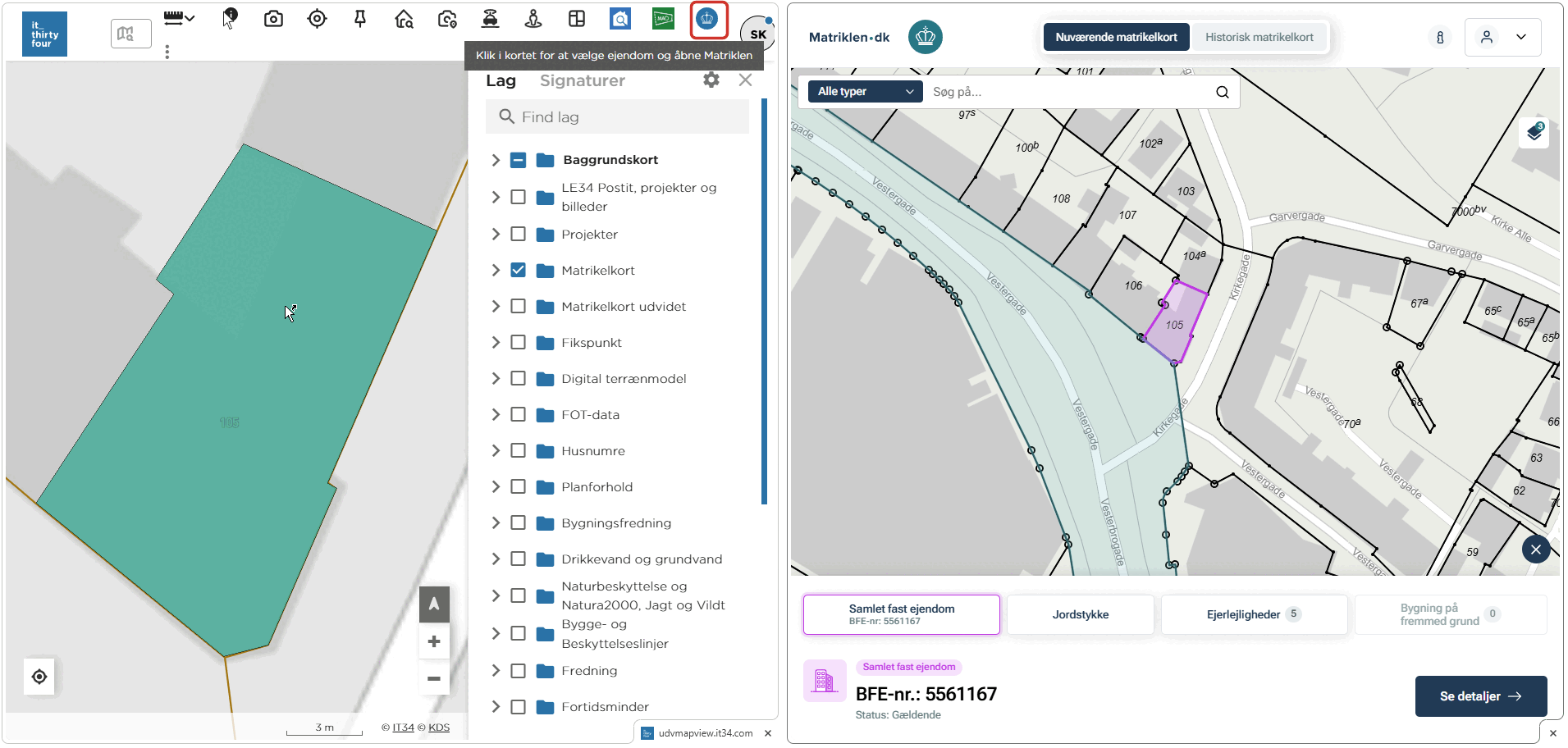
Matriklen åbner Matriklen.dk på den ejendom, du klikker på, med det officielle matrikelkort og skelpunkterne.
- Klik på ikonet Matriklen – kronen – og klik derefter i kortet. Jordstykket markeres med lilla.
- Skift mellem Nuværende matrikelkort og Historisk matrikelkort øverst.
- Skift mellem fanerne nederst: Samlet fast ejendom, Jordstykke, Ejerlejligheder og Bygning på fremmed grund. Tallet viser antallet.
- Klik Se detaljer for alle oplysninger om ejendommen.
8. Jordforureningsattest
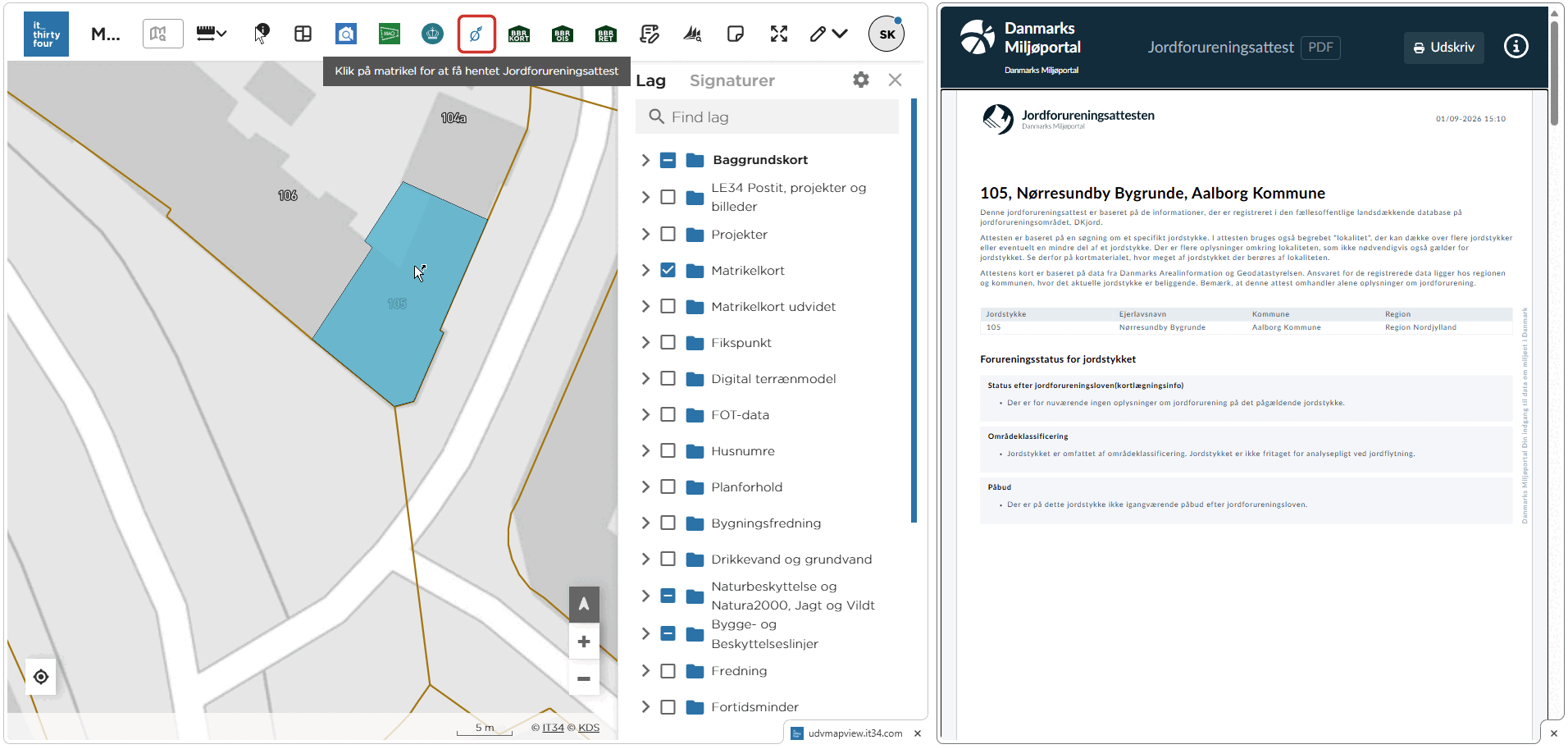
Jordforureningsattest henter attesten på matriklen direkte fra Danmarks Miljøportal.
- Klik på ikonet Jordforurening, og klik derefter på matriklen i kortet.
- Status efter jordforureningsloven viser, om jordstykket er kortlagt på vidensniveau V1 eller V2.
- Områdeklassificering viser, om jorden formodes lettere forurenet, og om der er analysepligt ved jordflytning.
- Påbud viser igangværende påbud.
- Klik PDF for attesten som PDF, eller Udskriv for at printe den.
Pas på: Attesten gælder det jordstykke, du klikker på. En kortlagt lokalitet kan dække flere jordstykker eller kun en del af ét – læs derfor attestens kortmateriale med.
9. BBR Kort
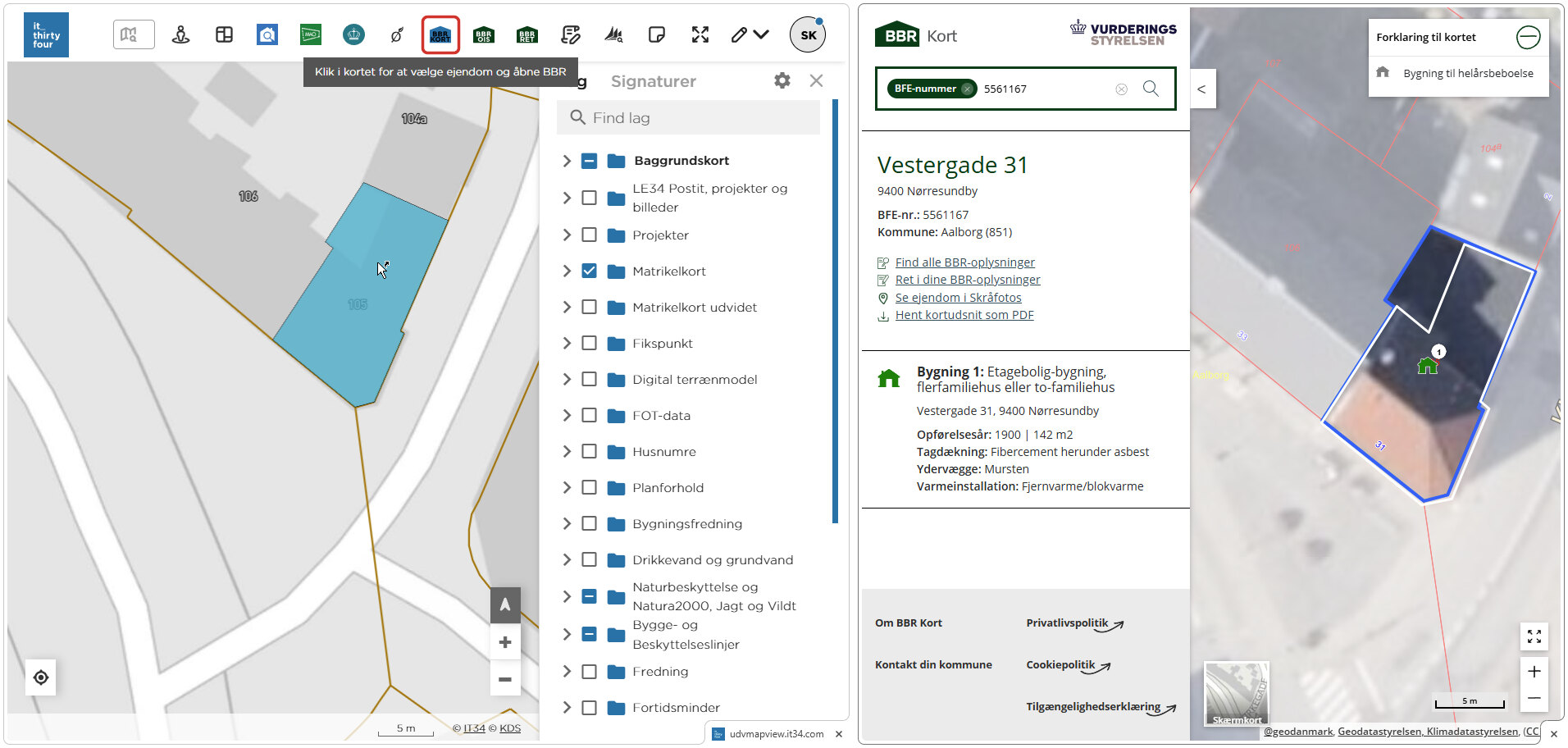
BBR Kort åbner Vurderingsstyrelsens BBR Kort på ejendommens BFE-nummer. Det er det hurtigste overblik over bygningerne.
- Klik på ikonet BBR KORT, og klik derefter på ejendommen i kortet.
- Til venstre står adresse og BFE-nummer og derunder hver bygning med anvendelse, opførelsesår, areal, tagdækning, ydervægge og varmeinstallation.
- Til højre ligger kortet med bygningerne markeret og nummereret.
- Brug linkene Find alle BBR-oplysninger, Ret i dine BBR-oplysninger, Se ejendom i Skråfotos og Hent kortudsnit som PDF.
10. BBR OIS
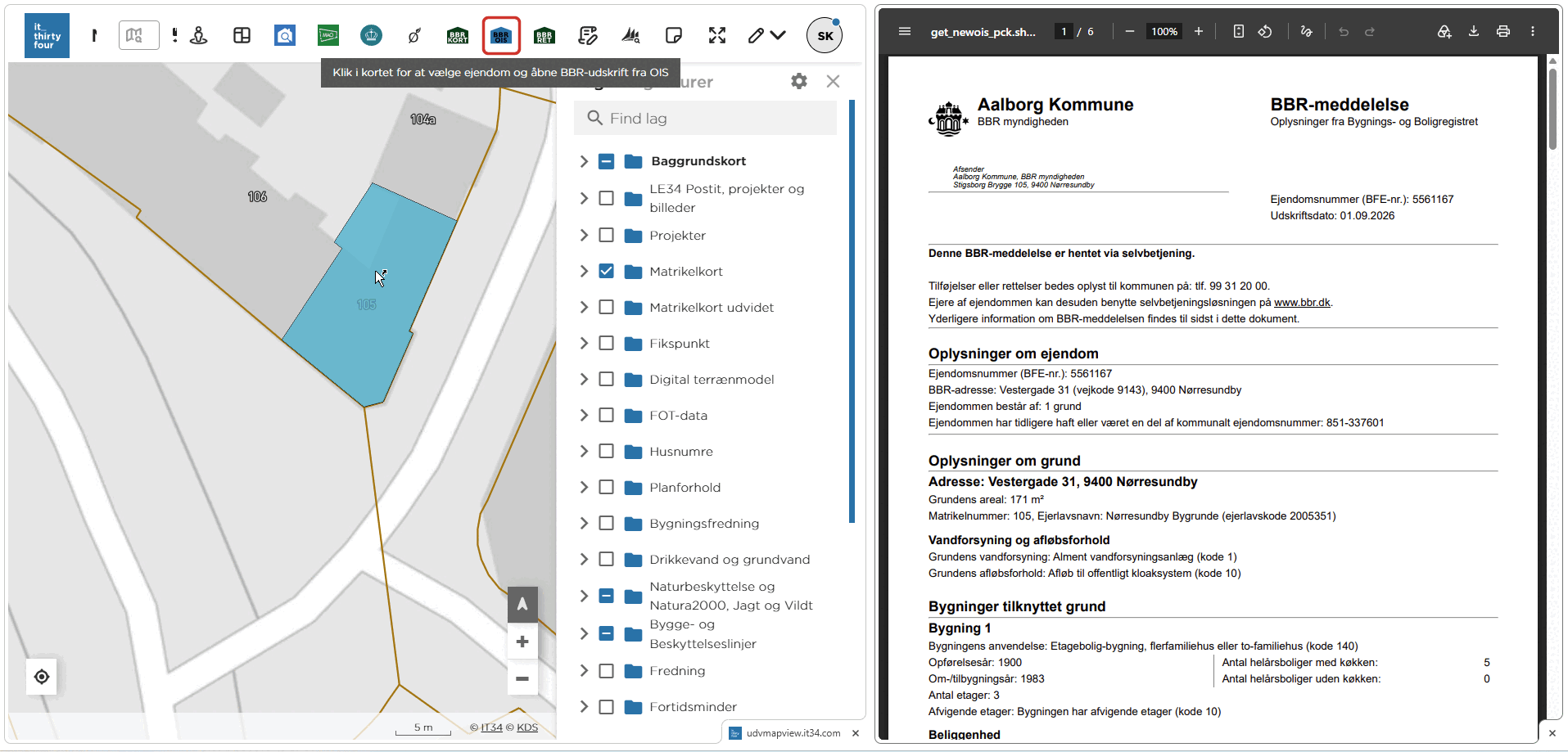
BBR OIS henter den officielle BBR-meddelelse på ejendommen og viser den som PDF.
- Klik på ikonet BBR OIS, og klik derefter på ejendommen i kortet.
- Meddelelsen dækker ejendom, grund, vandforsyning og afløb samt hver bygning og enhed.
- Brug værktøjslinjen øverst i PDF-visningen til at bladre, zoome, hente eller printe.
Tip: Brug BBR-meddelelsen, når oplysningerne skal dokumenteres over for kunde eller myndighed. Skal du bare have overblik, er BBR Kort hurtigere.
11. Ret BBR
Ret BBR åbner selvbetjeningen, hvor BBR-oplysninger kan rettes.
- Klik på ikonet BBR RET, og klik derefter på ejendommen i kortet.
- Er du registreret som ejer eller administrator, kan du rette oplysningerne herfra.
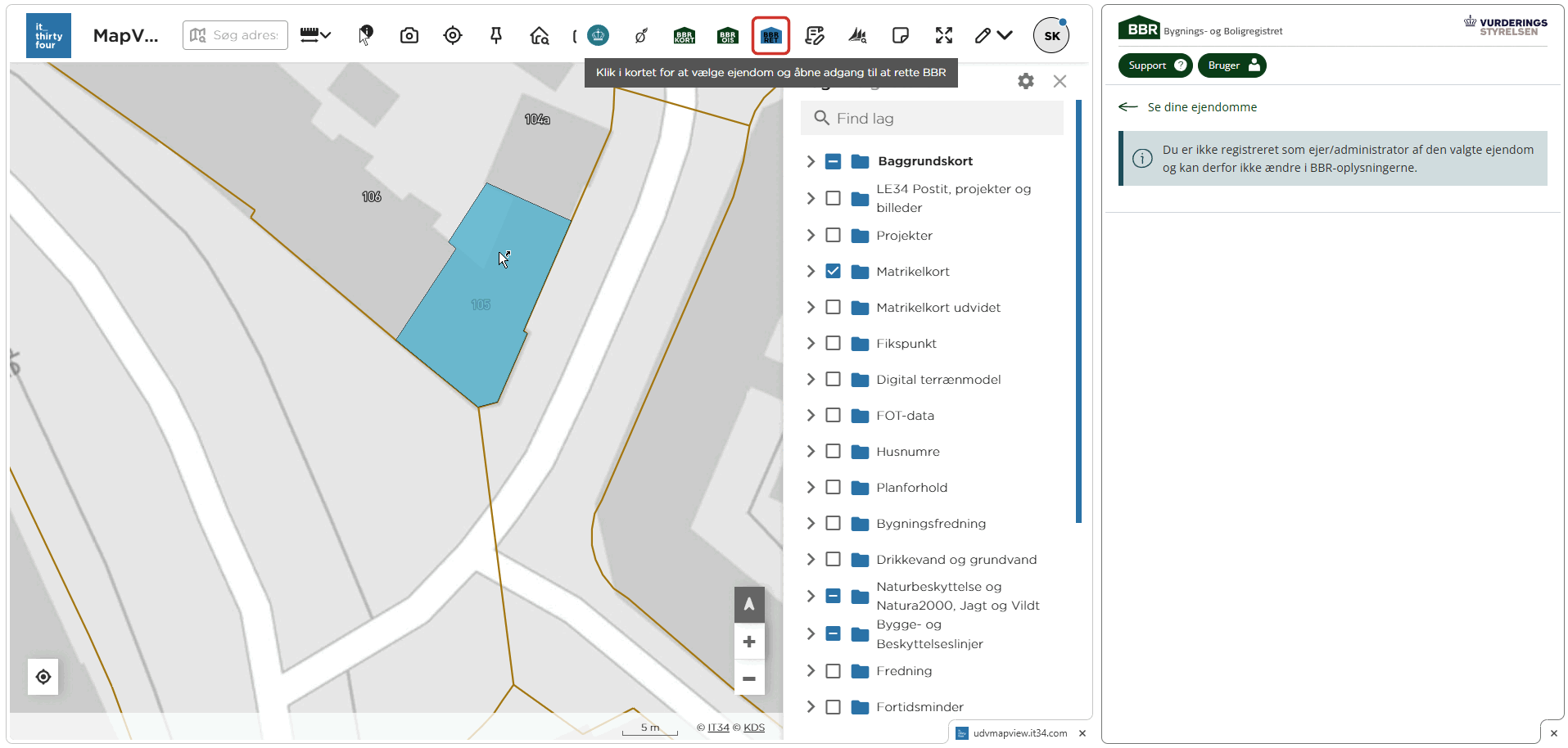
Pas på: På ejendomme, hvor du ikke står som ejer eller administrator, skriver Ret BBR, at du ikke kan ændre oplysningerne. Det er ikke en fejl – rettelser skal ske gennem kommunen.
12. Ordrebekræftelse
Ordrebekræftelse starter en LE34-ordrebekræftelse på den ejendom, du klikker på, med matrikeloplysninger, udførelsesadresse og dine egne kontaktoplysninger udfyldt.
- Klik på ikonet Ordrebekræftelse, og klik derefter på ejendommen i kortet.
- Browseren henter en .le34oc-fil, som åbner programmet LE34 Ordrebekræftelse.
- Vælg Type øverst: Ordrebekræftelse, Ordretilbud eller Prisoverslag.
- Udfyld projekt, opgave og kundens kontaktinformation.
- Klik Opret Ordrebekræftelse nederst. Sæt eventuelt flueben i Opret Postit på Intragis og Send e-mail til controller med initialer.
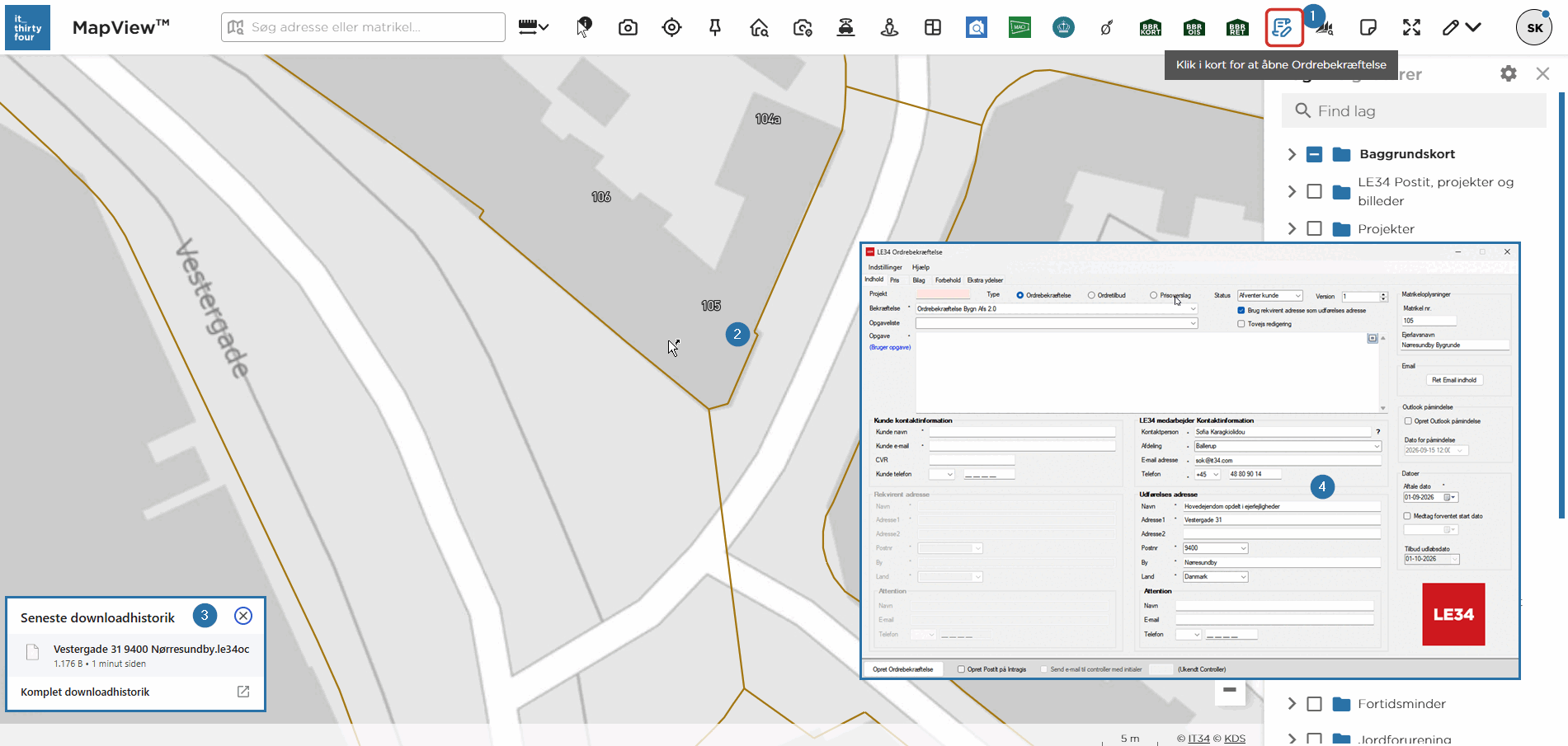
Tip: Matrikeloplysninger og udførelsesadresse kommer fra det sted, du klikkede. Kontrollér dem i højre side, inden du opretter ordren.
13. Projekt geokodning
Projekt geokodning knytter LE34’s projekter til kortet. Du kan finde projekter på et sted, springe til et projektnummer, åbne projektet i DocuNote og rette dets geometri.
Find projekter
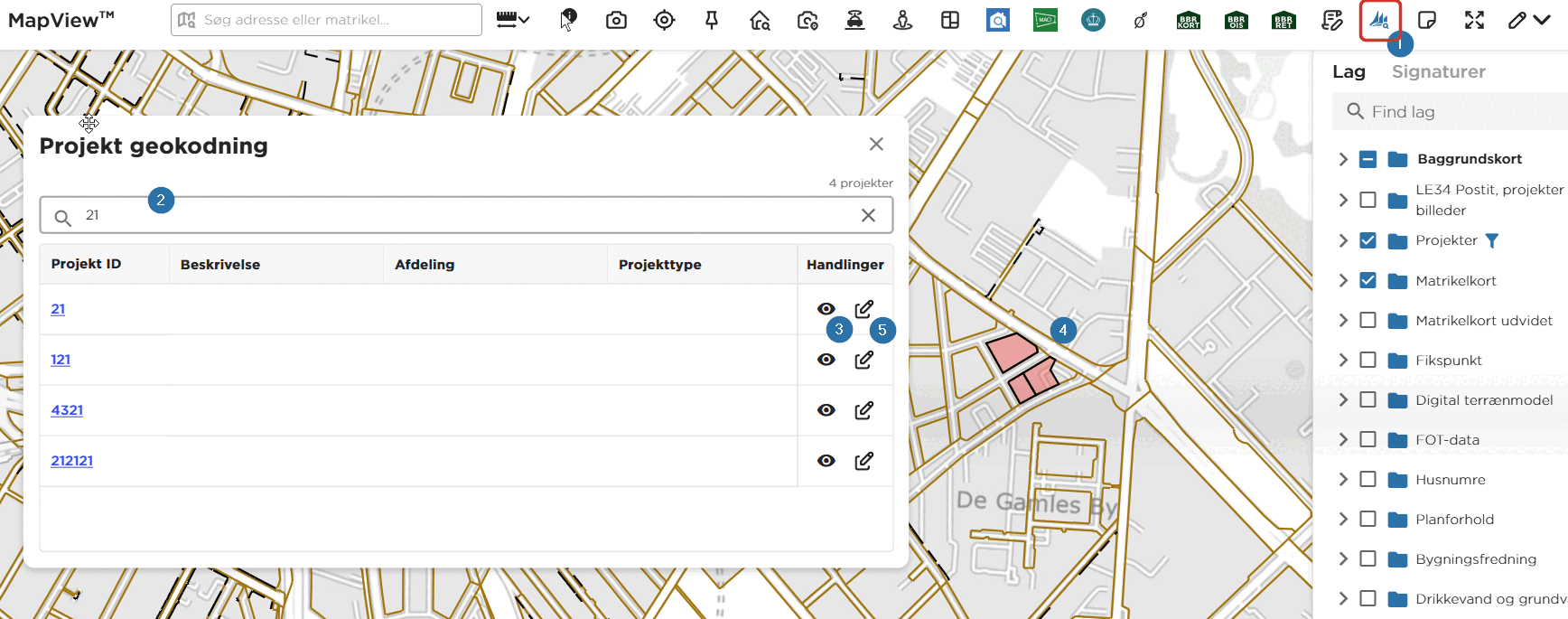
- Klik på ikonet Projekt geokodning, og klik derefter i kortet. De projekter, der berører stedet, listes med projekt-ID, beskrivelse, afdeling og projekttype.
- Eller søg på et projektnummer i søgefeltet. Kortet zoomer hen til projektet.
- Klik på øje-ikonet for at tænde og slukke det enkelte projekts geometri. Polygonerne vises med rødt.
- Klik på projektnummeret for at hente en .dno-fil, der åbner projektet i DocuNote.
- Klik på blyanten for at rette projektets geometri.
Ret et projekts geometri
- Klik på blyanten ud for projektet.
- Tilføj geometri med Tegn, Vælg matrikel eller Vælg ejendom. Beskeden under knapperne fortæller, hvad værktøjet venter på.
- Geometrierne lægges i listen som Polygon 1, Polygon 2 og så videre. Brug ikonerne ud for rækken til at zoome til, rette eller slette den enkelte polygon.
- Nulstil fortryder dine ændringer, og Slet fjerner projektets geometri helt.
- Klik Gem.
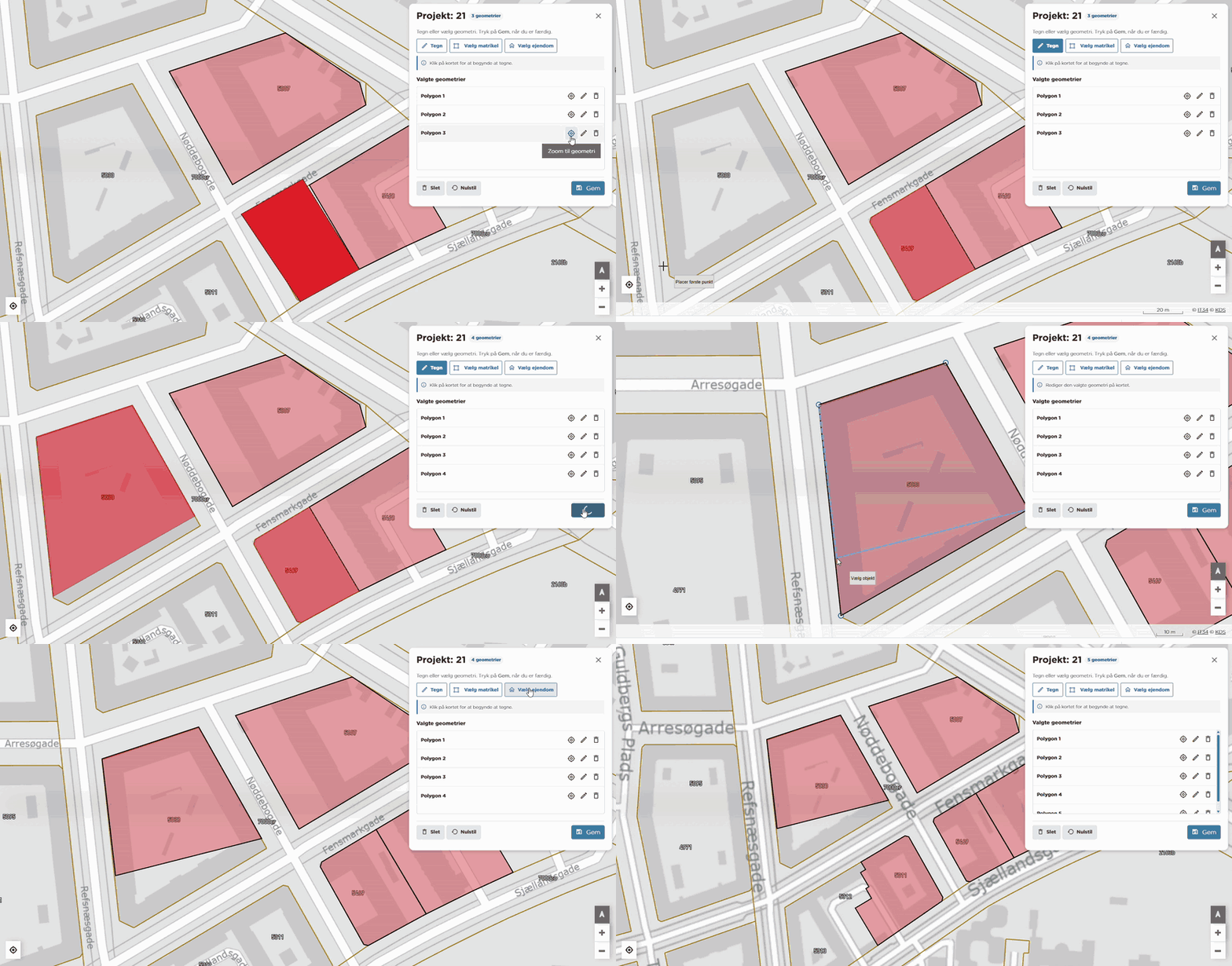
Tip: Hold musen over en række i Valgte geometrier for at fremhæve netop den polygon i kortet.
14. PostIt
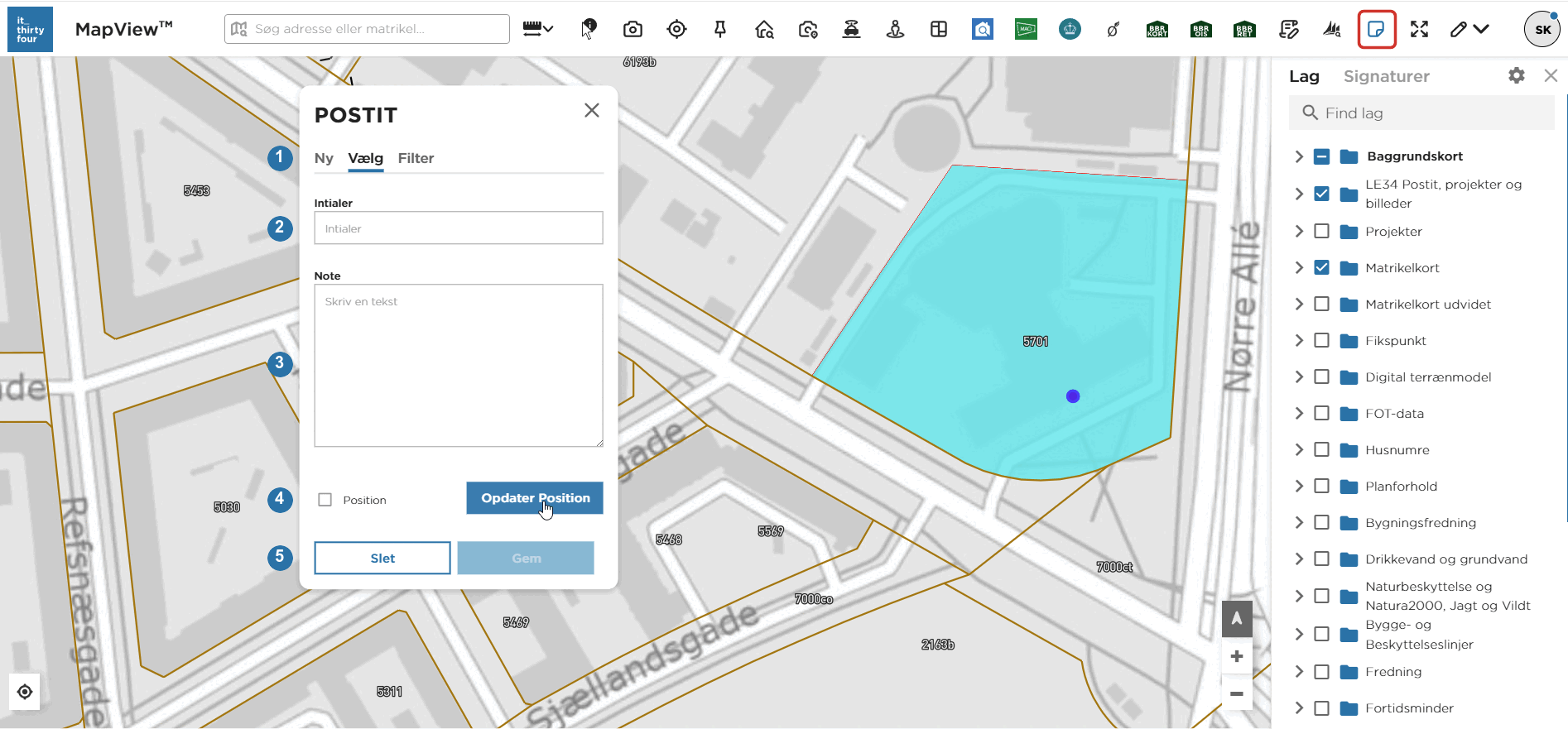
PostIt er interne noter på kortet – initialer, en note og en placering. Alle i IntraGIS kan se dem. Vinduet har tre faneblade: Ny, Vælg og Filter.
Sæt en ny PostIt
- Klik på ikonet PostIt, og vælg fanen Ny.
- Skriv dine initialer og noten i de to felter.
- Sæt flueben i Position, og klik i kortet, hvor noten skal ligge.
- Klik Gem. Knappen bliver først aktiv, når alle tre dele er udfyldt.
Ret eller slet en PostIt
- Vælg fanen Vælg, og klik på en PostIt i kortet. Initialer og note hentes ind i vinduet.
- Ret teksten, og klik Gem.
- Skal noten flyttes, sætter du flueben i Position, klikker det nye sted i kortet og klikker Opdater Position.
- Slet fjerner noten. Du bliver bedt om at bekræfte.
Find en PostIt
- Vælg fanen Filter.
- Søg på initialer, på et ord i noten eller på en periode med Fra dato og Til dato. Felterne kan kombineres.
- Klik Søg. Kortet viser kun de PostIts, der matcher.
- Klik Reset for at få alle noter frem igen.
Tip: PostIts ligger i lagpanelet under LE34 Postit, projekter og billeder. Kan du ikke se noterne i kortet, er laget slået fra.