
[wpml_language_switcher type="footer" flags=1 native=1 translated=1][/wpml_language_switcher]
Har du problemer med FieldGIS? Hvis du ikke har forsøgt at rydde cache eller data endnu, kan du læse vores artikel om, hvordan du gør det.
Hvis det ikke løser problemet, så læs videre her.
Denne vejledning guider gennem, hvordan du samler de nødvendige oplysninger om din FieldGIS-version og enhed, som vi har brug for for at kunne assistere dig effektivt med din supportsag. Ved at indsamle præcise data om både appen og enheden, kan vi tilbyde dig den bedste rådgivning om, hvad der kan være årsagen til problemet.
Du starter med at åbne FieldGIS-appen og klikker på tandhjulet i øverste højre hjørne. Derefter vælger du ‘Om appen‘ og derefter ‘Versionsinformation‘. Her kan det være en god idé at tage et screenshot, som kan sendes ind til os. Dette gøres på de fleste Android-enheder ved at trykke på skruen ned for lydstyrken og slukke på samme tid. Billedet kan derefter findes i dit galleri.
For at finde oplysninger om din enhed skal du vælge telefonens indstillinger. Nede i bunden af indstillingsmenuen finder du ‘Om telefon‘. Her kan det være godt at tage et screenshot af denne side og derefter gå videre til ‘Softwareoplysninger‘ og tage et screenshot her også.
Sådan gør du:
For oplysninger om din enhed:
Du starter med at åbne GISMO 4 FieldGIS-appen. Herinde finder du tandhjulet i øverste venstre hjørne og klikker på det. Derefter skal du klikke på ‘Om Appen‘ og derefter ‘Versionsinformation‘. Herinde kan du finde alle de relevante oplysninger om FieldGIS, som vi skal bruge. Tag et screenshot. For at tage et screenshot skal du på iPhones med home-knap klikke på sluk/tænd og home på samme tid. På modeller uden home-knap skal der klikkes på skruen op og sluk/tænd-knappen.
For at finde oplysninger om telefonen skal du klikke på ‘Indstillinger‘. Derefter skal du finde ‘Generelt‘ og klikke på dette, hvorefter du klikker på ‘Om‘. Tag også et screenshot her.
Sådan gør du:
For oplysninger om din enhed:
Når du er klar til at logge en rute i FieldGIS, f.eks. til gadefejning, vil denne guide give dig de nødvendige trin for at komme godt i gang. Du får en detaljeret gennemgang af, hvordan du bruger GPS, starter og stopper logningen samt uploader dine logninger korrekt. Følg vejledningen for at sikre præcise og effektive dataregistreringer, så du nemt kan holde styr på dine opgaver i marken.
Så er du klar til at logge ind i appen – du kan genkende den på ikonet:
Log ind med email og password. Hvis du har adgang til flere konfigurationer får du nu mulighed for at vælge mellem dem.
Skal du hurtigt i gang?
Så klik blot på knappen markeret med (2) herunder for at starte logning, (2) igen for at standse logning, og (4) for at uploade dine logninger til databasen.
Vil du vide mere?
Læs videre for at få en detaljeret guide.
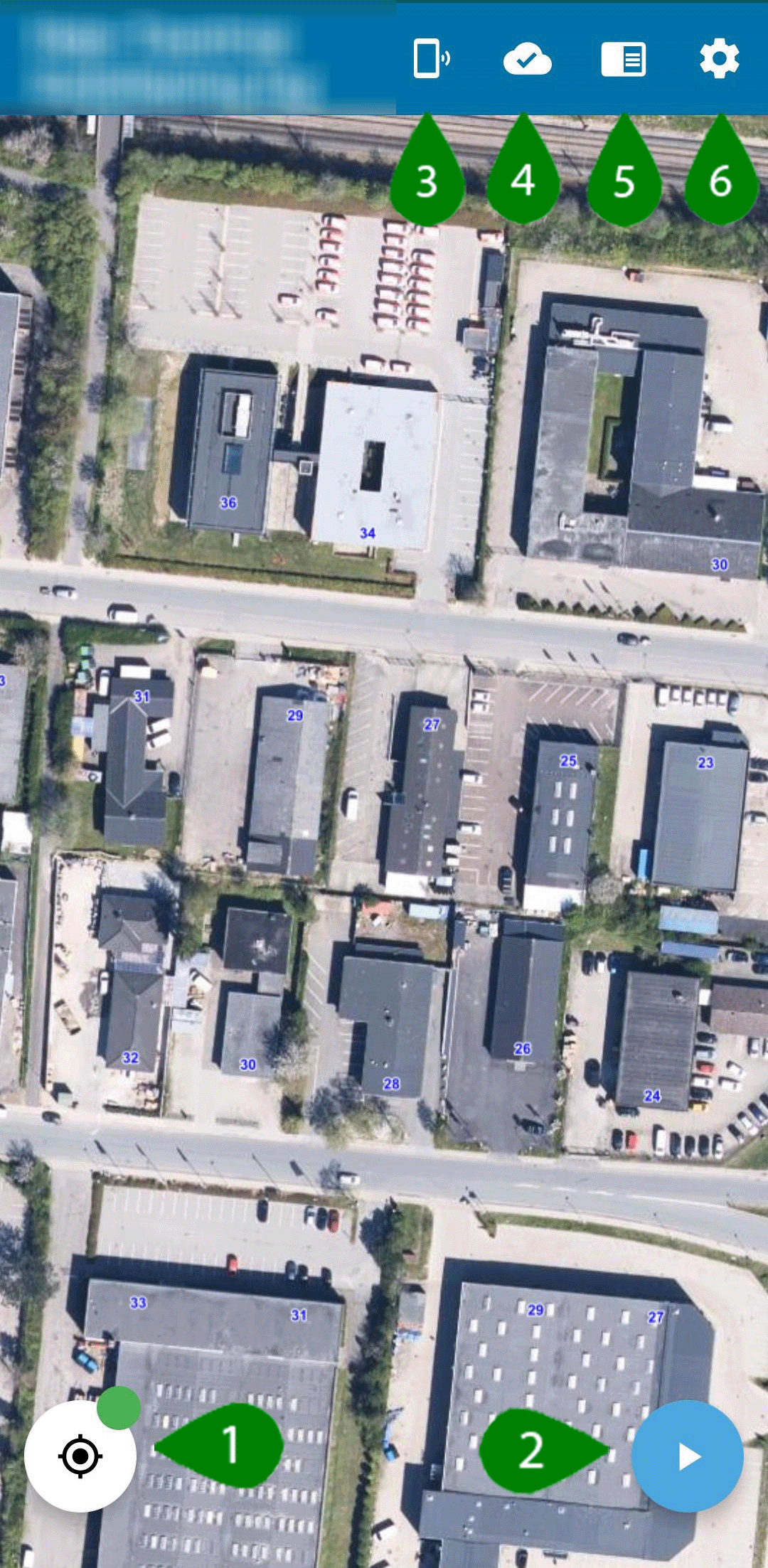
Fra forsiden får du følgende muligheder:
Når du trykker på tandhjulet, som vist på billedet ovenfor, får du vist de følgende muligheder:
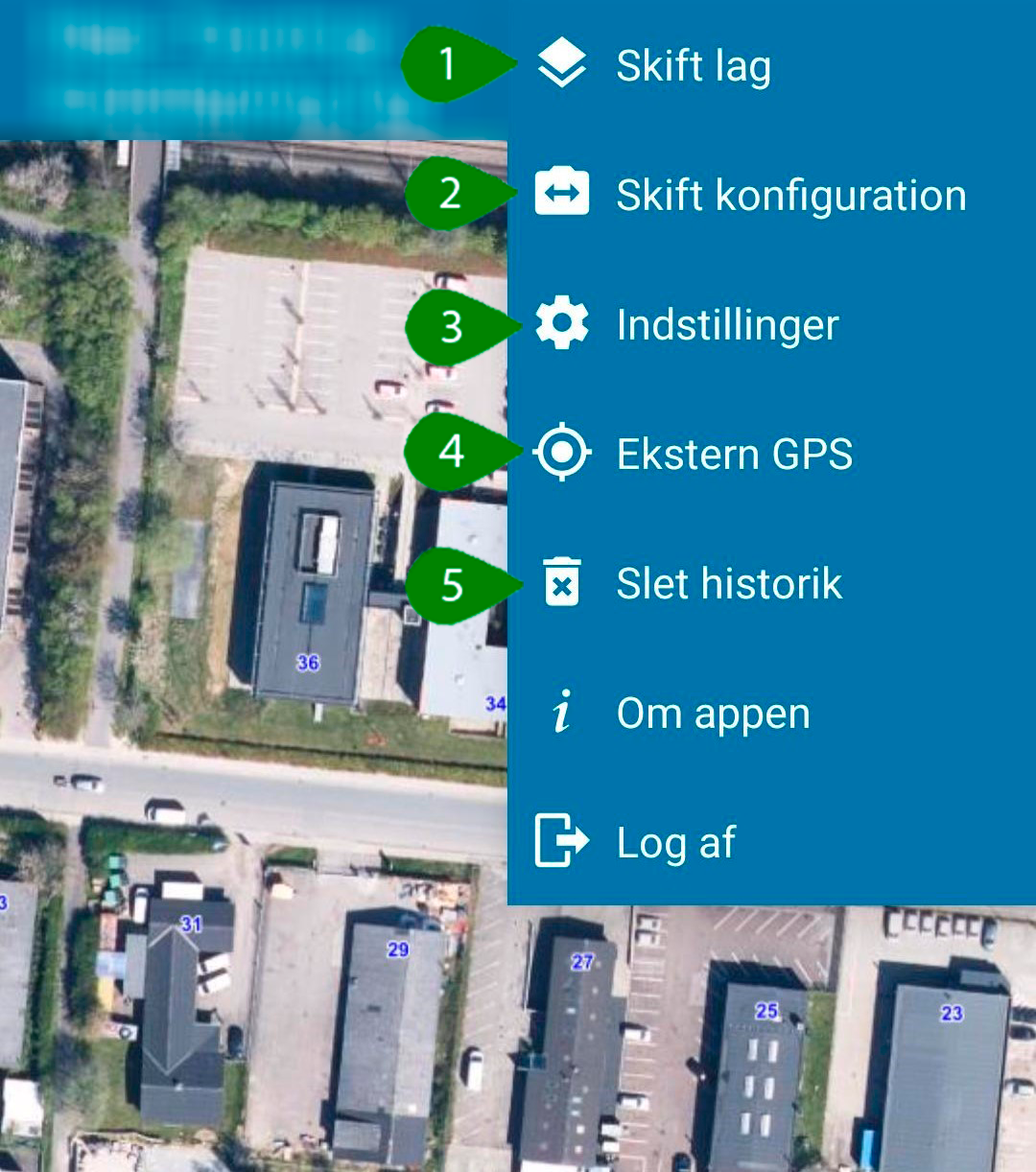
Vælger du tandhjulet(3), som vist på billedet ovenfor, får du vist følgende side:
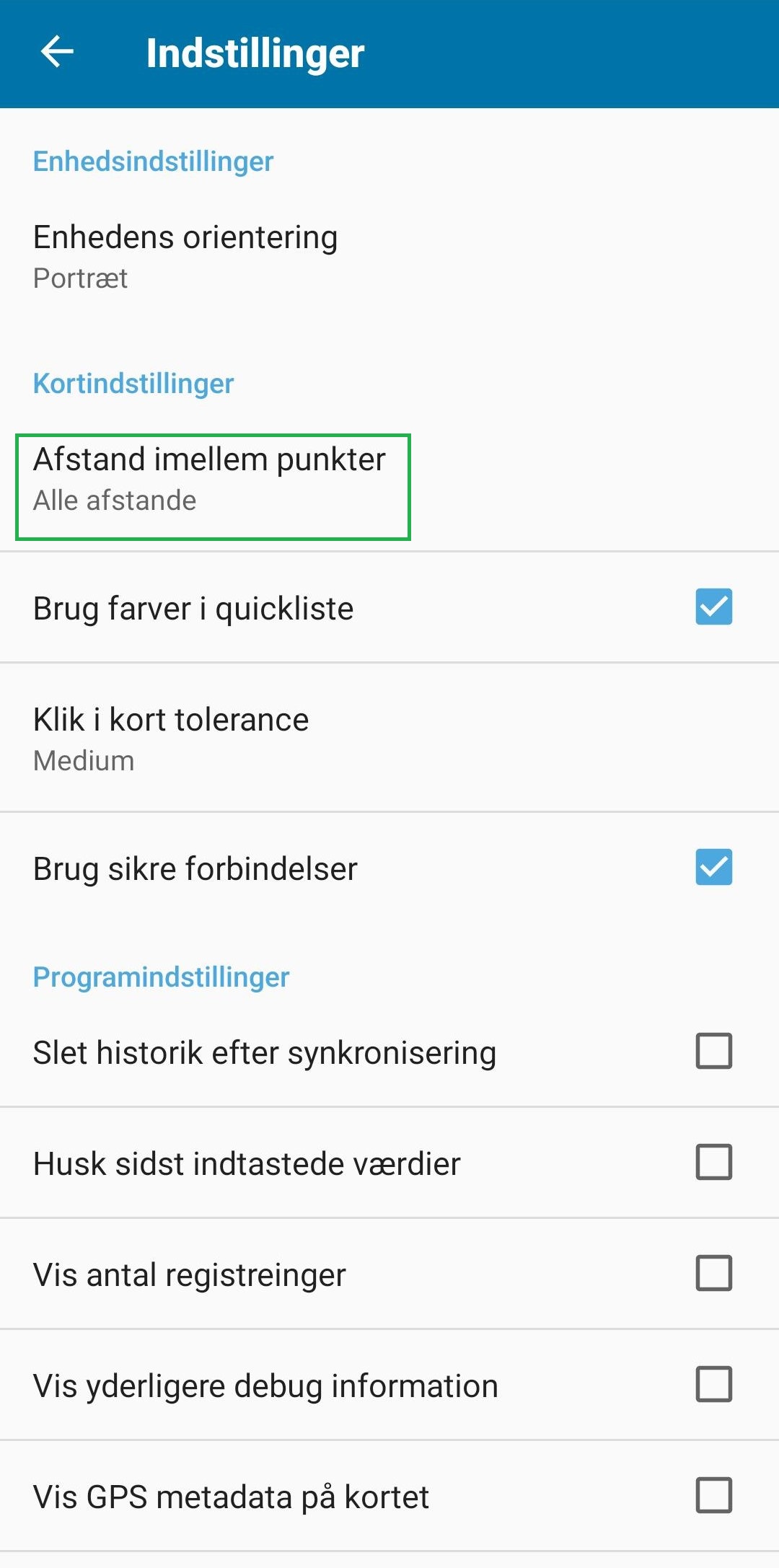
Det er vigtigt, at du vælger hvilken afstand du ønsker mellem punkterne, så du får den rette præcision på logningslinjen.
Du kan logge ud af appen i indstillingerne.
Som lokal administrator kan du nemt give brugere adgang til FieldGIS. Se videovejledningen for en detaljeret gennemgang af processen.
Hvis du foretrækker en tekstbaseret guide, kan du finde den her.
Gennem denne videoguide får du indblik i de forskellige indstillinger der eksistere i FieldGIS.
Der bliver gennemgået følgende:
Formålet med videoen er en systematisk gennemgang hvilke indstillinger der findes i FieldGIS, og sætte fokus på nogle af de funktioner der kunne være gavnfulde for dig.
FieldGIS kræver adgang til forskellige funktioner på din enhed for at fungere optimalt. I denne vejledning lærer du, hvordan du administrerer de tilladelser, du har givet FieldGIS. Hvis du oplever problemer med appens funktionalitet, kan det skyldes manglende eller forkert indstillede tilladelser. Følg trinnene nedenfor for at tjekke og ændre dine indstillinger.
For at administrere FieldGIS’ tilladelser på en Android-enhed skal du gøre følgende:
For at administrere FieldGIS’ tilladelser på en Android-enhed skal du gøre følgende:
iOS giver ikke et samlet overblik over app-tilladelser, men du kan administrere dem via indstillingerne:
I denne video kan du lære, hvordan du hurtigt kan rydde cache og slette data på din Android-enhed for at løse problemer med FieldGIS. Hvis appen ikke fungerer optimalt eller har problemer med at oprette forbindelse til eksterne GPS-enheder, kan rydning af cache og data ofte være løsningen. Følg med, så viser vi dig de enkle trin, du skal følge for at få FieldGIS til at køre bedre.
Læs evt. vores guide om, hvordan du rydder cache og data på både iOS og Android, hvis du har brug for yderligere information.

Denne vejledning gennemgår alle skridt associeret med udførelse af de årlige tilsynsbesøg på tilsynspligtige adresser. Vi gennemgår: Introduktion til tilsynspligtige adresser i GeoNote Alle skadedyrsprojekter indeholder et kortlag og en tabel over Kommunens Tilsynspligtige adresser. Denne tabel anvendes til at oprette opgaver ud fra, via en databunden opgaveskabelon, som knytter tabellens informationer til opgaverne der...

1. Hvad er status? Alle elementer i GrønPlan har et statusfelt. Status fortæller, om elementet er i drift, eller om det er taget ud af drift uden at blive slettet. Status Betyder Vises i filterfelterne som Aktiv Elementet er i drift. Det er den normale tilstand. active Inaktiv Elementet er deaktiveret. Det er ikke slettet...

1. Hvad kan du bruge Elementhistorik til? På lag, hvor din konsulent har slået historik til, gemmer systemet en version af elementet, hver gang det ændres. Med Elementhistorik kan du: 2. Åbn historikken for et element Trin 1. Aktivér Info-værktøjet i værktøjslinjen øverst (ikonet med “i”). Trin 2. Klik på elementet på kortet. Info-vinduet åbnes...