
1. Hvad kan du bruge Elementhistorik til?
På lag, hvor din konsulent har slået historik til, gemmer systemet en version af elementet, hver gang det ændres. Med Elementhistorik kan du:
- se hvem der har ændret elementet, hvornår og hvad der blev ændret
- se hvordan elementet lå på kortet tidligere
- se de attributværdier, elementet havde dengang
- gendanne elementet til en tidligere version
2. Åbn historikken for et element
Trin 1. Aktivér Info-værktøjet i værktøjslinjen øverst (ikonet med “i”).
Trin 2. Klik på elementet på kortet. Info-vinduet åbnes med elementets vigtigste oplysninger.
Trin 3. Klik på Elementhistorik.
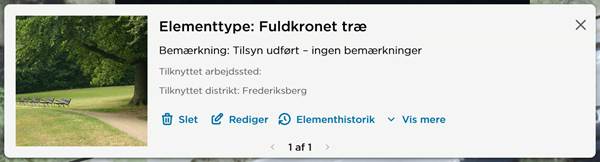
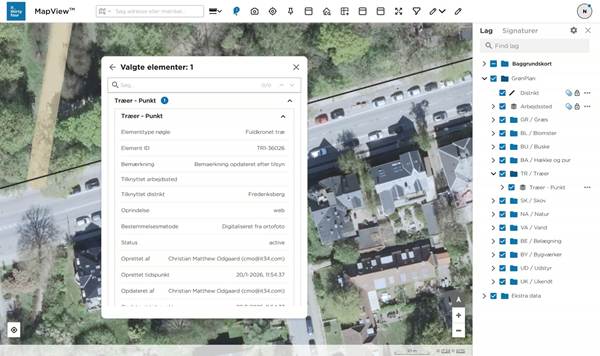
Figur 1: Info-vinduet for et træ. Elementhistorik er aktiv, fordi elementet har gemte versioner.
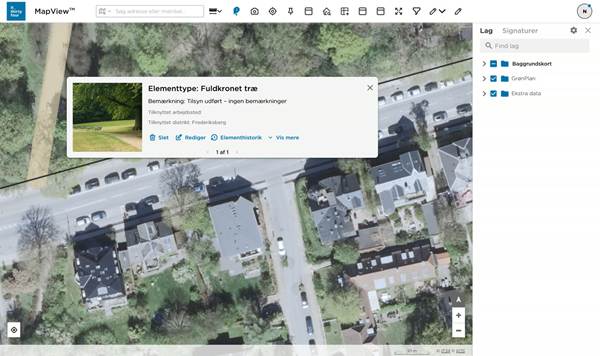
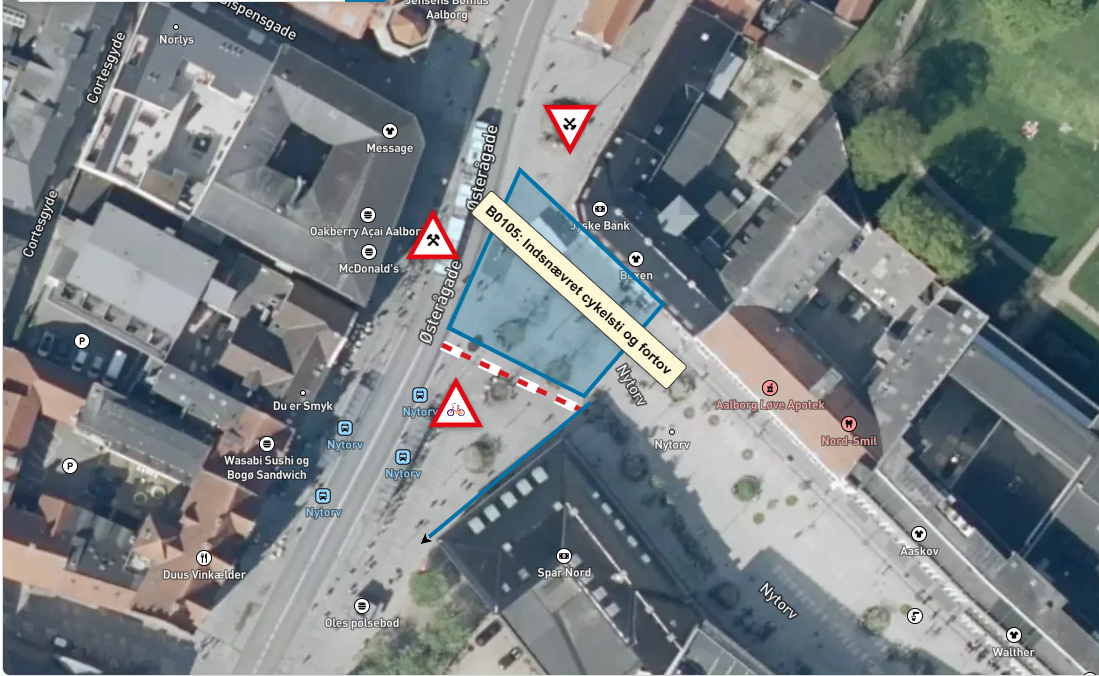
Figur 2: Sådan ser det ud i MapView: info-vinduet åbner der, hvor du klikkede på elementet.
| Er knappen grå? Så findes der ingen gemte versioner for netop dette element endnu. Historikken begynder først, når elementet ændres efter at historik blev slået til på laget. Mangler knappen helt, er historik ikke slået til på laget. Kontakt din konsulent. |
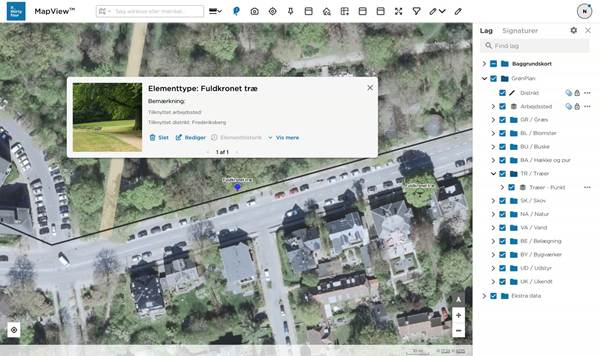
Figur 3: Her er Elementhistorik grå: elementet har ingen historik.
3. Vinduet Elementversionering
Vinduet viser én linje pr. gemt version, nyeste øverst. Du kan trække vinduet rundt på skærmen i titellinjen.
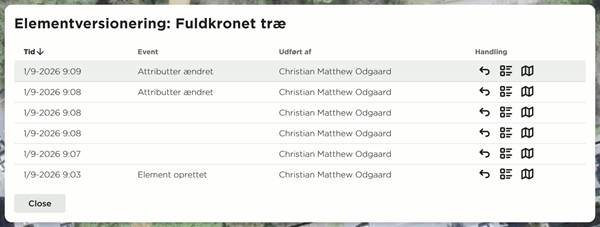
Figur 4: Versionslisten for et element.
Kolonnerne er:
- Tid – hvornår versionen blev gemt. Klik på kolonneoverskriften for at vende sorteringen.
- Event – hvad der skete, fx “Element oprettet”, “Attributter ændret”, “Geometri flyttet” eller “Element genoprettet”. Feltet kan være tomt for ændringer, der er lavet uden for de normale arbejdsgange.
- Udført af – hvem der lavede ændringen.
- Handling – de tre knapper, der er beskrevet nedenfor.
Er der flere end 10 versioner, bladrer du med sidetallene nederst i vinduet.
De tre handlinger
| Ikon | Handling | Hvad sker der |
|---|---|---|
| Pil tilbage | Gendan elementet til den valgte version | Elementet rulles tilbage til denne versions værdier og geometri. |
| Liste | Se og rediger dette elements attributter | Åbner versionens attributværdier, så du kan se hvad der stod dengang. |
| Kort | Vis denne version af elementet på kortet | Tegner versionens geometri på kortet. Klik igen for at fjerne den. Ikonet er blåt, så længe versionen vises. |
Tip: Du behøver ikke klikke. Holder du blot musen hen over en linje, vises den pågældende version midlertidigt på kortet og forsvinder igen, når du flytter musen væk.
4. Se en tidligere version på kortet
Trin 1. Klik på kort-ikonet på den linje, du vil se. Ikonet bliver blåt, og versionen tegnes på kortet.
Trin 2. Klik på ikonet igen for at fjerne den. Du kan have flere versioner tegnet på én gang.
Versionerne tegnes i faste farver: punkter er røde, linjer er blå, og flader er grønne.
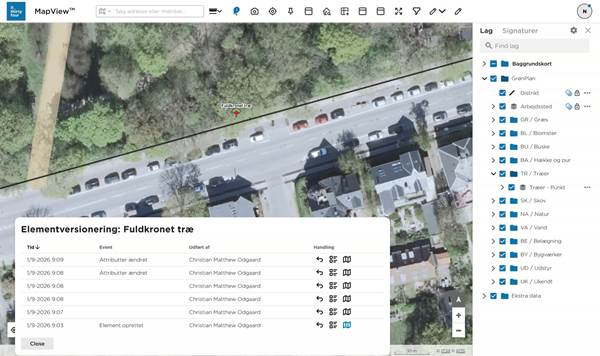
Figur 5: Den valgte version er tegnet på kortet som et rødt punkt (her sammenfaldende med elementets nuværende placering).
Alle viste versioner fjernes automatisk fra kortet, når du lukker historikvinduet.
5. Se attributterne for en tidligere version
Trin 1. Klik på liste-ikonet på den ønskede linje.
Trin 2. Vinduet “Valgte elementer” åbnes og viser de værdier, elementet havde i den pågældende version.
Trin 3. Brug pilen tilbage øverst til venstre for at komme tilbage til versionslisten.
Figur 6: Attributværdierne for en tidligere version.
6. Gendan en tidligere version
Trin 1. Find den version, du vil tilbage til, og klik på pil tilbage-ikonet.
Trin 2. Elementet opdateres med den valgte versions attributter og geometri. Historikvinduet lukkes, og laget opdateres på kortet.
Trin 3. Åbn elementet igen for at se resultatet. Gendannelsen står nu selv øverst i historikken som en ny linje.
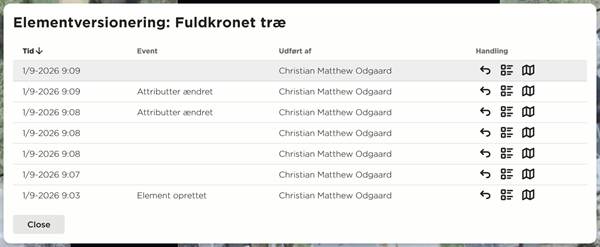
Figur 7: Efter gendannelsen er der kommet en ny linje øverst i historikken. Den oprindelige historik bevares.
| Godt at vide om Gendan Gendan overskriver elementets nuværende værdier. Der bliver ikke spurgt om bekræftelse. Ingen historik går tabt: den tilstand, elementet havde lige før gendannelsen, ligger stadig som en linje i listen, så du kan gå tilbage igen. I GrønPlan-projekter kan en gendannelse blive afvist eller klippet til, hvis den gendannede flade ville overlappe en anden flade. Det afhænger af projektets digitaliseringsindstillinger. |
7. Luk historikken
Klik på Close nederst i vinduet. Versioner, du har tegnet på kortet, fjernes samtidig.