

1. Hvad er status?
Alle elementer i GrønPlan har et statusfelt. Status fortæller, om elementet er i drift, eller om det er taget ud af drift uden at blive slettet.
| Status | Betyder | Vises i filterfelterne som |
| Aktiv | Elementet er i drift. Det er den normale tilstand. | active |
| Inaktiv | Elementet er deaktiveret. Det er ikke slettet – data, geometri og historik ligger der stadig – men det skal normalt ikke tælle med i opgørelser og eksport. | inactive |
| Slettet | Elementet er blødslettet, altså slettet midlertidigt. | deleted |
Bemærk at værdierne står på engelsk i filterfelterne: active, inactive og deleted.
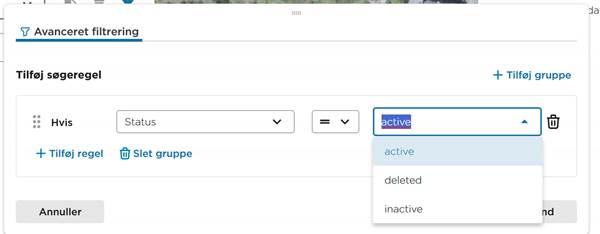
Figur 1: De tre statusværdier, som de ser ud i et filter.
2. Den vigtigste regel: Status = active sættes automatisk
Når du åbner et tomt filter i et GrønPlan-projekt, indsætter MapView selv den første søgeregel for dig:
Hvis Status = active
Formålet er, at du som udgangspunkt kun arbejder med de aktive elementer – uden selv at skulle huske at sætte reglen hver gang.
Det sker de tre steder, hvor du filtrerer data:
- Filtrer elementer på et lag (menuen på laget i lagpanelet)
- Element oversigt (optælling ud fra et filter)
- Filtergrupper – når du opretter en ny gruppe
| Vigtigt at forstå Reglen sættes kun ind, når filteret er tomt. Har du allerede regler i filteret – eller allerede en Status-regel – rører MapView ikke ved dem. Reglen er ikke låst. Du kan altid ændre værdien eller slette reglen med skraldespanden, hvis du vil se noget andet. Standardreglen gælder kun GrønPlan-projekter. I andre projekttyper starter filtre helt tomme. |
3. Filtrér elementer på et lag
Det er her, du styrer, hvad der vises på kortet – og det filter, som en dataeksport senere følger.
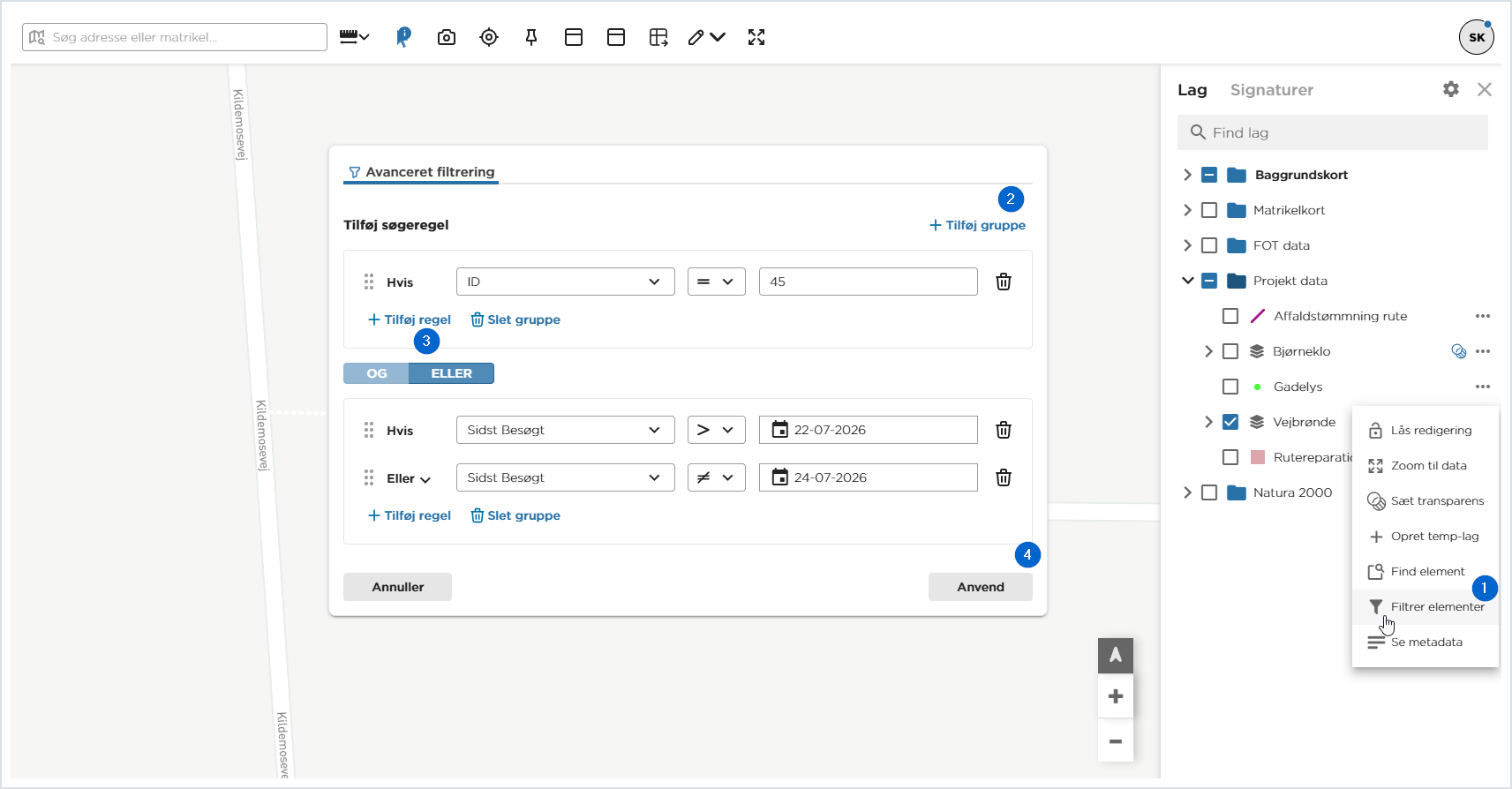
Trin 1. Hold musen over laget i lagpanelet til højre, og klik på de tre prikker (…).
Trin 2. Vælg Filtrer elementer.
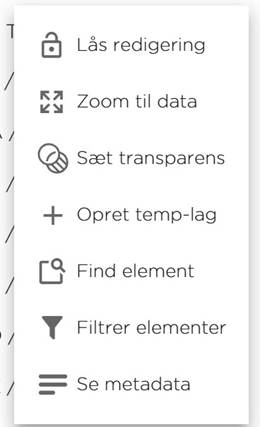
Figur 2: Menuen på laget. “Filtrer elementer” åbner lagets datafilter.
Trin 3. Filtervinduet åbner med reglen Status = active allerede udfyldt.
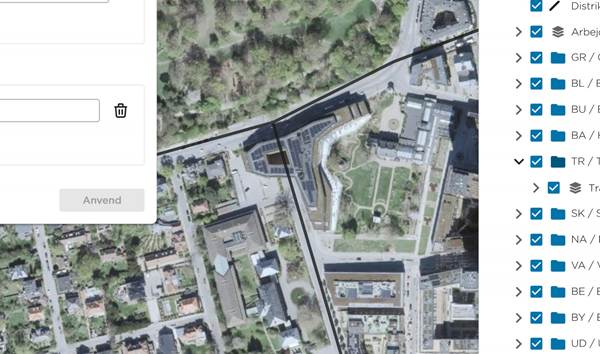
Figur 3: Standardreglen er sat ind, så du kun får aktive elementer.
Trin 4. Klik Anvend for at bruge filteret, eller ret det først – se afsnit 6.
4. Element oversigt (optælling)
Trin 1. Åbn Elementoverview i værktøjslinjen, og vælg den tredje mulighed: “For at lave elementoversigt på baggrund af et filter”.
Trin 2. Vælg de lag, du vil tælle op, i træet.
Trin 3. Læg mærke til tragt-ikonet øverst i vinduet. Når det er blåt, er der et aktivt filter – og det er standardfilteret Status = active.
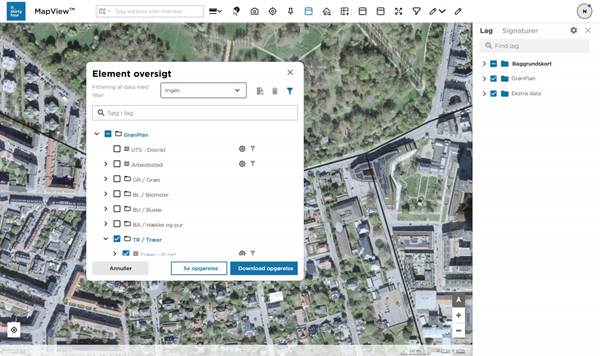
Figur 4: Element oversigt med lag valgt. Den blå tragt viser, at der er et filter på.
Trin 4. Klik på tragten, hvis du vil se eller ændre reglen.
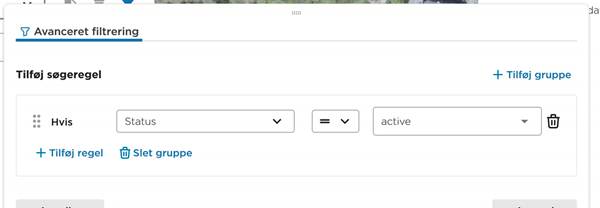
Figur 5: Samme standardregel som på laget: Status = active.
Trin 5. Klik Se opgørelse eller Download opgørelse. Optællingen indeholder kun aktive elementer, medmindre du har ændret reglen.
5. Filtergrupper
Nye grupper får automatisk Status = active
Opretter du en ny filtergruppe, er filteret på gruppen sat op med den samme standardregel. Du skal altså ikke selv huske at fravælge de deaktiverede elementer.
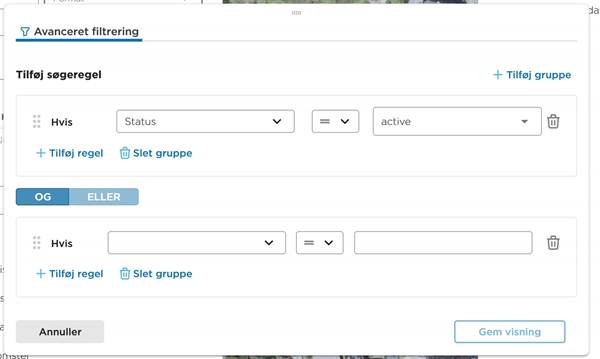
Figur 6: Filteret på en ny gruppe starter med Status = active.
Deaktiverede grupper vises nedtonet
I oversigten Grupper kan du se på farven, om en gruppe er aktiv. Grupper med status inaktiv står i lysegrå tekst, mens aktive grupper står i normal sort tekst. Grupperne bliver ikke skjult – du kan stadig vælge dem – men du kan se med det samme, at de er taget ud af drift.
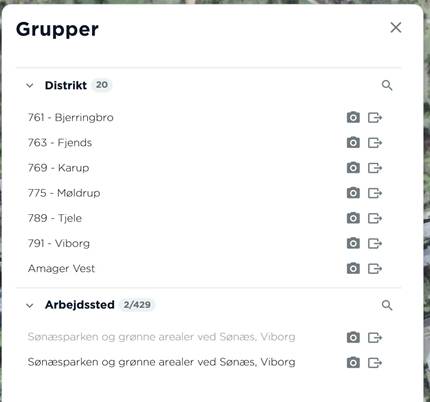
Figur 7: To arbejdssteder med samme navn: det øverste er inaktivt (nedtonet), det nederste er aktivt.
6. Sådan ser du de deaktiverede elementer
Standardfilteret er kun et udgangspunkt. I filtervinduet kan du gøre tre ting:
| Det vil du | Sådan gør du |
| Se kun aktive elementer | Gør ingenting – det er standarden. |
| Se kun deaktiverede elementer | Skift værdien i det sidste felt fra active til inactive. |
| Se alt, både aktive og deaktiverede | Slet Status-reglen med skraldespands-ikonet til højre for reglen. |
| Se både aktive og deaktiverede i én visning | Behold reglen med active, klik ELLER, og tilføj en gruppe med Status = inactive. |
Husk at klikke Anvend, når du har rettet filteret.
7. Eksportér data
Eksportværktøjet har ikke sit eget statusfilter. Det bruger det datafilter, der i forvejen er sat på laget.
- Har du sat lagets filter via “Filtrer elementer” (som foreslår Status = active), kommer kun de aktive elementer med i eksporten.
- Har laget intet filter, kommer alle elementer med – også de deaktiverede og de blødslettede.
| Anbefaling før en eksport Sæt filteret på laget først (afsnit 3), og kontrollér at Status-reglen står som du vil have den. Så ved du præcis, hvad der kommer med i zip-filen. |
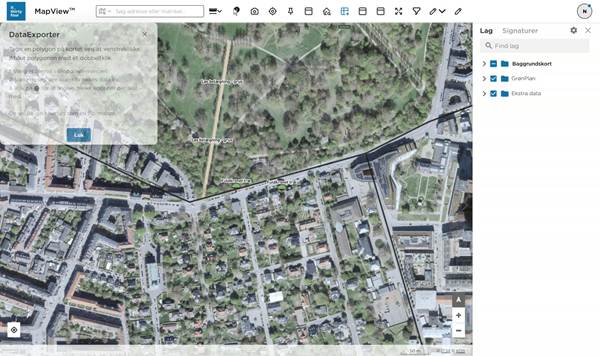
Figur 8: DataExporter. Eksporten følger det filter, der er sat på de valgte lag.
8. Godt at vide
- Kortet viser som udgangspunkt alt. Så længe der ikke er sat et filter på laget, tegnes både aktive og deaktiverede elementer på kortet. Vil du have de deaktiverede væk fra kortbilledet, skal du sætte filteret på laget.
- Deaktivering sletter ikke noget. Et inaktivt element beholder sine data, sin geometri og sin historik. Det kan sættes aktivt igen.
- Standardfilteret gælder kun GrønPlan. Åbner du et filter i en anden projekttype, starter det tomt som hidtil.
- Gemte filtre rører MapView ikke. Vælger du et filter, du har gemt tidligere, bruges det præcis som du gemte det – der bliver ikke lagt en Status-regel oveni.
- Værdierne står på engelsk. I filterfelterne hedder de active, inactive og deleted.
9. Hurtig oversigt
| Værktøj | Sættes Status = active automatisk? | Hvad betyder det for dig |
| Filtrer elementer (på et lag) | Ja – når filteret er tomt | Kortet og senere eksport viser kun aktive elementer, når du har klikket Anvend. |
| Element oversigt | Ja – når filteret er tomt | Opgørelsen tæller kun aktive elementer. Blå tragt = filteret er aktivt. |
| Filtergrupper (ny gruppe) | Ja – når filteret er tomt | Gruppen arbejder kun med aktive elementer. Inaktive grupper vises nedtonet i listen. |
| Eksportér data | Nej – bruger lagets filter | Uden filter på laget kommer alt med, også deaktiverede. Sæt filteret først. |