[wpml_language_switcher type="footer" flags=1 native=1 translated=1][/wpml_language_switcher]
Du kan bruge Geonote Opgavekvittering på både en telefon med Android eller iOS.
Android:
iOS (Apple):
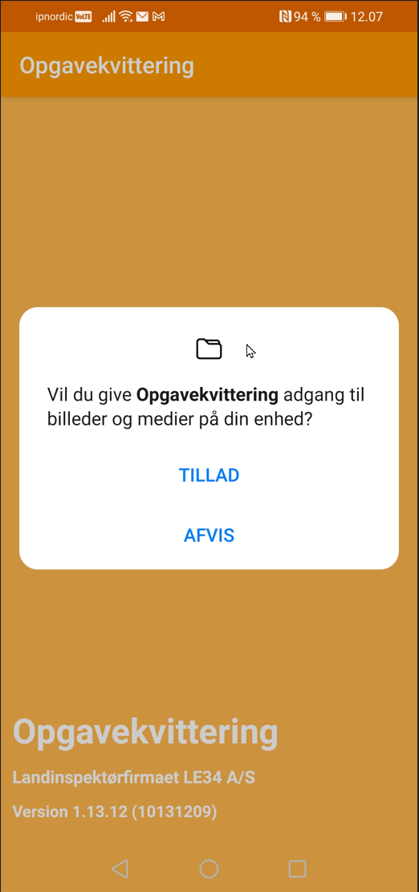
Du vil blive bedt om tilladelser, og generelt skal du give dit samtykke for at kunne bruge appen.
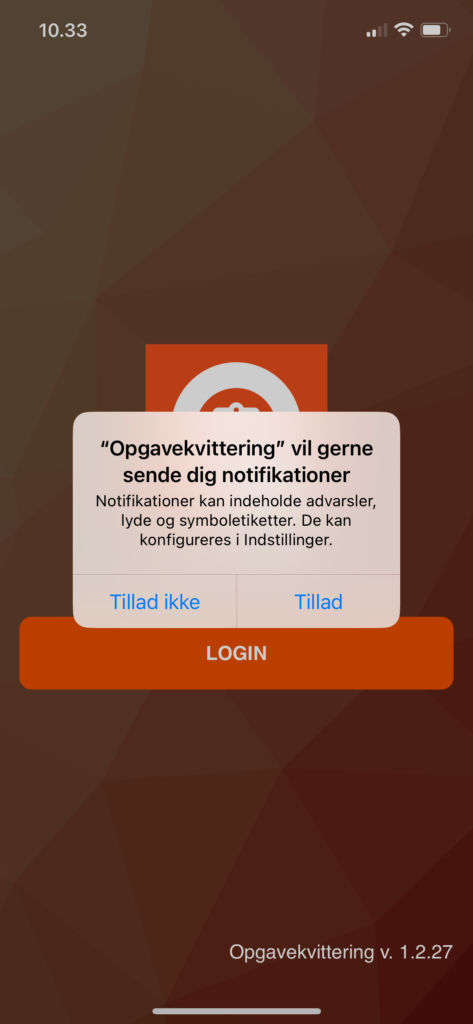
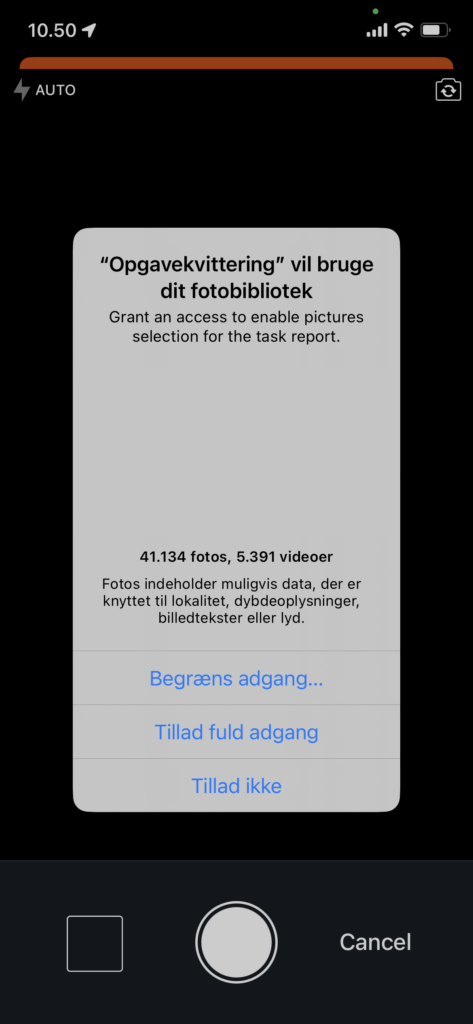
For Apple-spørgsmål om tilladelser vil du normalt blive bedt første gang, du bruger en bestemt funktion.
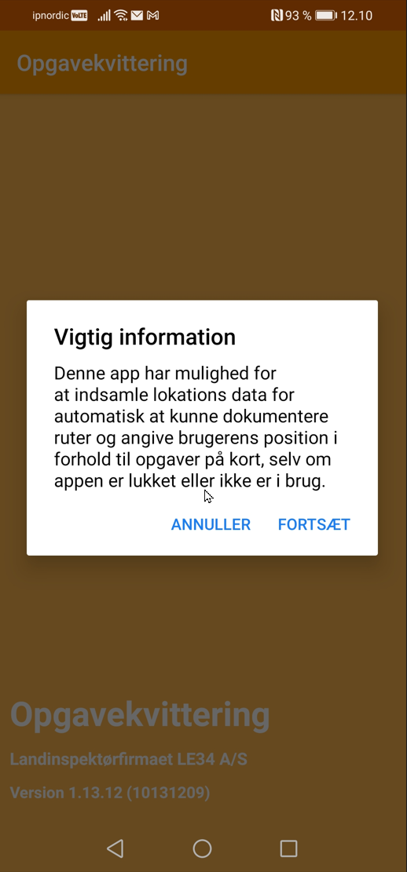
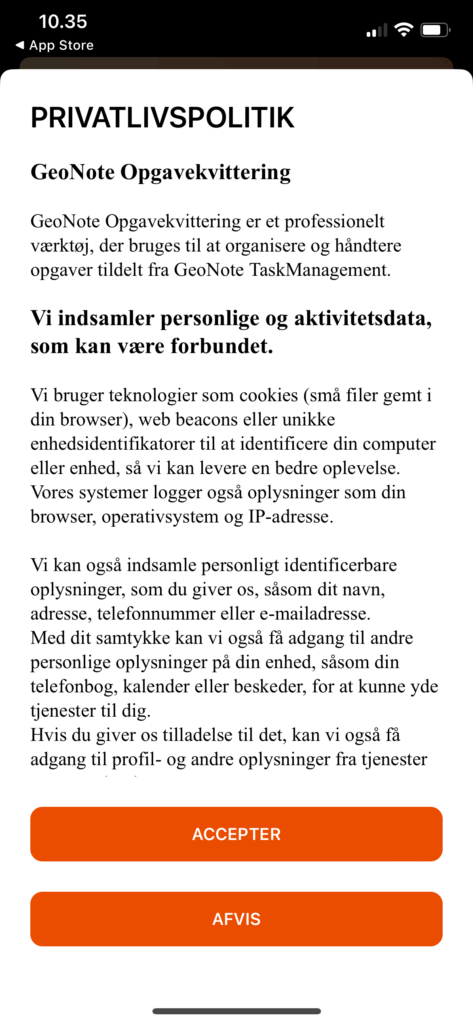
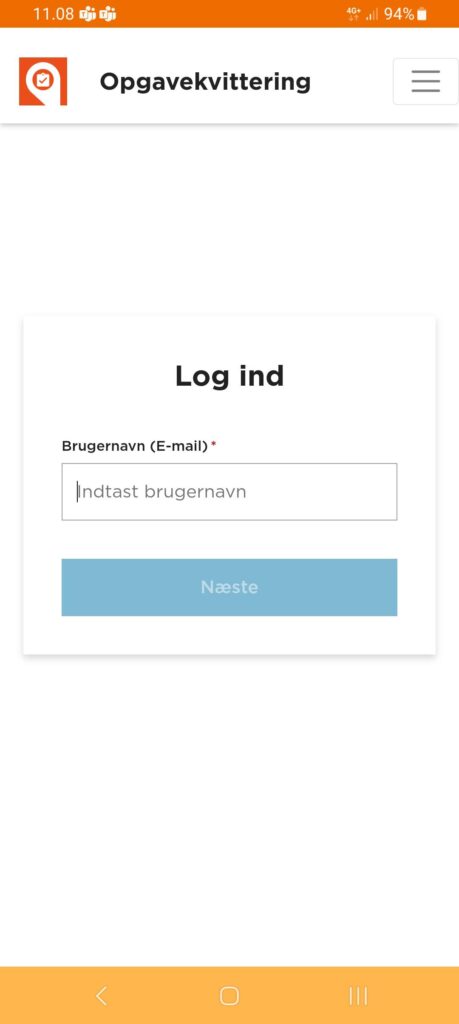
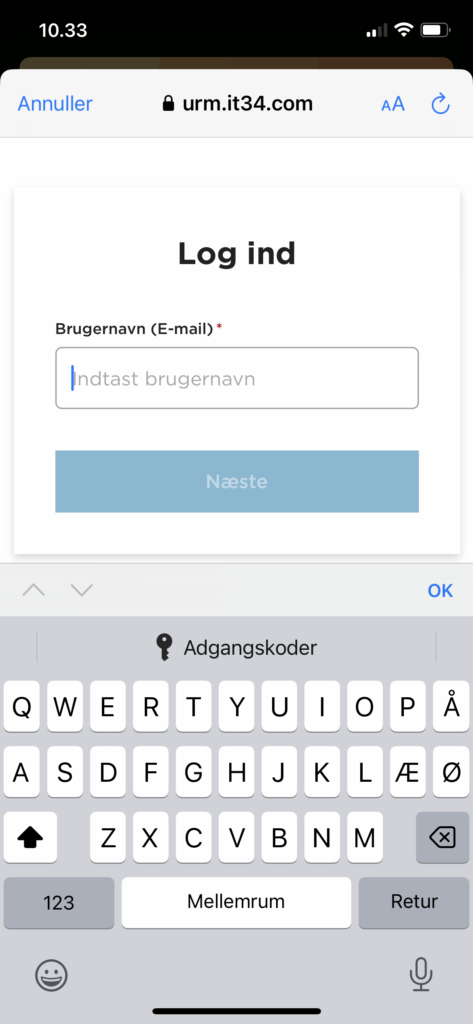
I det følgende kan du se skærmbilleder af, hvordan det ser ud at logge på Geonote Opgavekvittering første gang på en Android-telefon og en iPhone
Information og tilladelser
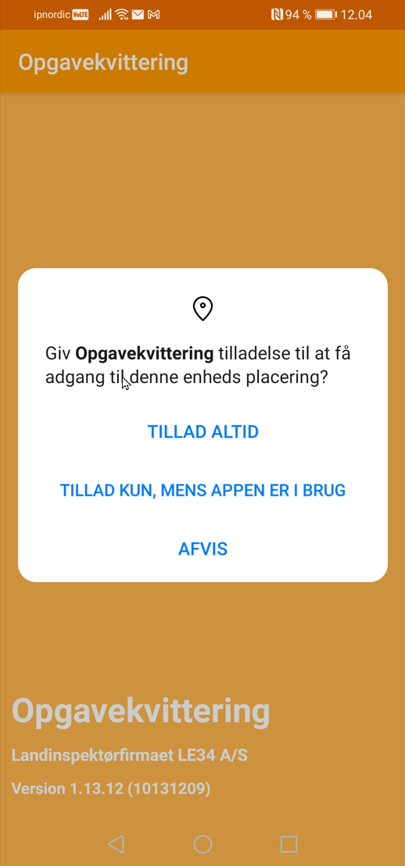
Placeringstilladelser
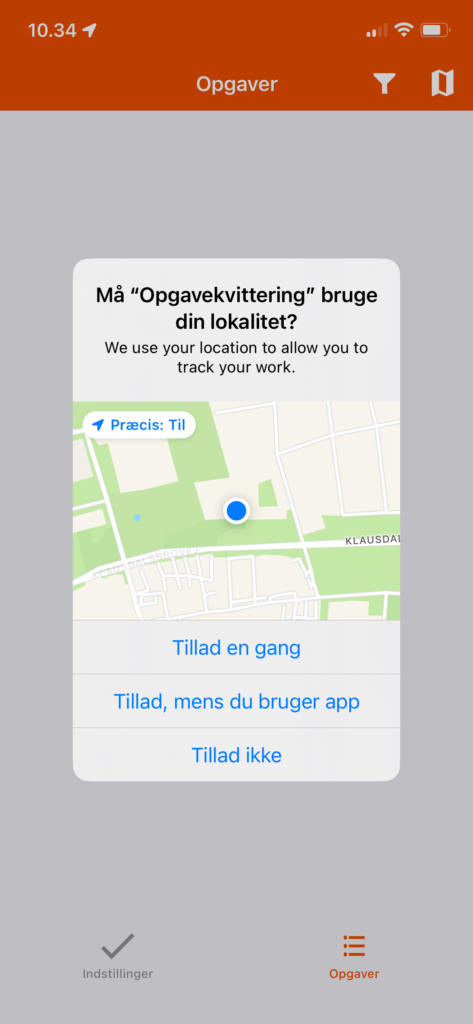
Tilladelse til billeder
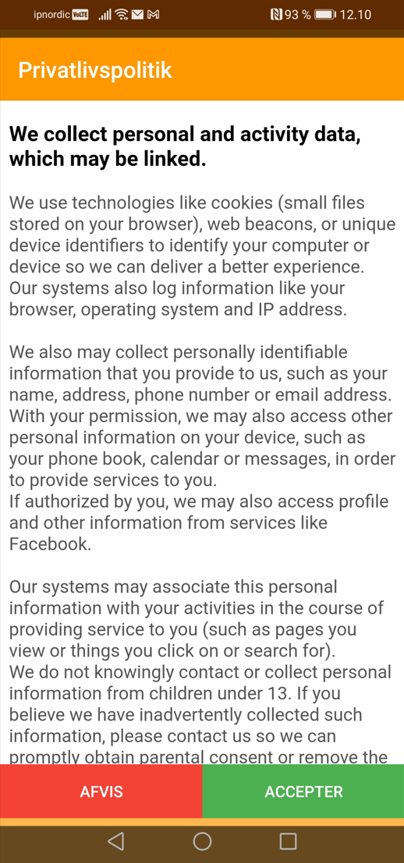
Privatlivspolitik
Login

Denne vejledning gennemgår alle skridt associeret med udførelse af de årlige tilsynsbesøg på tilsynspligtige adresser. Vi gennemgår: Introduktion til tilsynspligtige adresser i GeoNote Alle skadedyrsprojekter indeholder et kortlag og en tabel over Kommunens Tilsynspligtige adresser. Denne tabel anvendes til at oprette opgaver ud fra, via en databunden opgaveskabelon, som knytter tabellens informationer til opgaverne der...

1. Hvad er status? Alle elementer i GrønPlan har et statusfelt. Status fortæller, om elementet er i drift, eller om det er taget ud af drift uden at blive slettet. Status Betyder Vises i filterfelterne som Aktiv Elementet er i drift. Det er den normale tilstand. active Inaktiv Elementet er deaktiveret. Det er ikke slettet...

1. Hvad kan du bruge Elementhistorik til? På lag, hvor din konsulent har slået historik til, gemmer systemet en version af elementet, hver gang det ændres. Med Elementhistorik kan du: 2. Åbn historikken for et element Trin 1. Aktivér Info-værktøjet i værktøjslinjen øverst (ikonet med “i”). Trin 2. Klik på elementet på kortet. Info-vinduet åbnes...