
[wpml_language_switcher type="footer" flags=1 native=1 translated=1][/wpml_language_switcher]
For at kunne følge denne vejledning skal du have administratoradgang.
Opret ny bruger
Findes brugeren allerede kan du springe videre til næste overskrift.
Gå ind på geonote.dk, og naviger så til Fællesværktøjer -> Brugerstyring
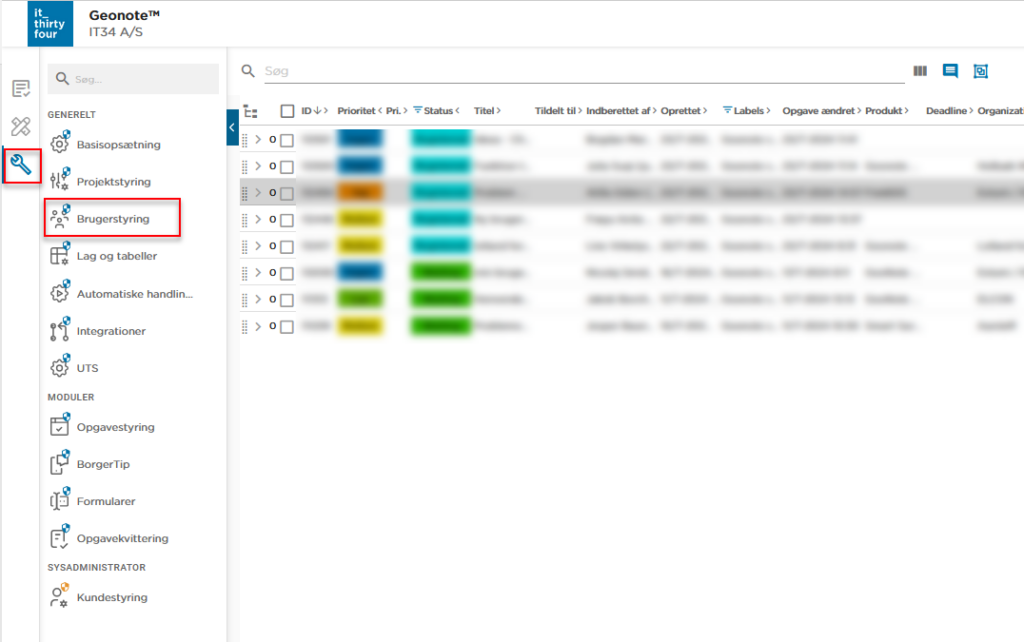
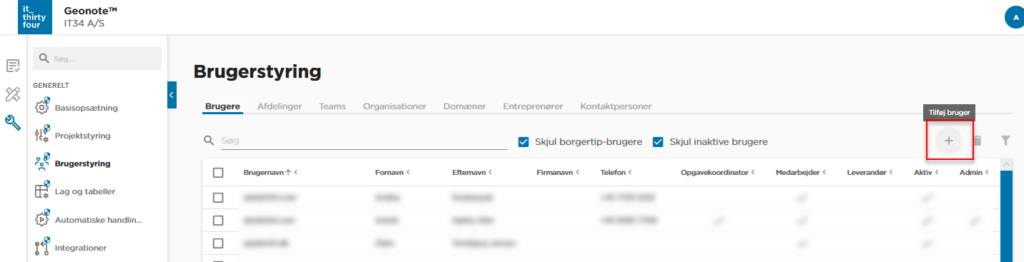
Klik på på plusset for at oprette ny bruger, og skriv den nye brugers emailadresse ind. Giv dem et password.
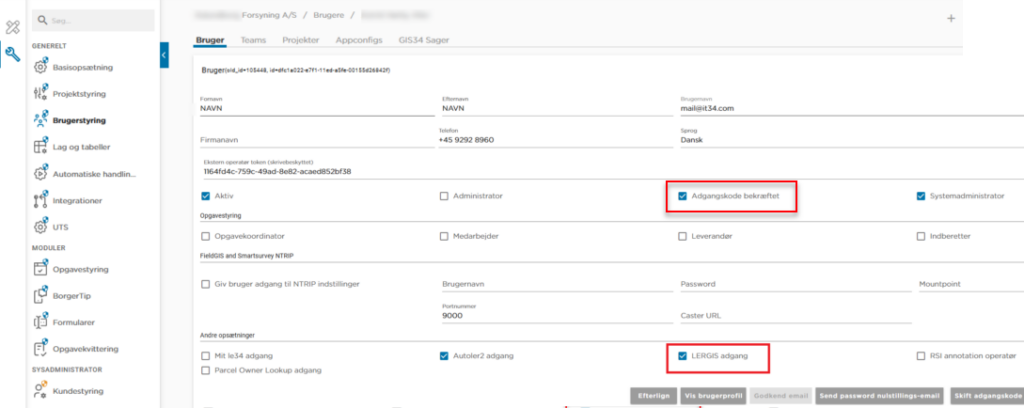
Nu skal du sætte kryds i de to bokse markeret med rødt. Du kan nulstille brugerens password ved at klikke på ‘send password nulstillings-email’, så kan brugeren selv klikke på et link i deres mail og oprette et nyt password. Brugere kan også selv bede om nulstilling af password ved at gå til geonote.dk, skrive deres email og vælge ‘glemt password’.
Giv eksisterende bruger adgang til Geonote
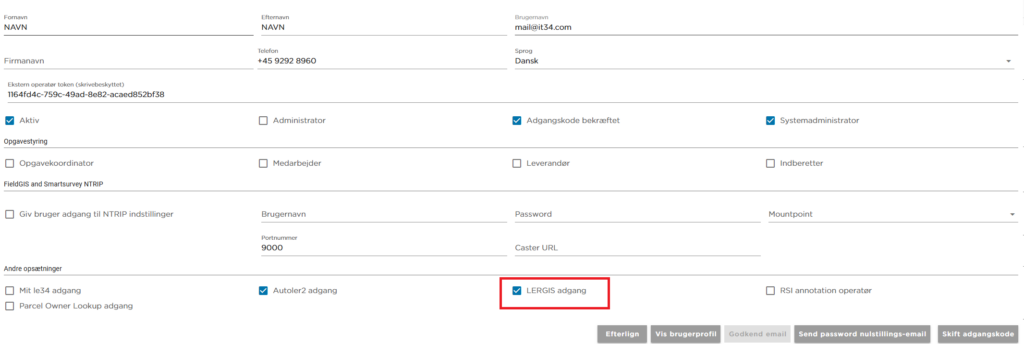
Har brugeren allerede adgang til Geonote skal du blot sætte kryds i ‘LERGIS adgang’, så får de adgang.
Log ind i LERGIS
Nu har brugeren adgang til LERGIS, og kan logge ind på https://lergis.it34.com/
Her i vores Vidensbase kan du lære meget mere om, hvordan du bruger LERGIS.

Denne vejledning gennemgår alle skridt associeret med udførelse af de årlige tilsynsbesøg på tilsynspligtige adresser. Vi gennemgår: Introduktion til tilsynspligtige adresser i GeoNote Alle skadedyrsprojekter indeholder et kortlag og en tabel over Kommunens Tilsynspligtige adresser. Denne tabel anvendes til at oprette opgaver ud fra, via en databunden opgaveskabelon, som knytter tabellens informationer til opgaverne der...

1. Hvad er status? Alle elementer i GrønPlan har et statusfelt. Status fortæller, om elementet er i drift, eller om det er taget ud af drift uden at blive slettet. Status Betyder Vises i filterfelterne som Aktiv Elementet er i drift. Det er den normale tilstand. active Inaktiv Elementet er deaktiveret. Det er ikke slettet...

1. Hvad kan du bruge Elementhistorik til? På lag, hvor din konsulent har slået historik til, gemmer systemet en version af elementet, hver gang det ændres. Med Elementhistorik kan du: 2. Åbn historikken for et element Trin 1. Aktivér Info-værktøjet i værktøjslinjen øverst (ikonet med “i”). Trin 2. Klik på elementet på kortet. Info-vinduet åbnes...