
[wpml_language_switcher type="footer" flags=1 native=1 translated=1][/wpml_language_switcher]
I Geonote kan du planlægge dine opgaver, så du automatisk bliver mindet om at udføre dem på de rigtige tidspunkter. Dette er ideelt til opgaver, som skal gentages regelmæssigt, f.eks. som drift, vedligeholdelse eller inspektioner. Ved at oprette standardopgaver kan du sikre, at intet bliver glemt, og at du får udført opgaverne til tiden.
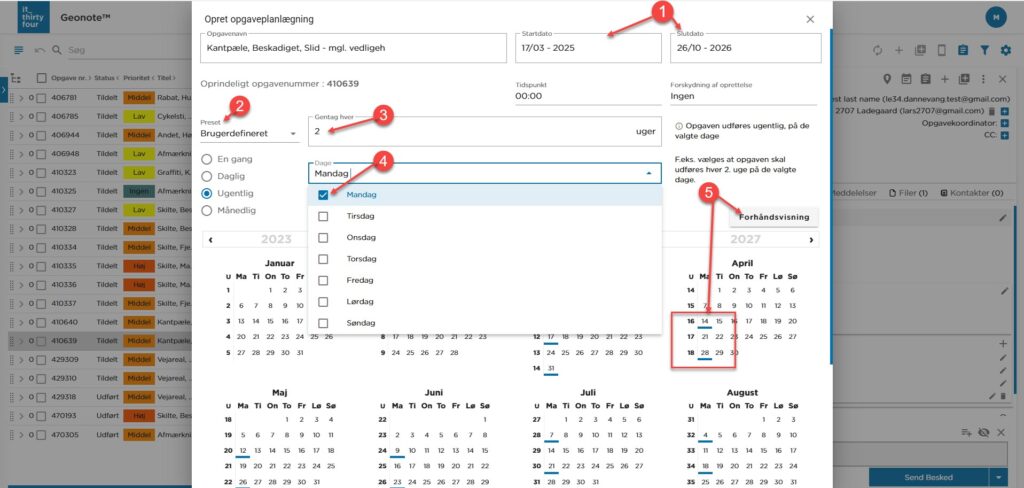
Eksempelvis kan du planlægge en ugentlig opgave til at kontrollere udstyr, som skal udføres hver mandag, eller en halvårlig vedligeholdelsesopgave. Geonote giver dig fleksibiliteten til at tilpasse hyppigheden af dine opgaver, så de passer perfekt til dine behov.
Følg disse trin for at oprette en planlagt opgave i Geonote:
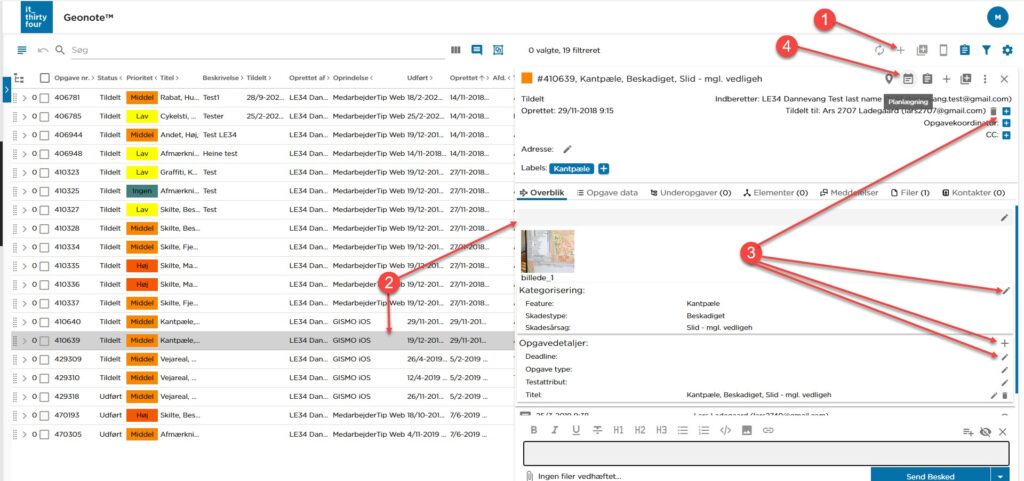
Efter du har trykket på Planlægning åbnes et pop-up-vindue, som vist på næste billede.
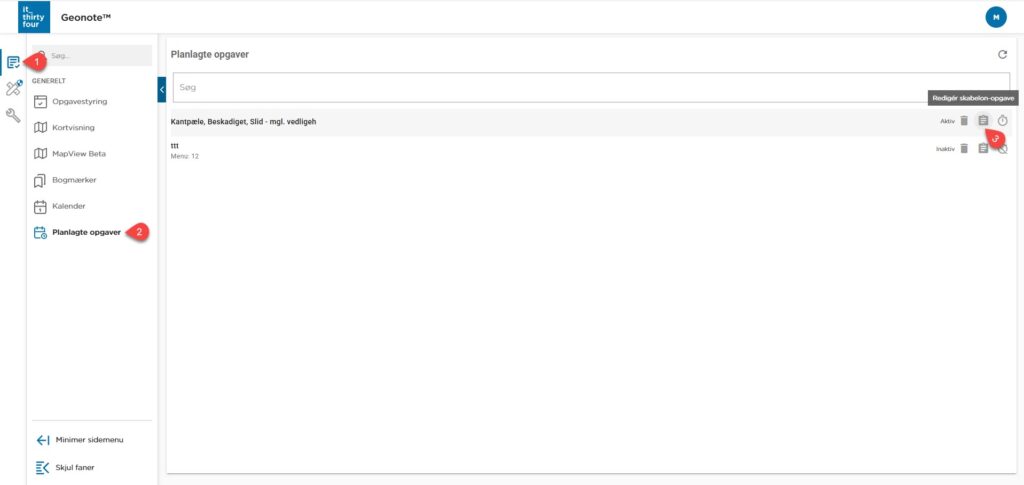
Den ny planlagte opgave vil figurere under opgavestyring(1) og under fanen Planlagte opgaver(2) du finder i sidemenuen. Her kan du slette, redigere skabelonen for opgaven samt deaktivere/aktivere opgaven(3).

Denne vejledning gennemgår alle skridt associeret med udførelse af de årlige tilsynsbesøg på tilsynspligtige adresser. Vi gennemgår: Introduktion til tilsynspligtige adresser i GeoNote Alle skadedyrsprojekter indeholder et kortlag og en tabel over Kommunens Tilsynspligtige adresser. Denne tabel anvendes til at oprette opgaver ud fra, via en databunden opgaveskabelon, som knytter tabellens informationer til opgaverne der...

1. Hvad er status? Alle elementer i GrønPlan har et statusfelt. Status fortæller, om elementet er i drift, eller om det er taget ud af drift uden at blive slettet. Status Betyder Vises i filterfelterne som Aktiv Elementet er i drift. Det er den normale tilstand. active Inaktiv Elementet er deaktiveret. Det er ikke slettet...

1. Hvad kan du bruge Elementhistorik til? På lag, hvor din konsulent har slået historik til, gemmer systemet en version af elementet, hver gang det ændres. Med Elementhistorik kan du: 2. Åbn historikken for et element Trin 1. Aktivér Info-værktøjet i værktøjslinjen øverst (ikonet med “i”). Trin 2. Klik på elementet på kortet. Info-vinduet åbnes...