
[wpml_language_switcher type="footer" flags=1 native=1 translated=1][/wpml_language_switcher]
Alle elementer i GrønPlan har et statusfelt. Status fortæller, om elementet er i drift, eller om det er taget ud af drift uden at blive slettet.
| Status | Betyder | Vises i filterfelterne som |
| Aktiv | Elementet er i drift. Det er den normale tilstand. | active |
| Inaktiv | Elementet er deaktiveret. Det er ikke slettet – data, geometri og historik ligger der stadig – men det skal normalt ikke tælle med i opgørelser og eksport. | inactive |
| Slettet | Elementet er blødslettet, altså slettet midlertidigt. | deleted |
Bemærk at værdierne står på engelsk i filterfelterne: active, inactive og deleted.
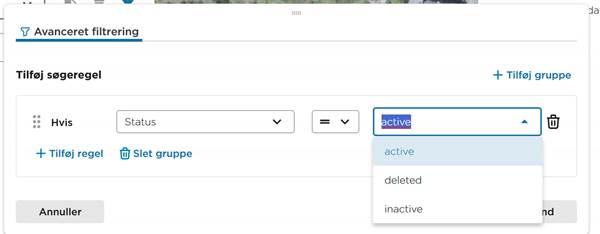
Figur 1: De tre statusværdier, som de ser ud i et filter.
Når du åbner et tomt filter i et GrønPlan-projekt, indsætter MapView selv den første søgeregel for dig:
Hvis Status = active
Formålet er, at du som udgangspunkt kun arbejder med de aktive elementer – uden selv at skulle huske at sætte reglen hver gang.
Det sker de tre steder, hvor du filtrerer data:
| Vigtigt at forstå Reglen sættes kun ind, når filteret er tomt. Har du allerede regler i filteret – eller allerede en Status-regel – rører MapView ikke ved dem. Reglen er ikke låst. Du kan altid ændre værdien eller slette reglen med skraldespanden, hvis du vil se noget andet. Standardreglen gælder kun GrønPlan-projekter. I andre projekttyper starter filtre helt tomme. |
Det er her, du styrer, hvad der vises på kortet – og det filter, som en dataeksport senere følger.
Trin 1. Hold musen over laget i lagpanelet til højre, og klik på de tre prikker (…).
Trin 2. Vælg Filtrer elementer.
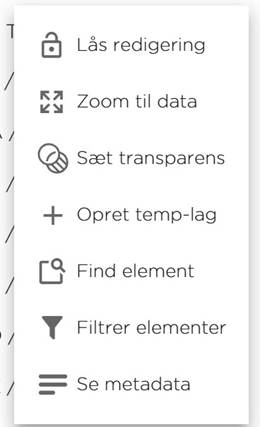
Figur 2: Menuen på laget. “Filtrer elementer” åbner lagets datafilter.
Trin 3. Filtervinduet åbner med reglen Status = active allerede udfyldt.
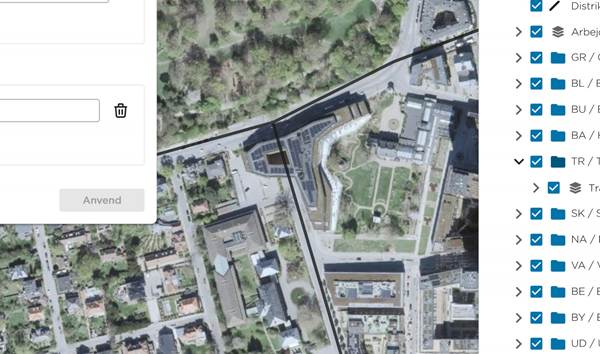
Figur 3: Standardreglen er sat ind, så du kun får aktive elementer.
Trin 4. Klik Anvend for at bruge filteret, eller ret det først – se afsnit 6.
Trin 1. Åbn Elementoverview i værktøjslinjen, og vælg den tredje mulighed: “For at lave elementoversigt på baggrund af et filter”.
Trin 2. Vælg de lag, du vil tælle op, i træet.
Trin 3. Læg mærke til tragt-ikonet øverst i vinduet. Når det er blåt, er der et aktivt filter – og det er standardfilteret Status = active.
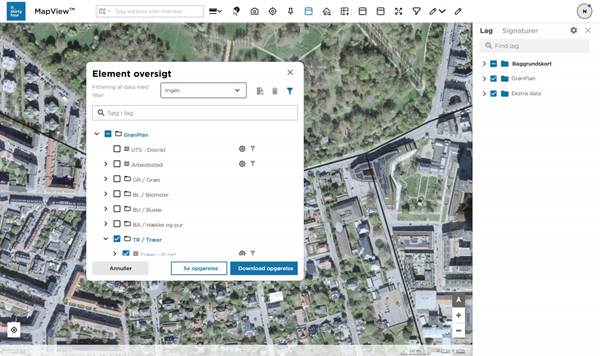
Figur 4: Element oversigt med lag valgt. Den blå tragt viser, at der er et filter på.
Trin 4. Klik på tragten, hvis du vil se eller ændre reglen.
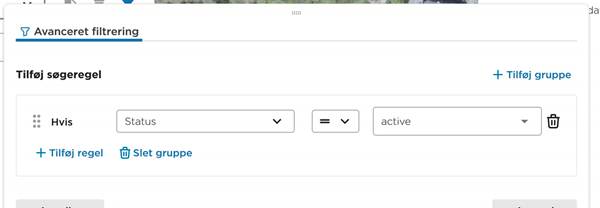
Figur 5: Samme standardregel som på laget: Status = active.
Trin 5. Klik Se opgørelse eller Download opgørelse. Optællingen indeholder kun aktive elementer, medmindre du har ændret reglen.
Opretter du en ny filtergruppe, er filteret på gruppen sat op med den samme standardregel. Du skal altså ikke selv huske at fravælge de deaktiverede elementer.
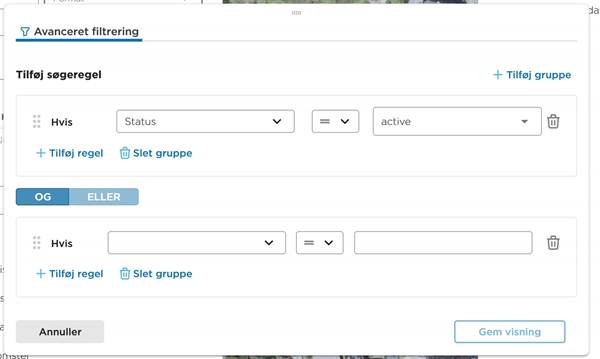
Figur 6: Filteret på en ny gruppe starter med Status = active.
I oversigten Grupper kan du se på farven, om en gruppe er aktiv. Grupper med status inaktiv står i lysegrå tekst, mens aktive grupper står i normal sort tekst. Grupperne bliver ikke skjult – du kan stadig vælge dem – men du kan se med det samme, at de er taget ud af drift.
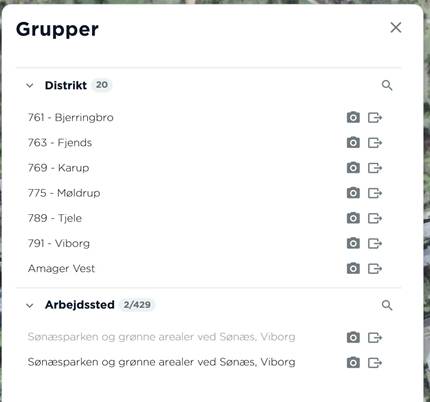
Figur 7: To arbejdssteder med samme navn: det øverste er inaktivt (nedtonet), det nederste er aktivt.
Standardfilteret er kun et udgangspunkt. I filtervinduet kan du gøre tre ting:
| Det vil du | Sådan gør du |
| Se kun aktive elementer | Gør ingenting – det er standarden. |
| Se kun deaktiverede elementer | Skift værdien i det sidste felt fra active til inactive. |
| Se alt, både aktive og deaktiverede | Slet Status-reglen med skraldespands-ikonet til højre for reglen. |
| Se både aktive og deaktiverede i én visning | Behold reglen med active, klik ELLER, og tilføj en gruppe med Status = inactive. |
Husk at klikke Anvend, når du har rettet filteret.
Eksportværktøjet har ikke sit eget statusfilter. Det bruger det datafilter, der i forvejen er sat på laget.
| Anbefaling før en eksport Sæt filteret på laget først (afsnit 3), og kontrollér at Status-reglen står som du vil have den. Så ved du præcis, hvad der kommer med i zip-filen. |
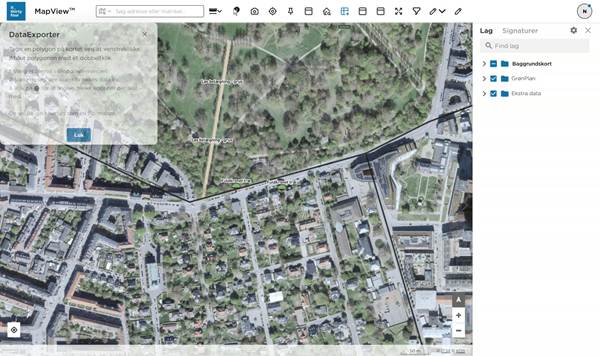
Figur 8: DataExporter. Eksporten følger det filter, der er sat på de valgte lag.
| Værktøj | Sættes Status = active automatisk? | Hvad betyder det for dig |
| Filtrer elementer (på et lag) | Ja – når filteret er tomt | Kortet og senere eksport viser kun aktive elementer, når du har klikket Anvend. |
| Element oversigt | Ja – når filteret er tomt | Opgørelsen tæller kun aktive elementer. Blå tragt = filteret er aktivt. |
| Filtergrupper (ny gruppe) | Ja – når filteret er tomt | Gruppen arbejder kun med aktive elementer. Inaktive grupper vises nedtonet i listen. |
| Eksportér data | Nej – bruger lagets filter | Uden filter på laget kommer alt med, også deaktiverede. Sæt filteret først. |
På lag, hvor din konsulent har slået historik til, gemmer systemet en version af elementet, hver gang det ændres. Med Elementhistorik kan du:
Trin 1. Aktivér Info-værktøjet i værktøjslinjen øverst (ikonet med “i”).
Trin 2. Klik på elementet på kortet. Info-vinduet åbnes med elementets vigtigste oplysninger.
Trin 3. Klik på Elementhistorik.
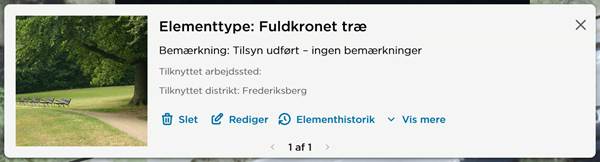
Figur 1: Info-vinduet for et træ. Elementhistorik er aktiv, fordi elementet har gemte versioner.
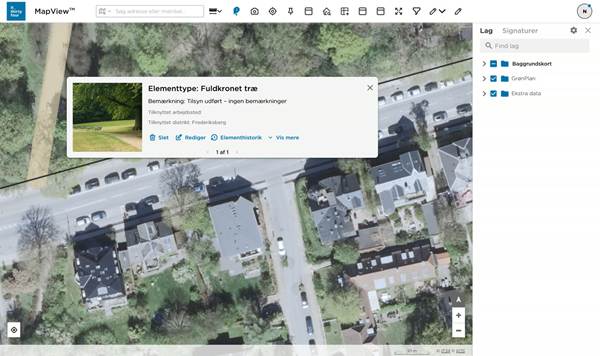
Figur 2: Sådan ser det ud i MapView: info-vinduet åbner der, hvor du klikkede på elementet.
| Er knappen grå? Så findes der ingen gemte versioner for netop dette element endnu. Historikken begynder først, når elementet ændres efter at historik blev slået til på laget. Mangler knappen helt, er historik ikke slået til på laget. Kontakt din konsulent. |
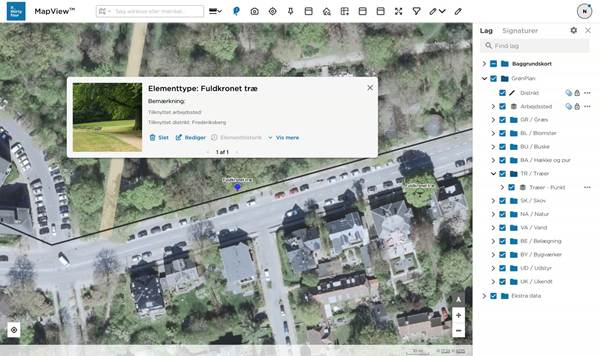
Figur 3: Her er Elementhistorik grå: elementet har ingen historik.
Vinduet viser én linje pr. gemt version, nyeste øverst. Du kan trække vinduet rundt på skærmen i titellinjen.
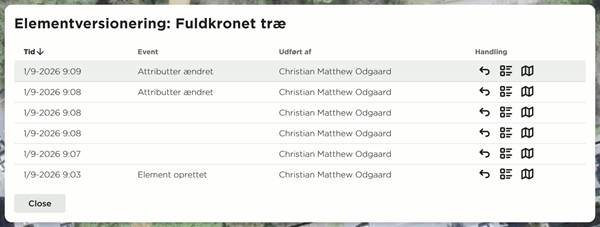
Figur 4: Versionslisten for et element.
Kolonnerne er:
Er der flere end 10 versioner, bladrer du med sidetallene nederst i vinduet.
| Ikon | Handling | Hvad sker der |
|---|---|---|
| Pil tilbage | Gendan elementet til den valgte version | Elementet rulles tilbage til denne versions værdier og geometri. |
| Liste | Se og rediger dette elements attributter | Åbner versionens attributværdier, så du kan se hvad der stod dengang. |
| Kort | Vis denne version af elementet på kortet | Tegner versionens geometri på kortet. Klik igen for at fjerne den. Ikonet er blåt, så længe versionen vises. |
Tip: Du behøver ikke klikke. Holder du blot musen hen over en linje, vises den pågældende version midlertidigt på kortet og forsvinder igen, når du flytter musen væk.
Trin 1. Klik på kort-ikonet på den linje, du vil se. Ikonet bliver blåt, og versionen tegnes på kortet.
Trin 2. Klik på ikonet igen for at fjerne den. Du kan have flere versioner tegnet på én gang.
Versionerne tegnes i faste farver: punkter er røde, linjer er blå, og flader er grønne.
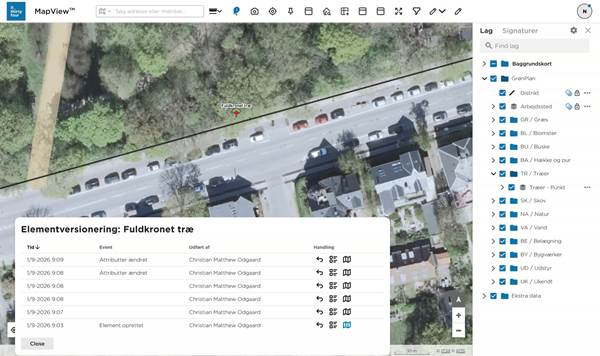
Figur 5: Den valgte version er tegnet på kortet som et rødt punkt (her sammenfaldende med elementets nuværende placering).
Alle viste versioner fjernes automatisk fra kortet, når du lukker historikvinduet.
Trin 1. Klik på liste-ikonet på den ønskede linje.
Trin 2. Vinduet “Valgte elementer” åbnes og viser de værdier, elementet havde i den pågældende version.
Trin 3. Brug pilen tilbage øverst til venstre for at komme tilbage til versionslisten.
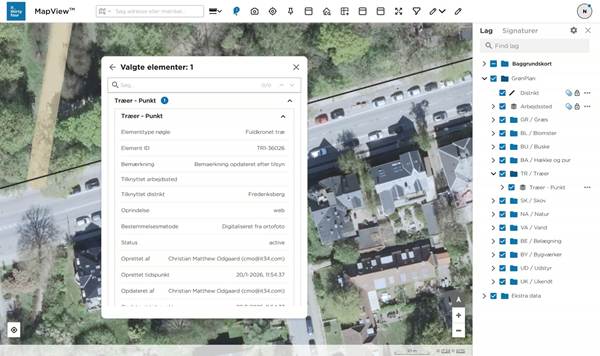
Figur 6: Attributværdierne for en tidligere version.
Trin 1. Find den version, du vil tilbage til, og klik på pil tilbage-ikonet.
Trin 2. Elementet opdateres med den valgte versions attributter og geometri. Historikvinduet lukkes, og laget opdateres på kortet.
Trin 3. Åbn elementet igen for at se resultatet. Gendannelsen står nu selv øverst i historikken som en ny linje.
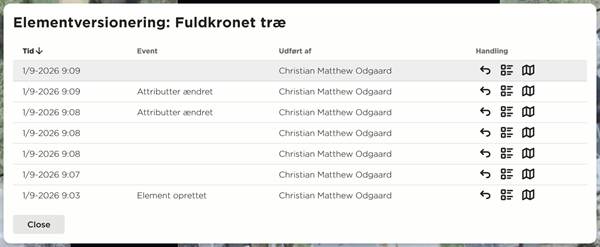
Figur 7: Efter gendannelsen er der kommet en ny linje øverst i historikken. Den oprindelige historik bevares.
| Godt at vide om Gendan Gendan overskriver elementets nuværende værdier. Der bliver ikke spurgt om bekræftelse. Ingen historik går tabt: den tilstand, elementet havde lige før gendannelsen, ligger stadig som en linje i listen, så du kan gå tilbage igen. I GrønPlan-projekter kan en gendannelse blive afvist eller klippet til, hvis den gendannede flade ville overlappe en anden flade. Det afhænger af projektets digitaliseringsindstillinger. |
Klik på Close nederst i vinduet. Versioner, du har tegnet på kortet, fjernes samtidig.
Med Filtrer elementer viser du kun de elementer på et lag, du har brug for lige nu — for eksempel kun træerne over 50 år. Denne guide forudsætter ikke, at du har filtreret data før.
Bag hvert element på kortet ligger der oplysninger. For et træ kan det være art, slægt, alder, plantedato og om der er taget et foto af det. De oplysninger kaldes elementets attributter — og det er dem, du filtrerer på.
Et filter er et spørgsmål, du stiller laget:
“Vis mig kun de træer, der er over 50 år.”
De elementer, der svarer ja, bliver vist på kortet. Resten bliver skjult. Det er hele idéen — resten af guiden handler om, hvordan du stiller spørgsmålet.
Kan du ikke se “Filtrer elementer”? Menupunktet findes kun på de lag, der har data at filtrere på — ikke på baggrundskort og ikke på de mapper, lagene ligger i. Mangler det på et lag, hvor du forventer det, kan filtrering være slået fra for projektet. Kontakt din konsulent.
Vinduet hedder Avanceret filtrering. Du kan flytte det rundt på skærmen ved at trække i håndtaget øverst, så det ikke dækker for kortet.
Inde i vinduet skriver du en eller flere regler. Én regel er én linje, og hver linje har fire dele, læst fra venstre mod højre:
Nederst i vinduet er der to knapper: Annuller lukker vinduet uden at ændre noget, og Anvend sætter filtret i kraft.
Vi laver filtret “vis kun træer over 50 år”.
Kortet viser nu kun de træer, der er over 50 år, og der kommer et blåt filter-ikon frem ud for lagets navn i lagpanelet. Ikonet er din påmindelse om, at laget ikke viser alt. Klik på ikonet for at åbne filtret igen.
Det er helt normalt første gang. Vinduet åbner nemlig med en ekstra tom gruppe nederst, klar til brug — og så længe der står en tom regel et sted i vinduet, kan filtret ikke anvendes.
Løsningen er at klikke Slet gruppe på den tomme gruppe. Så bliver Anvend blå.
I nogle projekttyper er den øverste regel også udfyldt på forhånd — typisk Status = active, som sørger for, at du kun ser aktive elementer. Lad den stå.
Klik Tilføj regel for at stille endnu et krav. Den nye linje får en rulleliste, hvor du vælger mellem to ord — og forskellen mellem dem er den vigtigste ting at forstå i hele vinduet.
Her er filtret “træer over 50 år, som vi ikke har et foto af” — to krav, der begge skal passe, altså Og:
Skal du finde både ahorn og birk, er det fristende at skrive Slægt er ahorn Og Slægt er birk. Det giver altid nul resultater — for intet enkelt træ kan være både ahorn og birk på samme tid.
Søger du efter flere alternative værdier i det samme felt — ahorn eller birk — skal kravene kobles med Eller.
Til gengæld er Og netop det rigtige, når du vil afgrænse et interval i samme felt — Alder større end 50 Og Alder mindre end 100 finder træerne mellem 50 og 100 år.
Nogle spørgsmål kan ikke stilles med én lang række regler. For eksempel:
“Vis ahorn og birk — men kun dem over 50 år.”
Her hænger “ahorn eller birk” sammen som én ting, og aldersgrænsen gælder for dem begge. Det er præcis, hvad grupper er til. En gruppe er en kasse, du samler regler i, så de hører sammen.
Klik Tilføj gruppe for at få en kasse mere. Mellem to kasser kommer der en knap, hvor du vælger OG eller ELLER — den bestemmer, hvordan de to kasser hænger sammen.
Sådan ser det ud i MapView:
Tumleregel: alt det, der skal kobles med Eller, hører sammen i én gruppe. Krav, der skal gælde for dem alle, får deres egen gruppe.
Du behøver ikke kunne dem udenad — hold musen over et symbol i rullelisten, så står der, hvad det gør. Her er de alle sammen:
| Symbol | Navn | Finder | Eksempel |
|---|---|---|---|
| Lige med | Præcis den værdi, du skriver | Slægt lige med Acer (ahorn) | |
| Ikke lige med | Alt andet end den værdi | Status ikke lige med inactive | |
| Større end | Kun tal og datoer | Alder større end 50 | |
| Større eller lig med | Kun tal og datoer | Alder større eller lig med 50 | |
| Mindre end | Kun tal og datoer | Alder mindre end 10 | |
| Mindre eller lig med | Kun tal og datoer | Alder mindre eller lig med 10 | |
| Indeholder | Teksten et vilkårligt sted i værdien | Bemærkning indeholder stormskade | |
| Indeholder ikke | Elementer uden den tekst | Bemærkning indeholder ikke fældet | |
| Starter med | Værdier, der begynder med teksten | Element ID starter med TR- | |
| Slutter med | Værdier, der ender med teksten | Element ID slutter med -01 | |
| Findes i | Flere værdier på én gang — som en række Eller-regler | Slægt findes i ahorn, birk, el | |
| Findes ikke i | Alt undtagen de valgte værdier | Slægt findes ikke i ahorn, birk | |
| Er nul | Elementer, hvor feltet er tomt | Plantedato er nul |
Du får kun de symboler vist, der giver mening for det felt, du har valgt. Et talfelt tilbyder ikke Indeholder, og en rulleliste tilbyder ikke Større end.
Er et felt tomt på et element, bliver elementet sorteret fra af både Lige med og Ikke lige med. Det overrasker de fleste første gang.
Vil du netop finde de elementer, hvor oplysningen mangler — for eksempel træer uden plantedato — så brug Er nul. Værdifeltet låses og viser NULL, og du skal ikke skrive noget.
Det sidste felt i en regel tilpasser sig det felt, du har valgt. Du skal altså ikke gætte formatet:
| Når feltet er | Får du |
|---|---|
| Et tal | Et talfelt med små op- og ned-pile |
| En dato | En kalender. Du kan også skrive datoen selv som dd-mm-åååå |
| En fast liste | En rulleliste med lagets gyldige værdier, så du ikke kan stave forkert. Ved Findes i kan du vælge flere |
| Ja eller nej | Valget Sand eller Falsk |
| Foto eller dokument | Sand betyder “der er noget vedhæftet”, Falsk betyder “der er ikke noget” |
| En person | En rulleliste med projektets brugere ved navn |
| Fri tekst | Et almindeligt skrivefelt |
Det blå filter-ikon ud for lagets navn viser, at der er et filter på. Der er to måder at fjerne det.
Øverst i Lag-panelet, ved siden af krydset, sidder et tandhjul. Klik på det og vælg Nulstil alle filtre.
Så ryddes filtrene på alle lag i projektet med det samme — du skal ikke ind i filtervinduet, og du skal ikke først finde ud af, hvilke lag der er filtreret. Det er den nemmeste vej, når du bare vil se alt igen.
Skal du beholde dine filtre på de andre lag, fjerner du filtret lag for lag:
Alle elementer er tilbage på laget, og det blå ikon er væk.
Vigtigt: det er ikke nok at lukke vinduet med Annuller eller at lukke MapView. Filtret bliver liggende, indtil du enten bruger Nulstil alle filtre eller fjerner reglerne og klikker Anvend.
Der står en regel uden felt eller uden værdi et sted i vinduet — meget ofte den tomme gruppe, som altid ligger klar nederst. Udfyld den, eller klik Slet gruppe på den. Eneste regel, der må stå uden værdi, er Er nul.
Husk at et filter kun gælder det lag, du satte det på. Ligger der lignende elementer på et andet lag, skal det lag have sit eget filter.
Se efter blå filter-ikoner i lagpanelet. Ikonet vises både på laget selv og på de mapper, laget ligger i, så du kan følge det ned til det lag, der er filtreret. Vil du bare se alt igen med det samme, så brug tandhjulet øverst i Lag-panelet og Nulstil alle filtre.
Så er feltet ikke slået til på laget. Kontakt din konsulent.
Med en tilpasset GeoNote skadedyrsopsætning kan servicebesøg oprettes til udførelse og dokumentation af bl.a. Forbyggende indsatser på rotteområdet. I følgende vejledning gives en introduktion til hvordan servicebesøg oprettes og udføres.
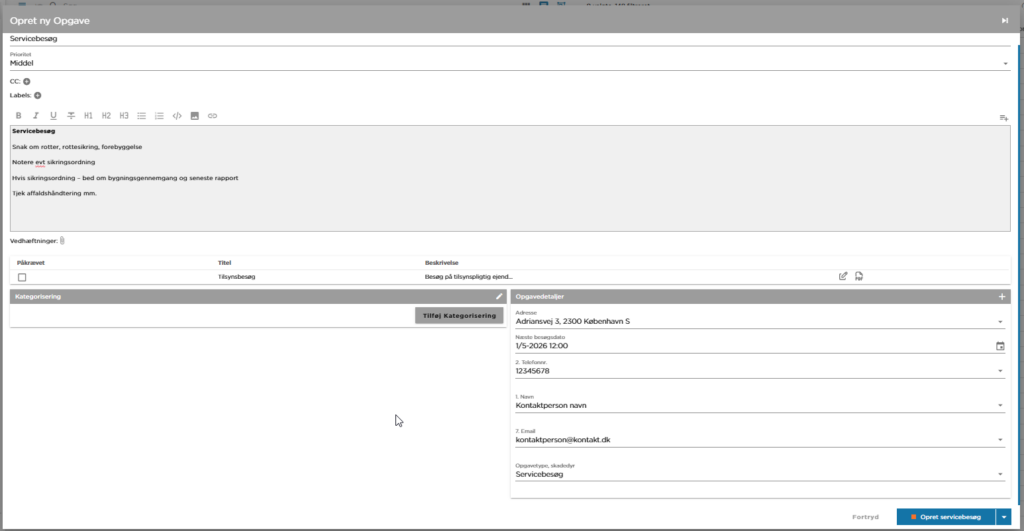
For at oprette et servicebesøg anvendes skabelonen Opret servicebesøg i GeoNote Opgavestyring.
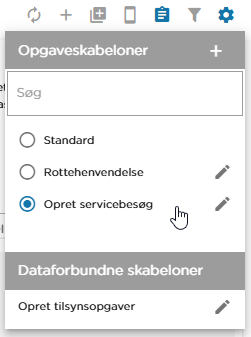
Her er følgende attributter påkrævede
Andre attributter kan anvendes efter behov.
Slut med at klikke Opret servicebesøg
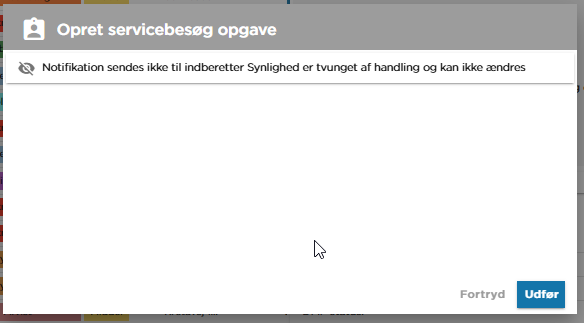
Klik Udfør i dialogboksen
Og nu er servicebesøget blevet oprettet med de detaljer der er blevet specificeret samt automatisk tildeling.
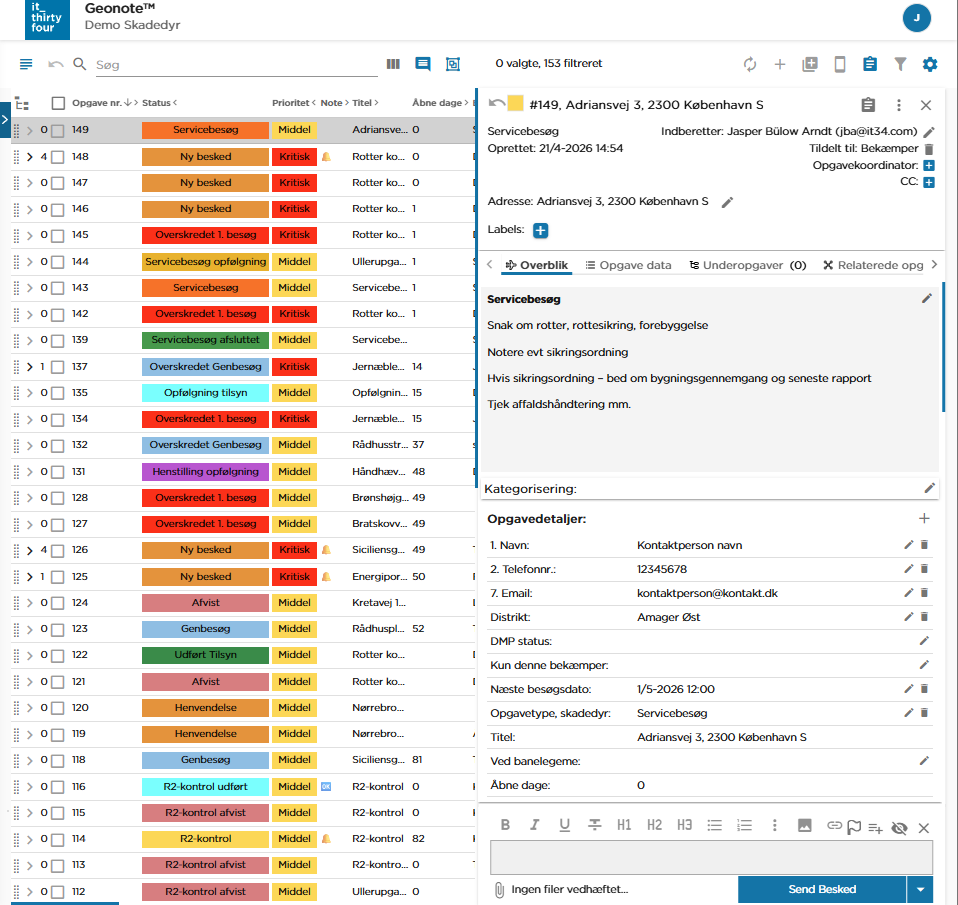
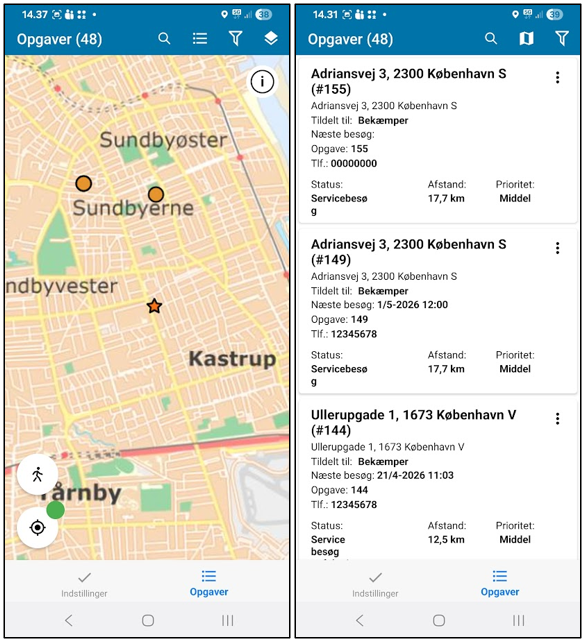
Servicebesøg er synlige i opgavekvittering på lige fod med bekæmpelsessager og tilsynspligtige ejendomme. For at se servicebesøg anvendes det nye filter 🐀 Servicebesøg.
Dette filter kan anvendes i tandem med jeres standardfiltre såsom 🐀Alle åbne (minus udført i dag) og div. deadline filtre.
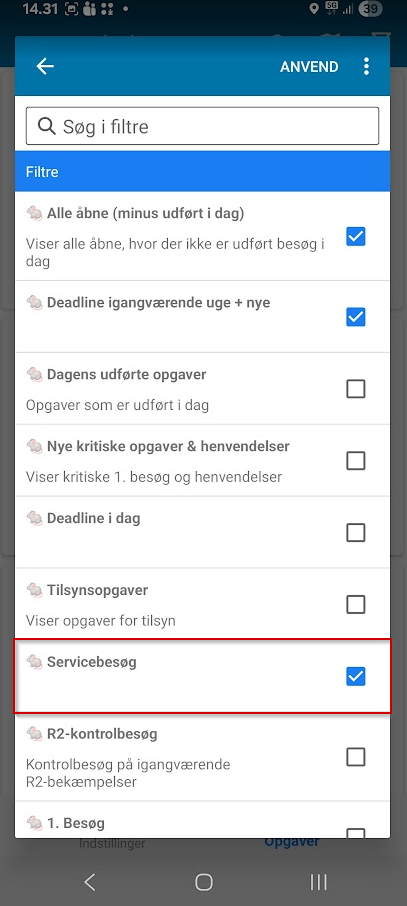
Med ovenstående filterkombination kan servicebesøg findes i opgavelisten og i kortet.
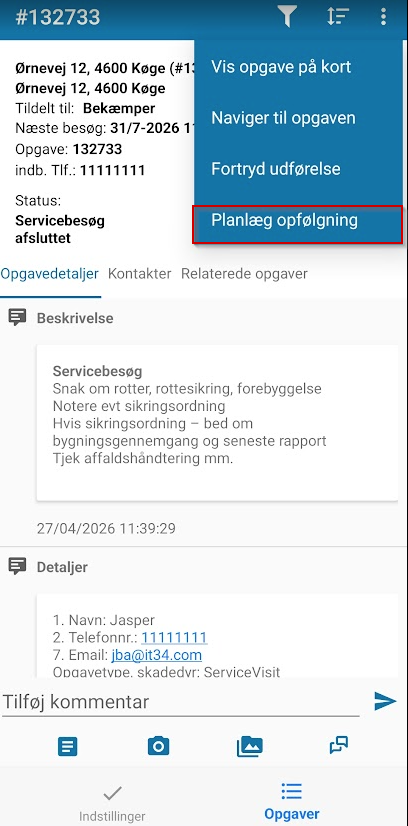
For at udføre et servicebesøg vælges handlingen Udfør servicebesøg – her bliver servicebesøget lukket efter spørgeskemaet er blevet besvaret. Hvis der skal planlægges et opfølgende besøg på samme adresse se da Planlæg opfølgning.
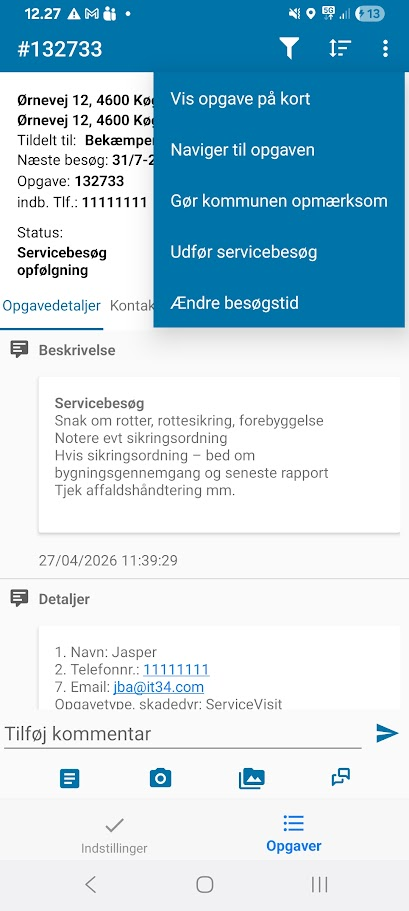
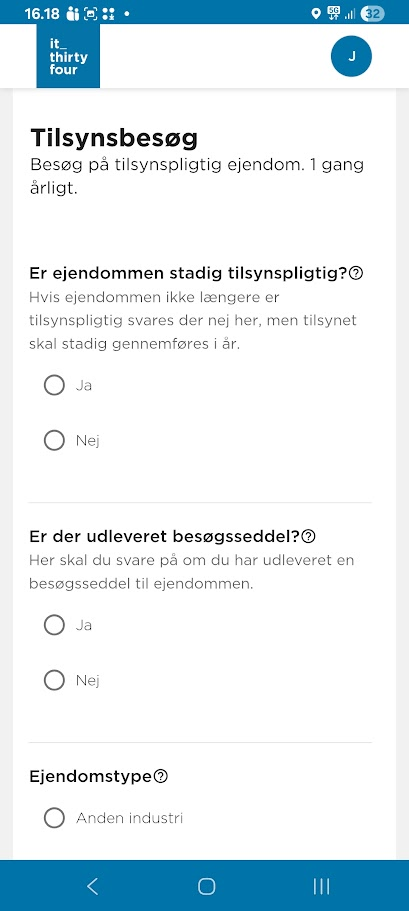
Når servicebesøget er udført så vælges Udfør servicebesøg – hvilket åbner spørgeskemaet Tilsynsbesøg.
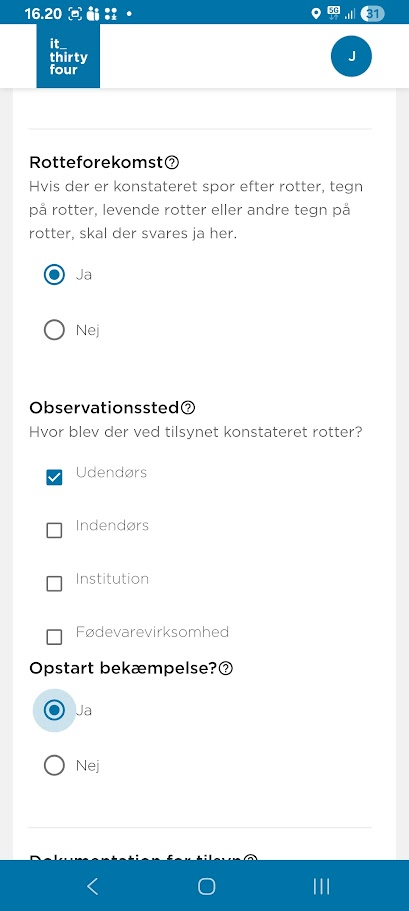
Hvis der på besøget konstateres forekomst af rotter kan en bekæmpelsessag skabes ved at svare Ja til Rotteforekomst og Opstart bekæmpelse?.
Når besøget afsluttes udfyldes kommentarfeltet med bemærkninger.
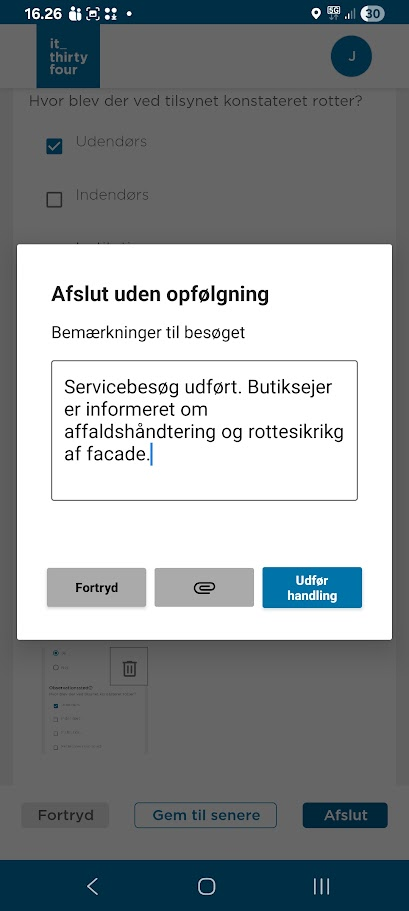
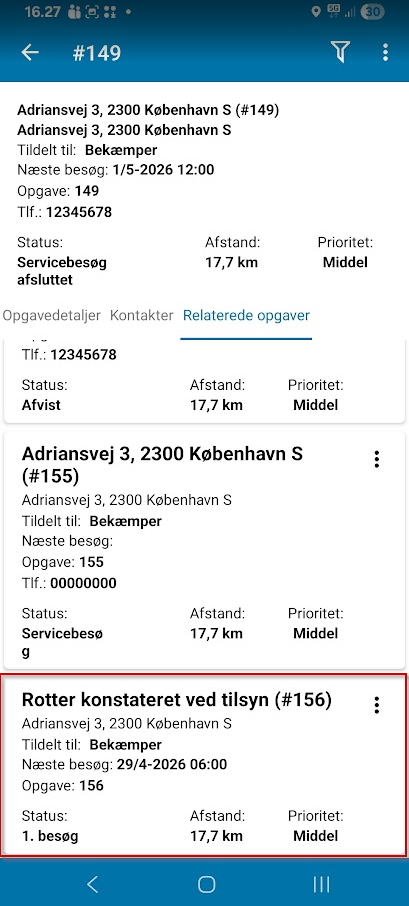
Og nu bliver der genereret en bekæmpelsessag på adressen. Denne kan findes under Relaterede opgaver
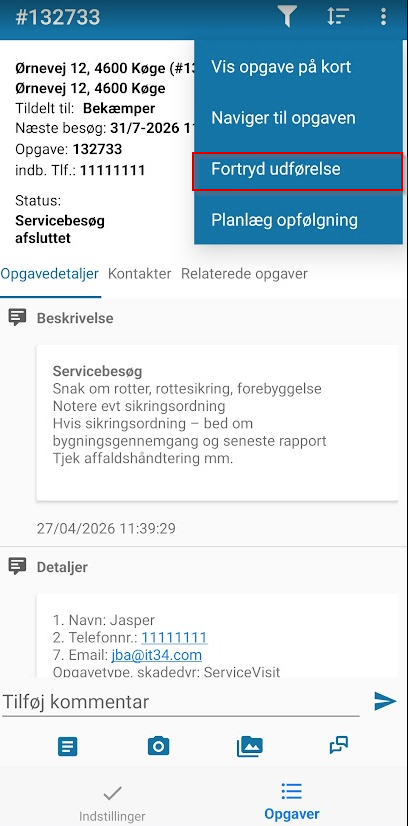
Hvis man ved en fejl har udført servicebesøget kan man genåbne en afsluttet opgave med handlingen Fortryd udførelse.
Hvis man ønsker at planlægge et opfølgende servicebesøg på adressen anvendes handlingen Planlæg opfølgning.
Herunder kan du læse og downloade brugervejledningen til XML Afleveringsportal™. Brugervejledningen er både for dig, som bestiller og dig, som leverer gennem XML Afleveringsportal™.
Værktøjet Lukkeplan bruges til at finde de adresser, som bliver påvirket af, at forsyningen lukker for vandet/varmen. Det kan enten være ved akut brud eller fordi man har behov for reparation i et område.
Du finder værktøjet i værktøjslinjen øverst – det ligner en dryppende vandhane.
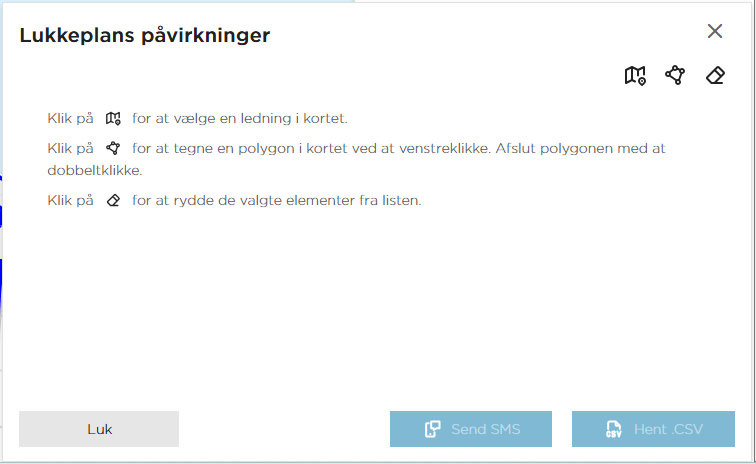
Er du bruger hos ServiceAlert (tidligere BlueIdea), kan IT34 koble din bruger sammen med Lukkeplan, så du direkte har adgang til at sende beskeder til berørte adresser.
For at kunne følge denne vejledning skal du have administratoradgang. Kontakt Jack Andersen på Jad@it34.com hvis du ikke allerede har dette.
Denne vejledning hjælper dig med at administrere brugeradgang i Geonote for allerede oprettede brugere. Hvis en bruger kun skal have adgang til at se opgaver i appen opgavekvitteringen, er det ikke nødvendigt, at de har adgang til Geonote-projekter.
Start med at logge ind på Geonote.dk, her bruger du samme bruger som på MyProperty.
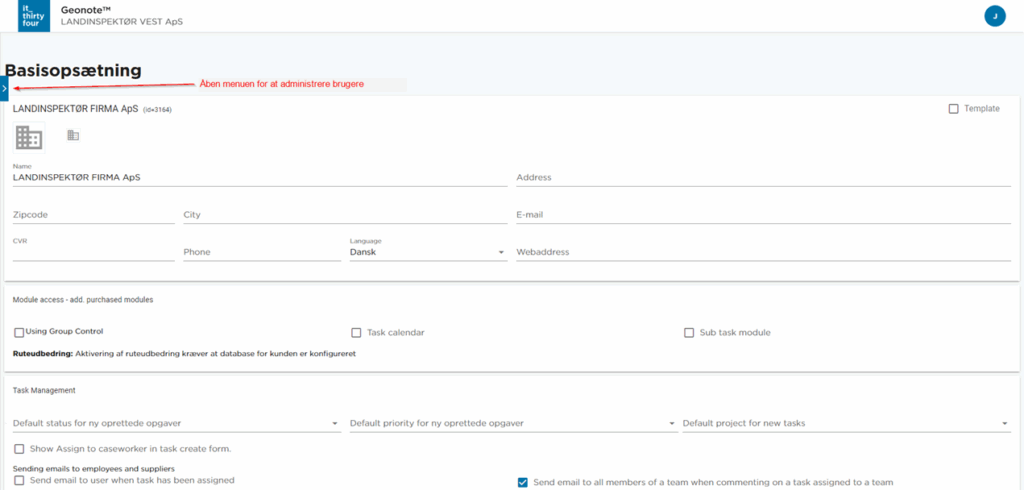
Nu vælger du Brugerstyring
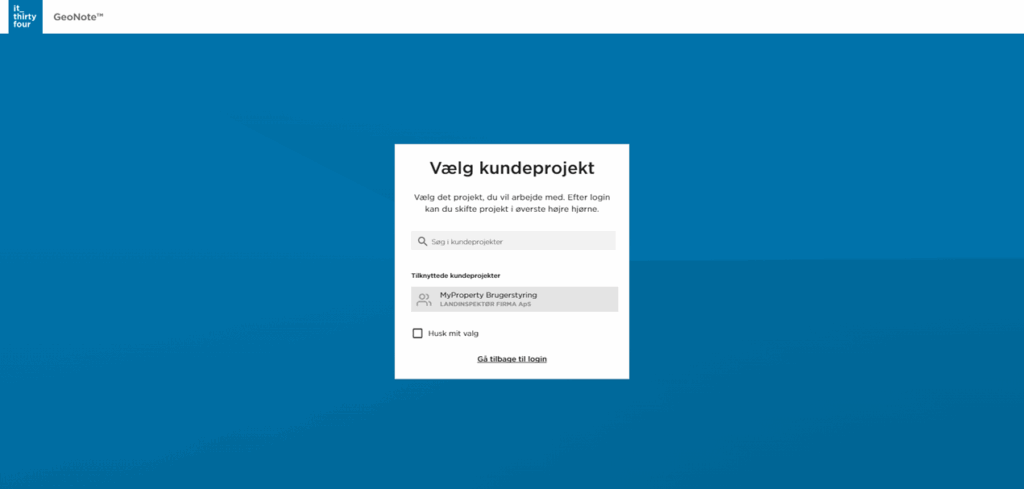
Herefter kan du administrere Basis oplysninger om din virksomhed
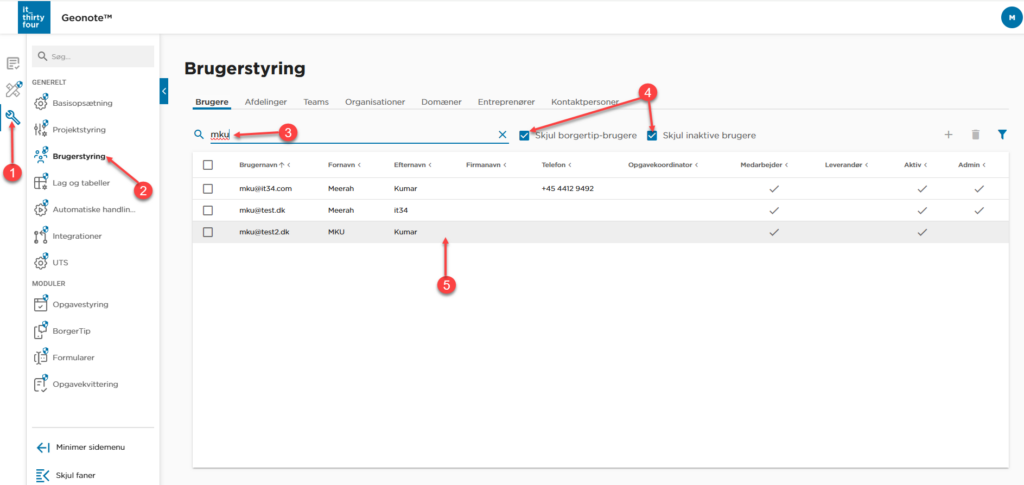
Eller redigere jeres brugere:
For oprettelse af nye brugere vælger du + knappen i højre hjørne og indtaster email adressen som brugernavn, dernæst fornavn og efternavn. Vælg et password for brugeren, det kan de selv ændre bagefter.
Du er nu på brugerens indstillinger. Her er det vigtigt at der er sat flueben i “Adgangskode bekræftet” og dernæst kan du bruge knappen “Send password nulstillings-email”, så modtager brugeren en mail der hjælper dem til at skifte det password du satte op og så er de klar til at logge på MyProperty
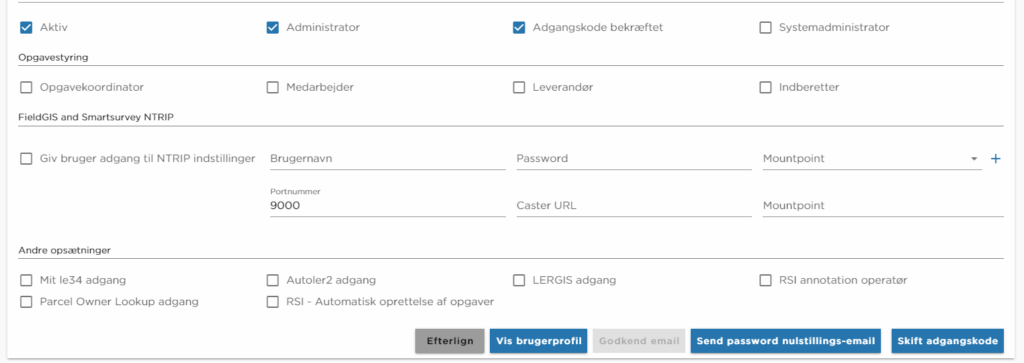
Kun hvis brugeren også skal kunne administrere jeres organisations brugere, skal der gøres noget mere. Sæt flueben i “Administrator” i brugerstyringen.
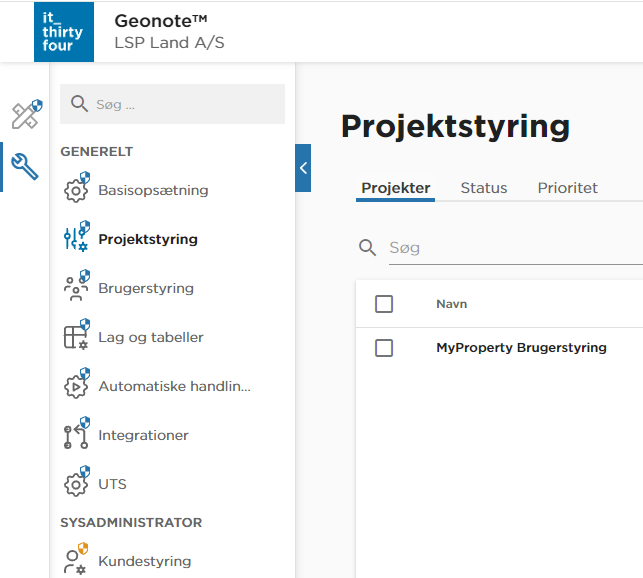
Dernæst folder du sidemenuen ud og åbner projektstyringen. Vælg jeres brugerstyringsprojekt.
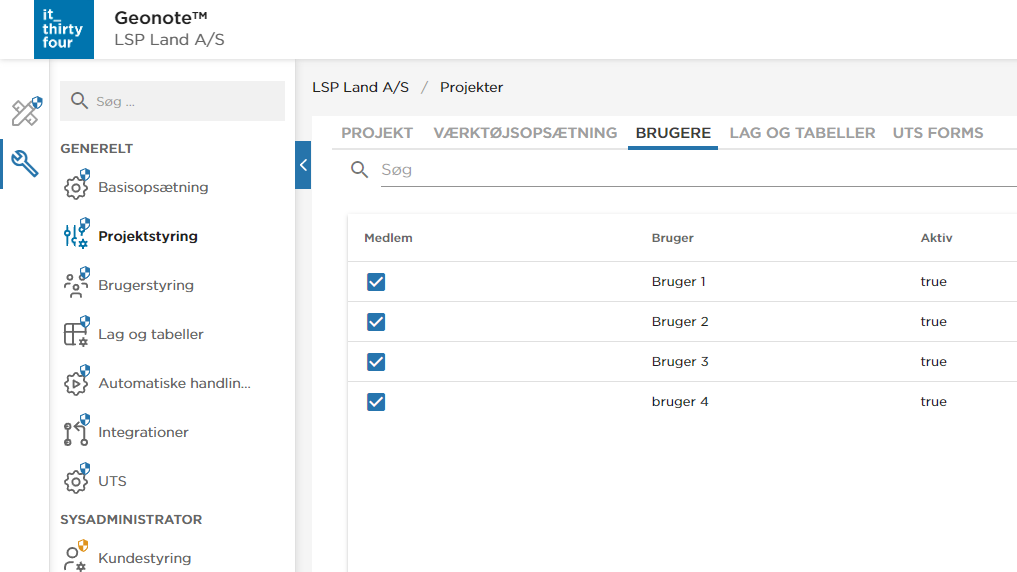
Så sætter du flueben ud for de brugeren som skal kunne administrere andre brugere, dette er nødvendigt for at kunne logge ind på Geonote.dk
Geonote Grønplan er en løsning i Geonote til at arbejde med grønne data og områder. Løsningen består af en WebGIS-platform, hvorigennem det er muligt at digitalisere og redigere data i den grønne datamodel samt at lave udtræk og analyser af data.
Geonote Grønplan spiller sammen med Geonote Drift og Anlæg. Dette sker via tilknytningen mellem opgaver og det digitaliserede grønne datasæt. Ligeledes bliver det grønne datasæt udstillet i opgavekvitteringsappen, så det kan bruges i forbindelse med driftsopgaver.
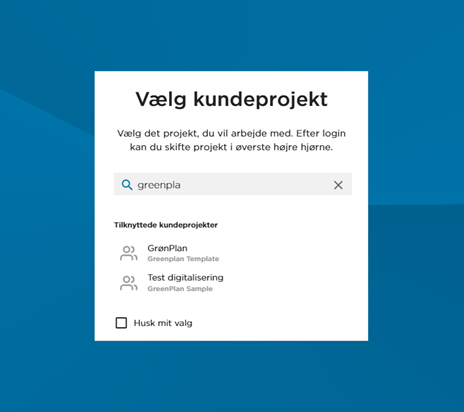
Løsningen tilgås ved at logge på geonote.dk og vælge et projekt, der er sat op som et Grønplan-projekt.
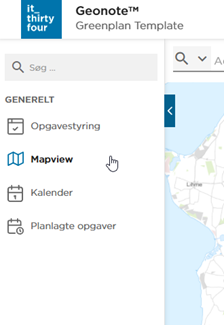
I menuen til venstre kan man vælge at få vist Opgavestyring og WebGIS (MapView). Når man vælger MapView, åbner kortet med de grønne data.
Kortesiden består af 4 dele
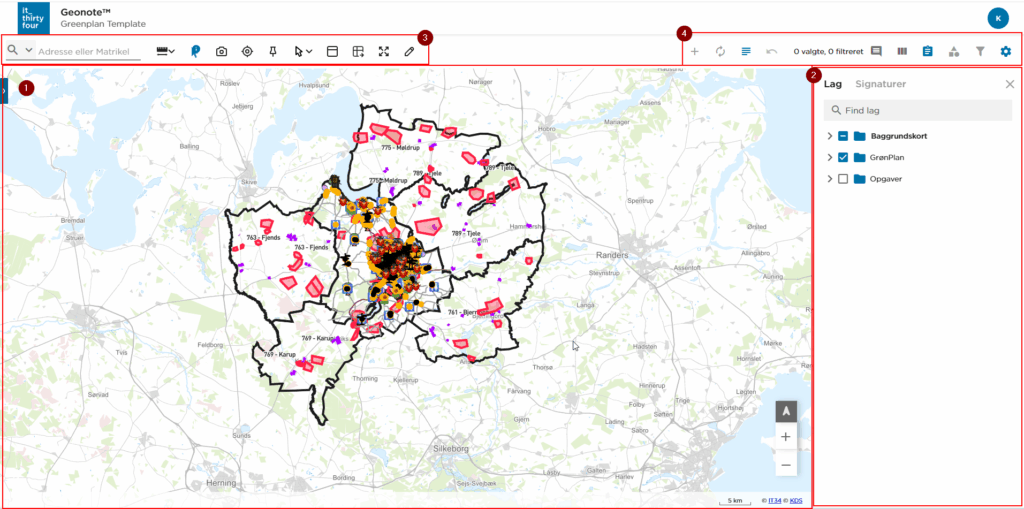
Kortet er et standard WebGIS-kort, der viser de udvalgte data. Data kan tændes og slukkes i lagkontrollen.
Opsætningen er lavet, så man, når man er zoomet langt ud, får vist labels med distriktsnavne. Zoomer man ind, vises labels med arbejdsstedsnavne, og zoomer man endnu mere ind, vises elementtyperne som labels.
Lagkontrollen er opdelt i mapper med de forskellige elementtyper i den grønne datamodel. Man kan folde mapperne ud og se de enkelte lag under hver mappe.
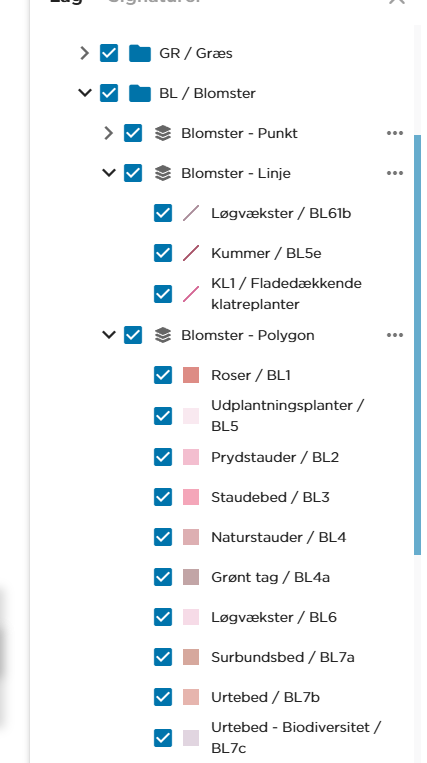
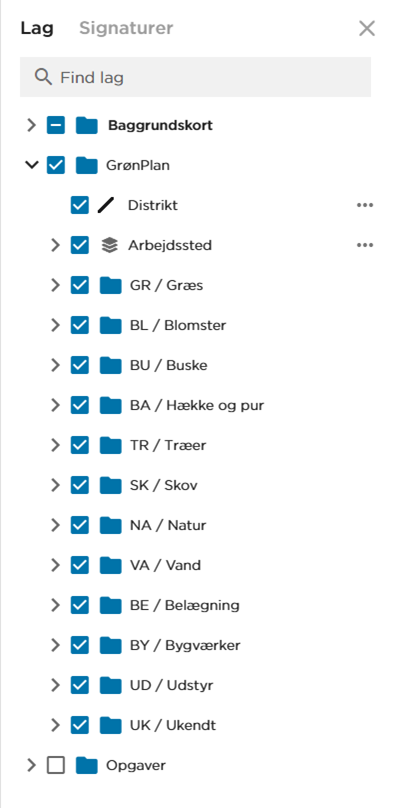
Der er mulighed for hurtigt at finde det lag man søger, ved at bruge søgefunktionen over lagkontrollen.
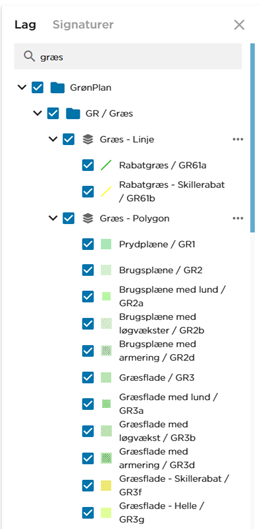
Hvis man klikker på de 3 prikker ud for et lag, åbner der en lille menu med funktioner man kan gøre på laget.
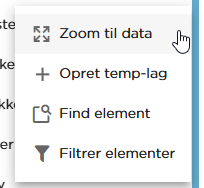
Herigennem har man mulighed for at:
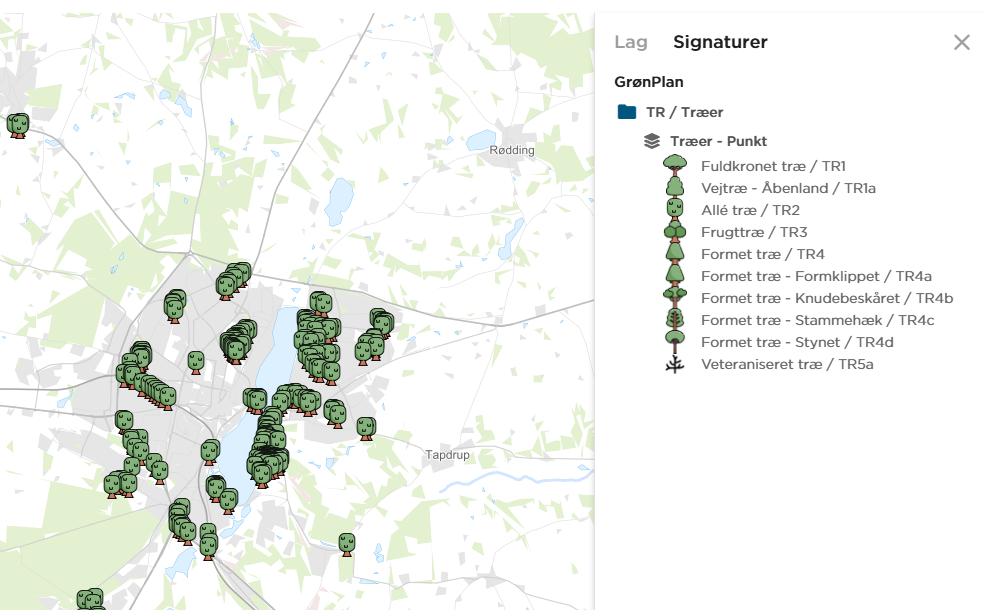
I toppen af lagkontrollen kan man skifte til ”Signatur”. Hermed skifter lagkontrollen til at være en signatur forklaring for de lag der er tændt i kortet.

I venstre side over kortet finder man de forskellige værktøjer

Man kan i søgeværktøjet skrive enten en adresse eller et matrikelnummer. Funktionen viser forslag undervejs som man skriver. Hvis man fx har skrevet en adresse og klikker på værdien vil kortet hoppe til den valgte adresse.
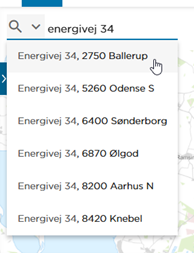
Hvis man klikker på pilen ud for søgeikonet, kan man vælge også at aktiverer at der bliver søgt i opgaver.
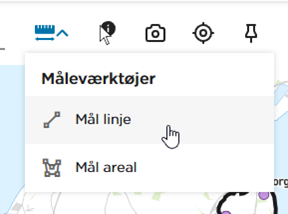
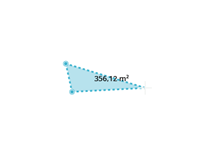
Under måleværktøj kan man vælge om man vil måle længder eller arealer. Efter man har taget et valg klikker man i kortet for at måle.
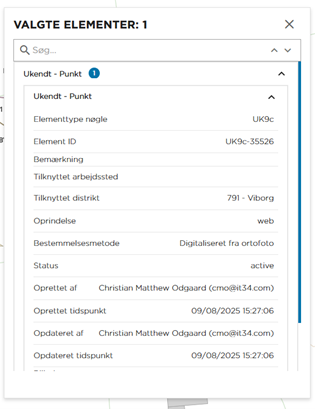
Hvis man med info værktøjet klikker på et element åbnes et infovindue. Alt afhæng af påsætning er det et overbliksvindue, eller attributlisten.
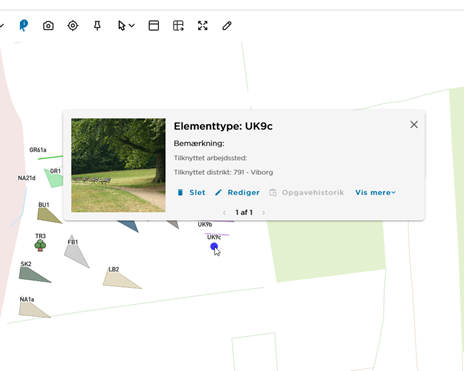
I overbliksvinduet har man mulighed for at slette elementet, redigere elementets attributter, åbne opgavehistorikken (oversigten over opgaver der har været tilknyttet elementet) samt åbne den fulde attributliste med ”Vis mere”.
Under ”Download kortvisning til PDF” kan man danne en pdf af kortvisningen. Man har mulighed for at sætte papirformat, kvalitet (opløsning), Målestoksforholdet.
Man kan vælge om printet skal indeholde
Hvis man vælger at der skal være et tegningshoved, har man mulighed for at udfylde
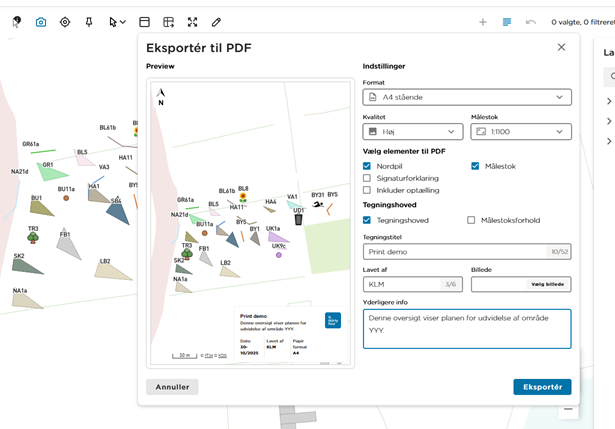
Man kan vælge et koordinatsystem og så indtaste X og Y koordinat, og i kortet hoppe til det indtastede punkt
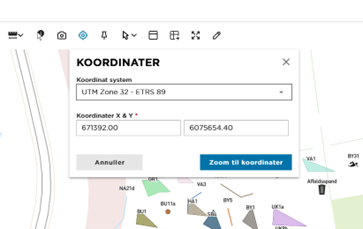
Ved klik i kortet får man punktets koordinater i forskellige koordinatsystemer
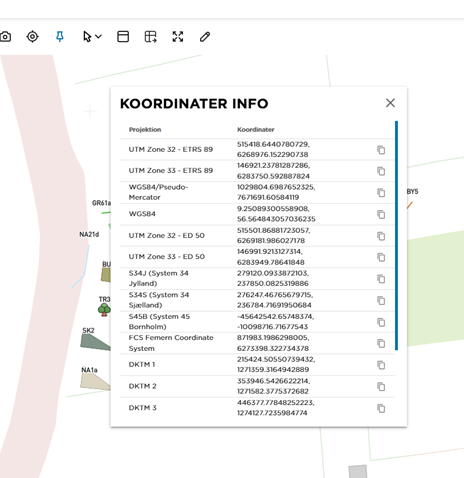
Med “udvælg data” værktøjerne kan man vælge date i kortet, og få dem valgt i tabelvisning af data (se mere under (Tabel og opgave værktøjer). De første 4 værktøjer virker sammen med enkelt tabeller. Det betyder at man kan vælge data der ligger i det samme lag. Det sidste værktøj gør det muligt at vælge elementer fra forskellige lag på samme tid. Dette kan fx bruges i forbindelse med at oprette opgaver eller at tilknytte elementer til opgaver.
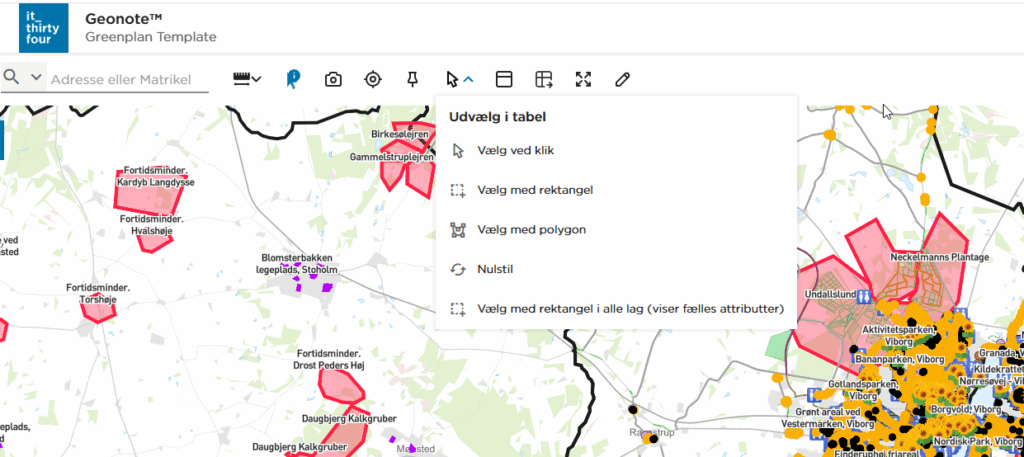
Når dette værktøj aktiveres, åbner en dialog, hvor man enten kan vælge om man vil lave en mængdeopgørelse ud fra en polygon man tegner, eller ved at vælge en polygon i kortet fx et arbejdsområde eller et distrikt.
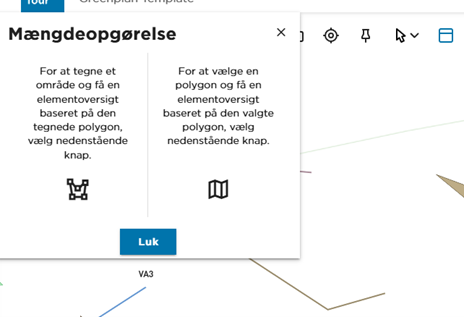
Når man har lave udvælgelsen åbner en dialog, hvor man kan vælge hvilke lag man vil lave optælling for.
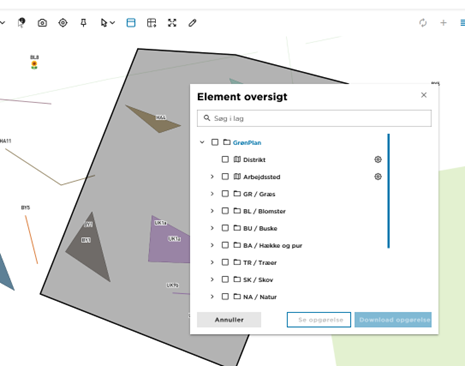
Man kan på tandhjulet ændre hvilke attributter der skal summeres over for hvert lag.
Man kan ved at trykke ”Se opgørelse” få vist opsummeringen, og ved at trykke ”Download opgørelse” hentes den som excel fil.
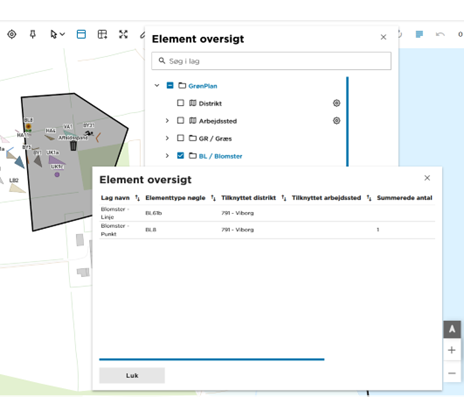
For punkter summeres antal, for linjer længder i meter og for flader summeres areal i kvadratmeter.
Første gang eksportværktøjet åbnes kommer en dialog, der fortæller hvordan man bruger værktøjet.
Tegn en polygon på kortet ved at venstreklikke. Afslut polygonen med et dobbeltklik.
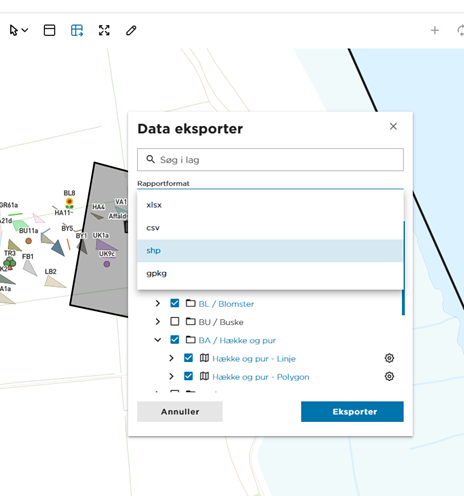
1. Vælg et format i dropdown-menuen.
2. Vælg de lag, der skal udtrækkes data fra.
3. Klik på for at angive, hvilke kolonner der skal med.
De valgte data hentes som en zip-mappe.
Man har mulighed for at eksportere til xlsx, csv, shp og gpkg format.
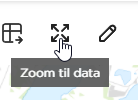
Zoomer til omfang af alt data der er udstillet i kortet. Hvis der er opsat i kortet. Hvis der er opsat et standard view (position og zoom niveau) er det dette der zoomes til.
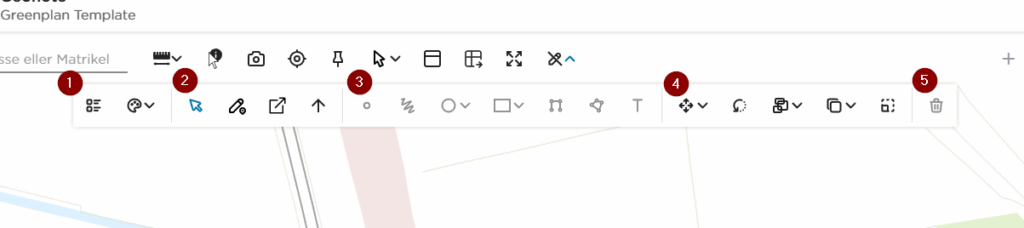
Når digitaliseringsværktøjet aktiveres åbnes der en ny toolbar med de forskellige digitaliserings funktioner. Disse funktioner er opdelt i 5 forskellige grupper.
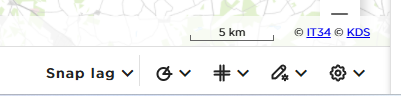
Der kommer også en ekstra menu i bunden af kortet, hvor man har mulighed for at:
I højre top af kortet findes værktøjer til tabel og opgaver.

Her kan man:
Har du problemer med FieldGIS? Hvis du ikke har forsøgt at rydde cache eller data endnu, kan du læse vores artikel om, hvordan du gør det.
Hvis det ikke løser problemet, så læs videre her.
Denne vejledning guider gennem, hvordan du samler de nødvendige oplysninger om din FieldGIS-version og enhed, som vi har brug for for at kunne assistere dig effektivt med din supportsag. Ved at indsamle præcise data om både appen og enheden, kan vi tilbyde dig den bedste rådgivning om, hvad der kan være årsagen til problemet.
Du starter med at åbne FieldGIS-appen og klikker på tandhjulet i øverste højre hjørne. Derefter vælger du ‘Om appen‘ og derefter ‘Versionsinformation‘. Her kan det være en god idé at tage et screenshot, som kan sendes ind til os. Dette gøres på de fleste Android-enheder ved at trykke på skruen ned for lydstyrken og slukke på samme tid. Billedet kan derefter findes i dit galleri.
For at finde oplysninger om din enhed skal du vælge telefonens indstillinger. Nede i bunden af indstillingsmenuen finder du ‘Om telefon‘. Her kan det være godt at tage et screenshot af denne side og derefter gå videre til ‘Softwareoplysninger‘ og tage et screenshot her også.
Sådan gør du:
For oplysninger om din enhed:
Du starter med at åbne GISMO 4 FieldGIS-appen. Herinde finder du tandhjulet i øverste venstre hjørne og klikker på det. Derefter skal du klikke på ‘Om Appen‘ og derefter ‘Versionsinformation‘. Herinde kan du finde alle de relevante oplysninger om FieldGIS, som vi skal bruge. Tag et screenshot. For at tage et screenshot skal du på iPhones med home-knap klikke på sluk/tænd og home på samme tid. På modeller uden home-knap skal der klikkes på skruen op og sluk/tænd-knappen.
For at finde oplysninger om telefonen skal du klikke på ‘Indstillinger‘. Derefter skal du finde ‘Generelt‘ og klikke på dette, hvorefter du klikker på ‘Om‘. Tag også et screenshot her.
Sådan gør du:
For oplysninger om din enhed:
For at kunne følge denne vejledning skal du have administratoradgang.
Denne vejledning hjælper dig med at administrere brugeradgang i Geonote for allerede oprettede brugere. Hvis en bruger kun skal have adgang til at se opgaver i appen opgavekvitteringen, er det ikke nødvendigt, at de har adgang til Geonote-projekter.
Du er nu på brugerens indstillinger. For at sikre, at brugeren kan se Geonote-projekter på geonote.dk skal du sørge for, at brugeren er markeret som medarbejder, som vist på nedenstående billede.
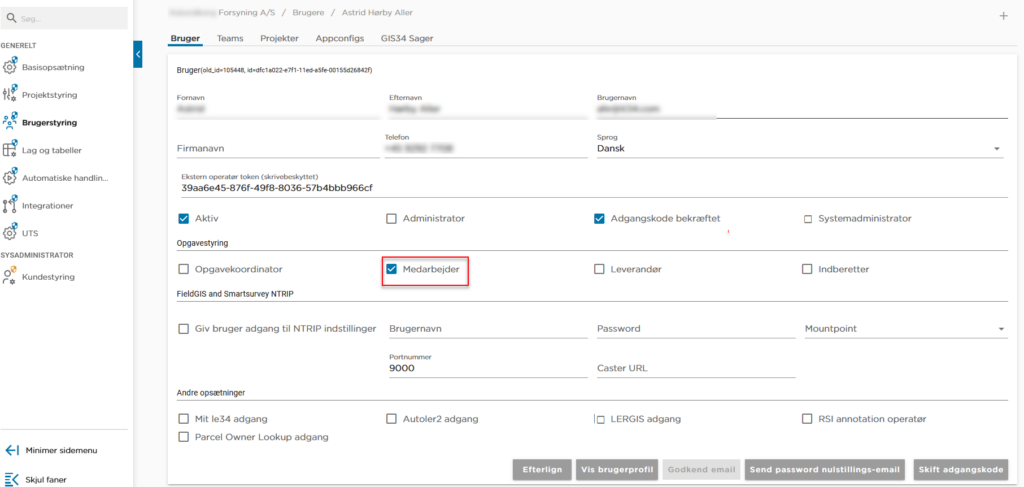
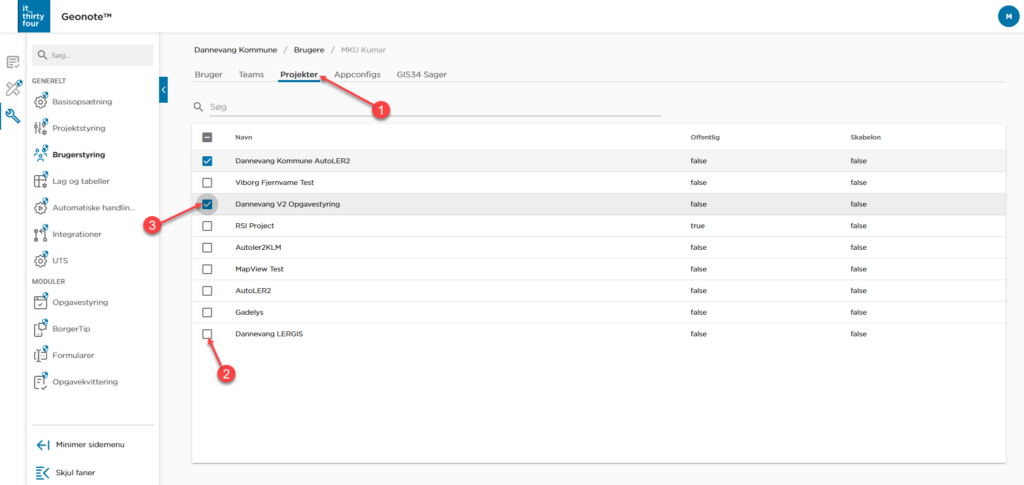
For at fjerne eller tilføj adgang til projekter, så brugeren kan tilgå projekterne på geonote.dk, skal du:

Denne vejledning gennemgår alle skridt associeret med udførelse af de årlige tilsynsbesøg på tilsynspligtige adresser. Vi gennemgår: Introduktion til tilsynspligtige adresser i GeoNote Alle skadedyrsprojekter indeholder et kortlag og en tabel over Kommunens Tilsynspligtige adresser. Denne tabel anvendes til at oprette opgaver ud fra, via en databunden opgaveskabelon, som knytter tabellens informationer til opgaverne der...

1. Hvad er status? Alle elementer i GrønPlan har et statusfelt. Status fortæller, om elementet er i drift, eller om det er taget ud af drift uden at blive slettet. Status Betyder Vises i filterfelterne som Aktiv Elementet er i drift. Det er den normale tilstand. active Inaktiv Elementet er deaktiveret. Det er ikke slettet...

1. Hvad kan du bruge Elementhistorik til? På lag, hvor din konsulent har slået historik til, gemmer systemet en version af elementet, hver gang det ændres. Med Elementhistorik kan du: 2. Åbn historikken for et element Trin 1. Aktivér Info-værktøjet i værktøjslinjen øverst (ikonet med “i”). Trin 2. Klik på elementet på kortet. Info-vinduet åbnes...