
[wpml_language_switcher type="footer" flags=1 native=1 translated=1][/wpml_language_switcher]
Skal du lave statistik og rapporter om jeres opgaveløsning, eller vil du se opgaverne i et program som QGIS?
Denne vejledning guider dig trin for trin i, hvordan du filtrerer, eksporterer og håndterer dine data, så du nemt kan analysere og visualisere dem. Læs videre for at sikre, at du får de data, du har brug for!
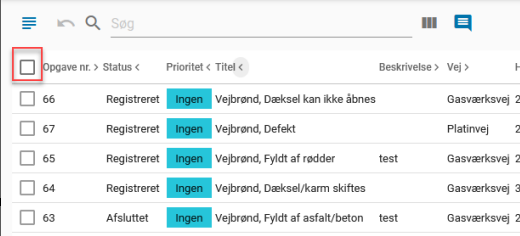
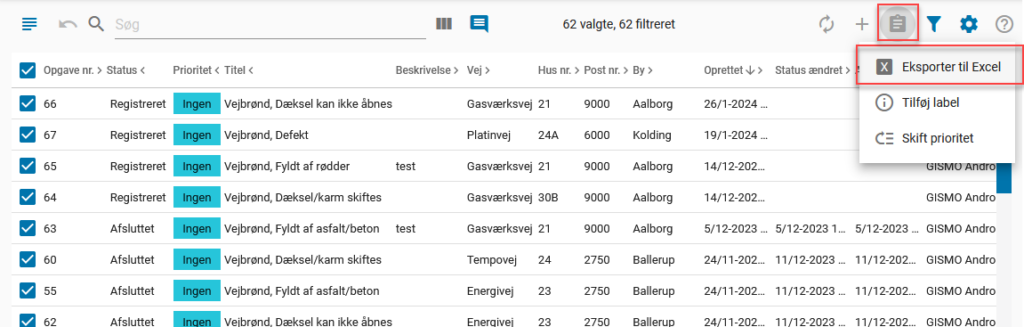
Hvis du skal bruge opgavedata udenfor opgavestyringen, kan du eksportere til XLSX eller CVS ved at følge disse trin:
Vælg ‘Eksporter til Excel‘
Der vises nu en pop-up, hvor du kan vælge:
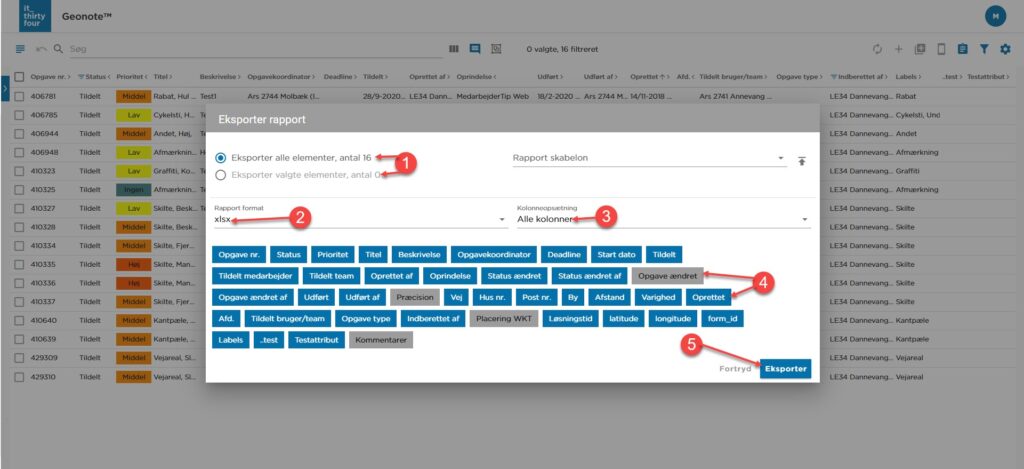
Hvis I har fået opsat en rapportskabelon, kan du vælge den her. Kontakt os, hvis du vil have opsat en rapport – så får I et tilbud.
Hvis du vil eksportere til QGIS eller et andet GIS-system er det vigtigt, at din eksport inkluderer kolonnerne latitude og longitude. Eksporter dine opgaver til CSV eller Excel, og træk så filen over i QGIS, så den bliver tilføjet.
Herunder er et eksempel på, hvordan du kan eksportere til QGIS.
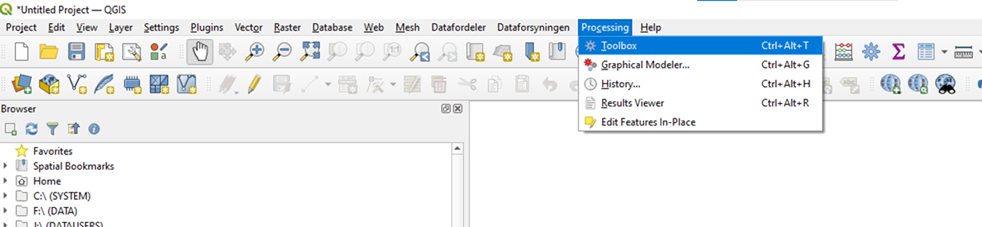
Processing Toolbox åbner i venstre side.
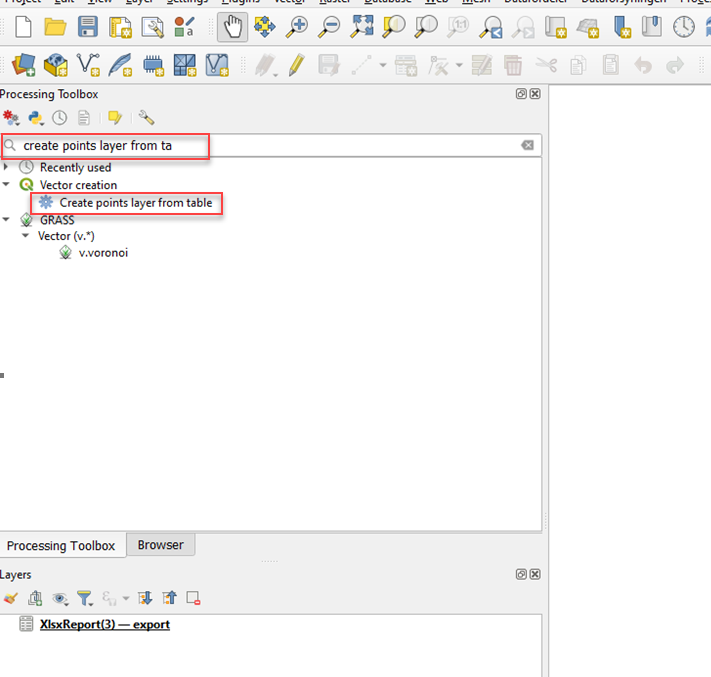
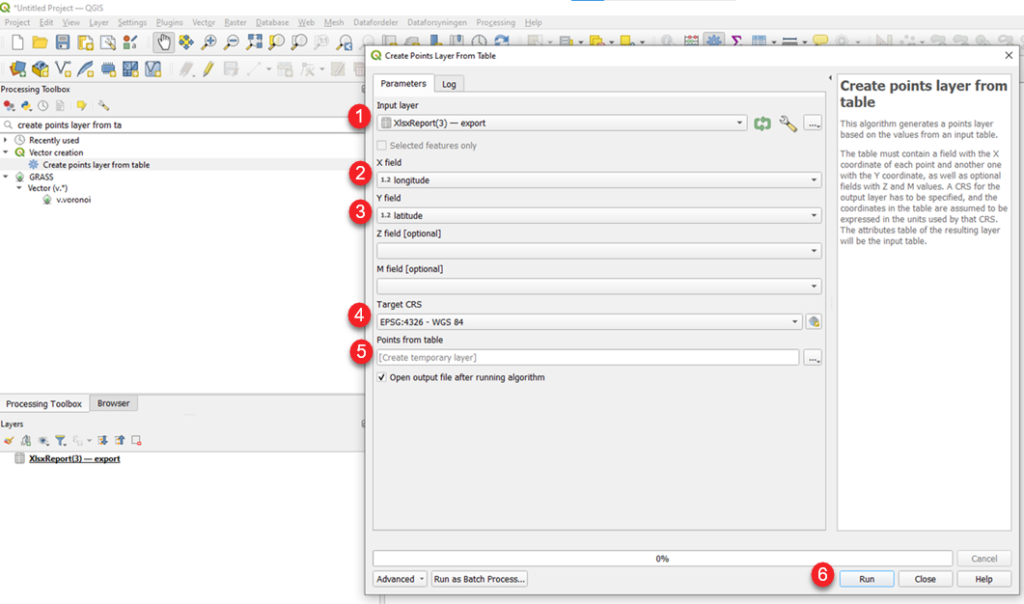
Der vises nu en pop-up, hvor du kan udfylde informationer, som er markeret på nedenstående billede.

1. Hvad er status? Alle elementer i GrønPlan har et statusfelt. Status fortæller, om elementet er i drift, eller om det er taget ud af drift uden at blive slettet. Status Betyder Vises i filterfelterne som Aktiv Elementet er i drift. Det er den normale tilstand. active Inaktiv Elementet er deaktiveret. Det er ikke slettet...

1. Hvad kan du bruge Elementhistorik til? På lag, hvor din konsulent har slået historik til, gemmer systemet en version af elementet, hver gang det ændres. Med Elementhistorik kan du: 2. Åbn historikken for et element Trin 1. Aktivér Info-værktøjet i værktøjslinjen øverst (ikonet med “i”). Trin 2. Klik på elementet på kortet. Info-vinduet åbnes...

Introduktion til DMP fejl Når der laves indberetninger til DMP opstår der nogle gange fejl.Visse fejl er mulige at rette manuelt og andre kræver at I tager fat i kunderådgivning/support.Nedenfor finder I en vejledning til de mest almindelige fejl. Hvilken vejledning I skal kigge på afhænger af to ting, Generelt om rettelser af DMP fejl...
