
[wpml_language_switcher type="footer" flags=1 native=1 translated=1][/wpml_language_switcher]
Hvis SMS-modulet er tilkøbt og aktiveret har lokale administratorer i Kommunen adgang til oprettelse og tilpasning af SMS-skabeloner. Denne korte vejledning guider dig igennem processen med at oprette din 1. skabelon.
Ønsker du vejledning i anvendelse af SMS-modulet kan du kigge her.
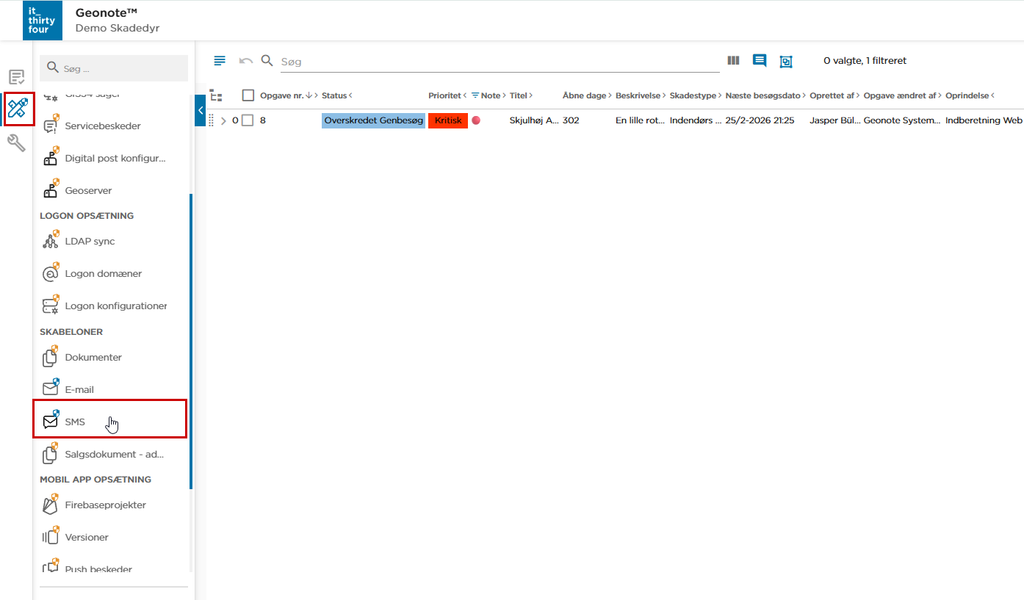
SMS-skabeloner oprettes under Fællesværktøjer i menuen SMS. Bemærk, at det kun er administratorer, der har adgang til denne funktion.
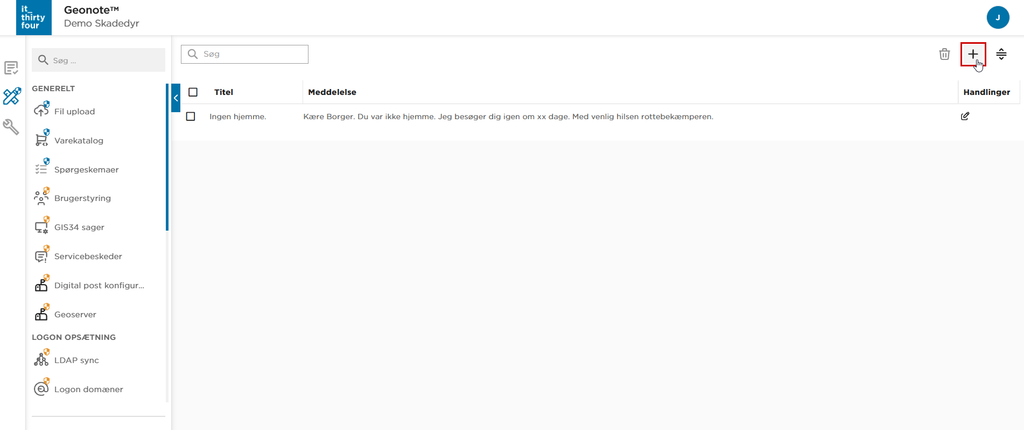
Vælg plusset øverst i højre hjørne.
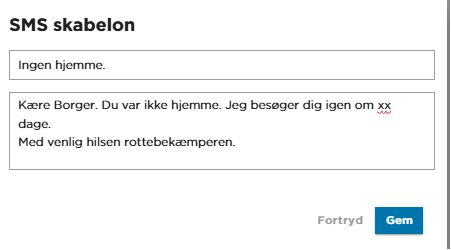
Angiv herefter en titel og den ønskede tekst til SMS-skabelonen.
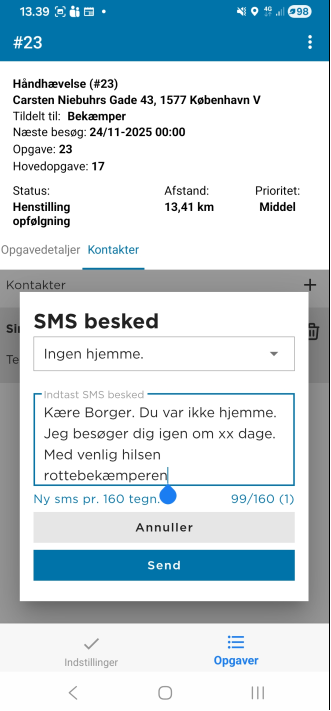
Når skabelonen er oprettet, er den med det samme tilgængelig for brugere af GeoNote, med forbindelse til Kommunens projekter hvor SMS– og kontaktmodulet er aktivt, når de skal sende en SMS.
For at ændre besøgsdatoen på inden-/udendørshenvendelser skal man tilgå Automatiske handlinger under administrationsfanen.
Vær opmærksom på at navnene specificeret i denne vejledning tager udgangspunkt i standardopsætningen af Geonote Skadedyr, navnene i dit projekt kan derfor godt afvige i navngivning og/eller nummerering.
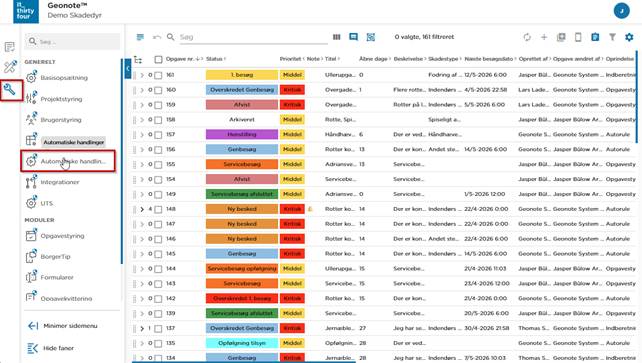
Der kan være RIGTIG mange automatiske handlinger, og derfor kan man med god grund starte med at søge efter de regler man skal rette.
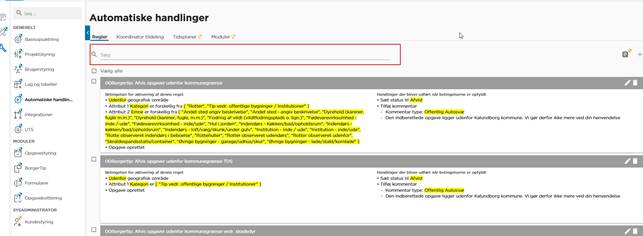
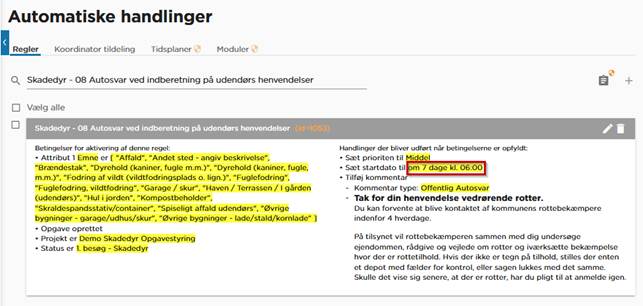
I tilfælde af servicemålene ved nye henvendelser skal man rette nedenstående 2 regler – hvis det derimod omhandler genåbning af afsluttede sager indenfor 28 dage se Genåbnede sager.
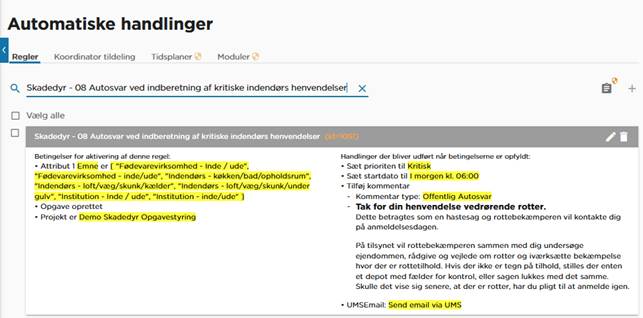
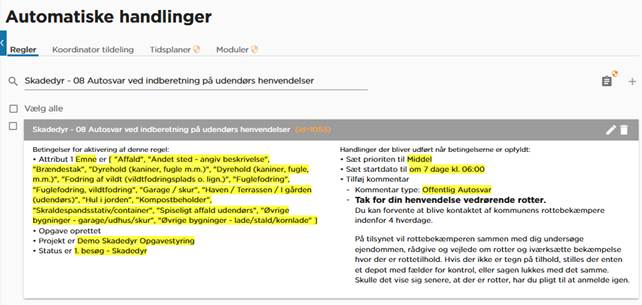
For at ændre servicemålene klikkes der på ”Sæt startdato til …”
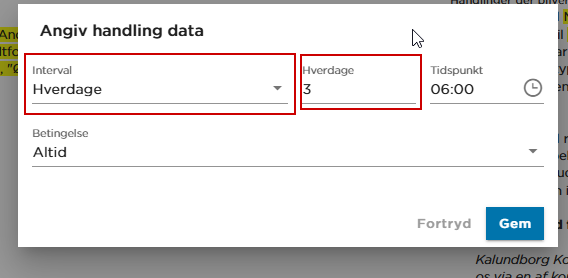
Så bliver man mødt med en pop-up hvor servicemålet kan konfigureres.
Under interval kan det vælges om der ønskes at anvende dage, hverdage, uger m.m.
Under dage tages der stilling til antal dage man ønsker at besøgsdatoen skal sættes til når der modtages en ny henvendelse
Hvis servicemålene for sager der genåbnes indenfor 28 dage skal tilpasses gøres det via autoreglerne:
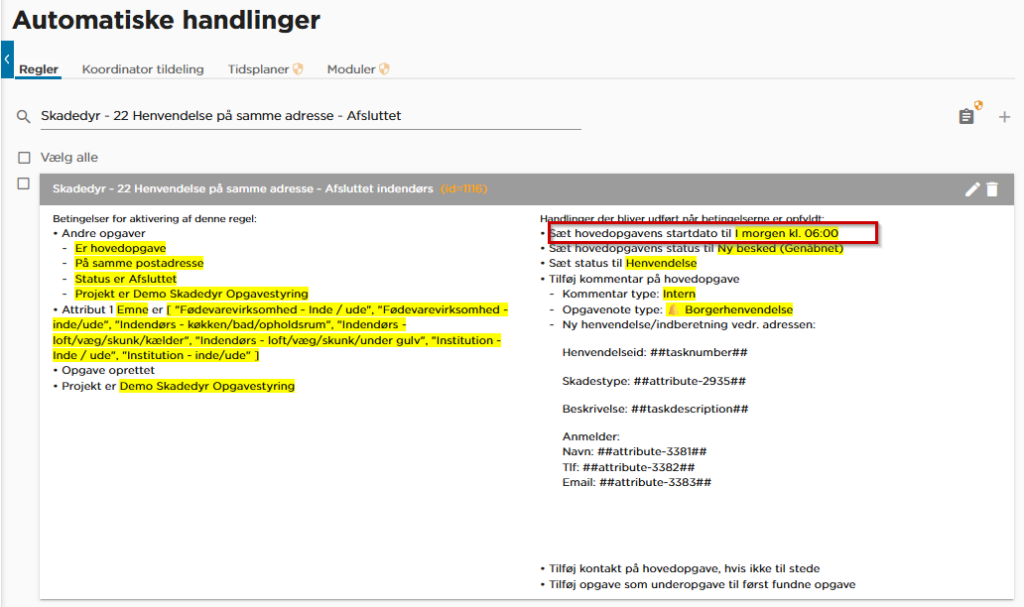
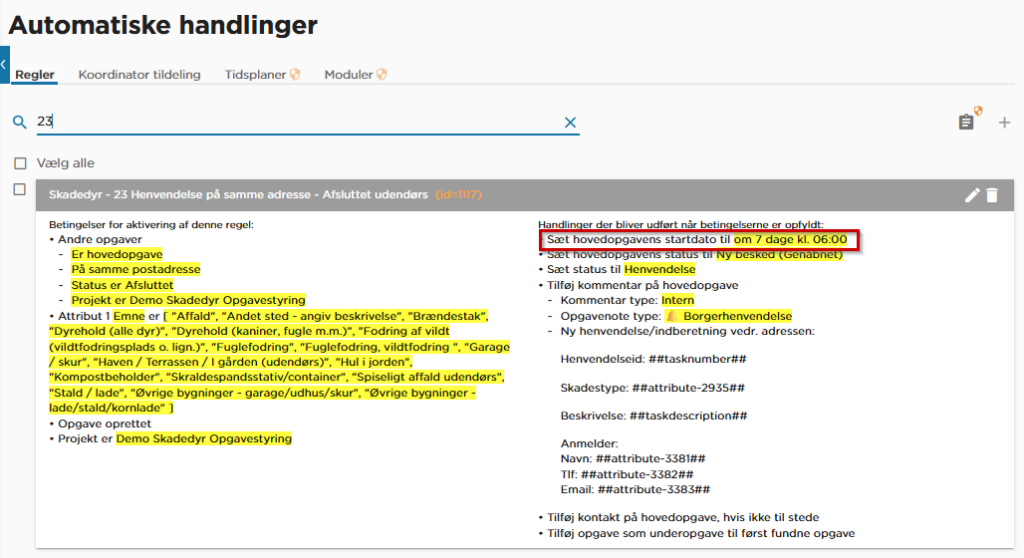
Der udsendes beskeder – både med autoregler og via en borgertip pop-up som fortæller om servicemålet, disse rettes på følgende vis:
Autoregler:
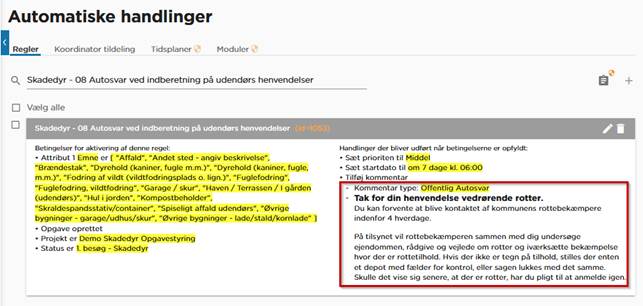
I samme autoregel som startdatoen blev ændret Skadedyr – 08 Autosvar ved indberetning på udendørs henvendelser. Skal handlingen ”Tilføj kommentar” redigeres.
Klik på handlingen for at åbne op for tekstredigering.
Bekræftelses pop-up:
Tilgå ”Formularer”
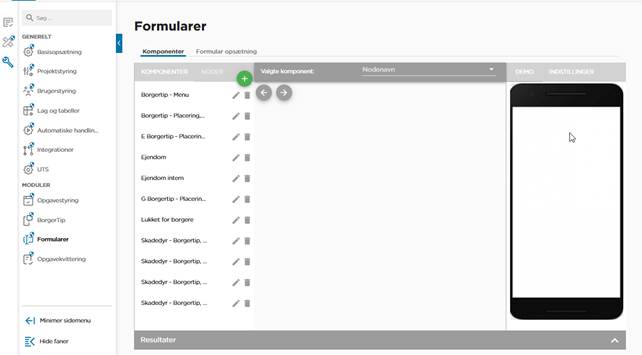
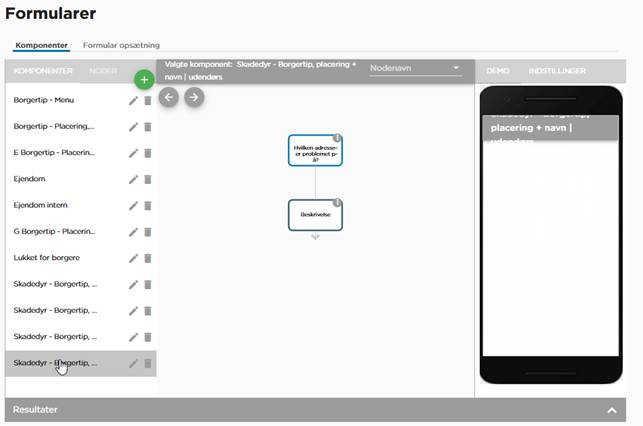
Gå til det komponent som hedder
”Skadedyr – Borgertip, placering + navn | udendørs”
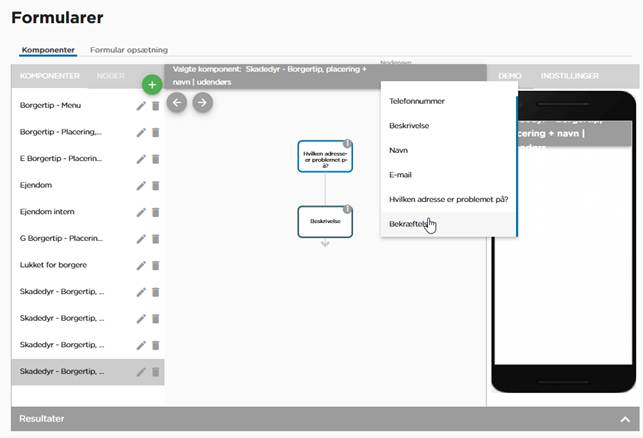
Tilgå noden som hedder ”Bekræftelse” – den kan vælges i drop down menuen som set på nedenstående billede.
Nu klikkes der på ”Indstillinger” og herefter på tekstboksen med ”Vejledende tekst”
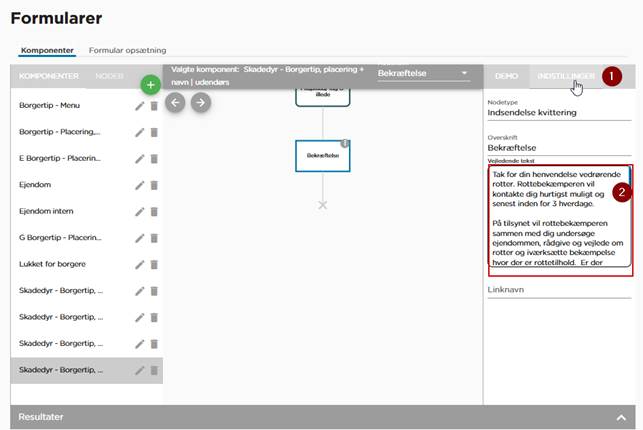
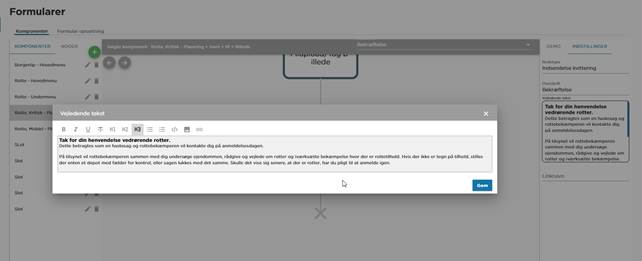
Nu åbnes et tekstredigeringsvindue og her kan bekræftelsesbeskeden rettes
Med en tilpasset GeoNote skadedyrsopsætning kan servicebesøg oprettes til udførelse og dokumentation af bl.a. Forbyggende indsatser på rotteområdet. I følgende vejledning gives en introduktion til hvordan servicebesøg oprettes og udføres.
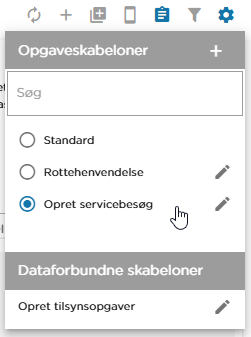
For at oprette et servicebesøg anvendes skabelonen Opret servicebesøg i GeoNote Opgavestyring.
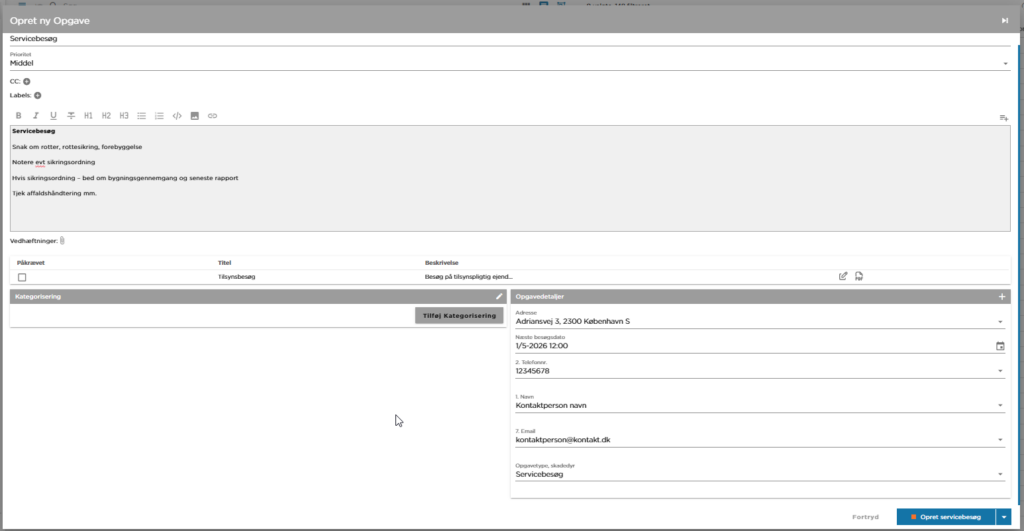
Her er følgende attributter påkrævede
Andre attributter kan anvendes efter behov.
Slut med at klikke Opret servicebesøg
Klik Udfør i dialogboksen
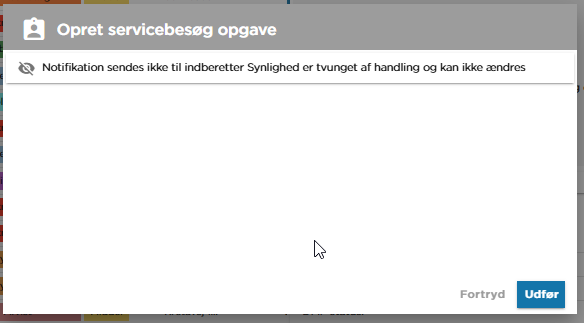
Og nu er servicebesøget blevet oprettet med de detaljer der er blevet specificeret samt automatisk tildeling.
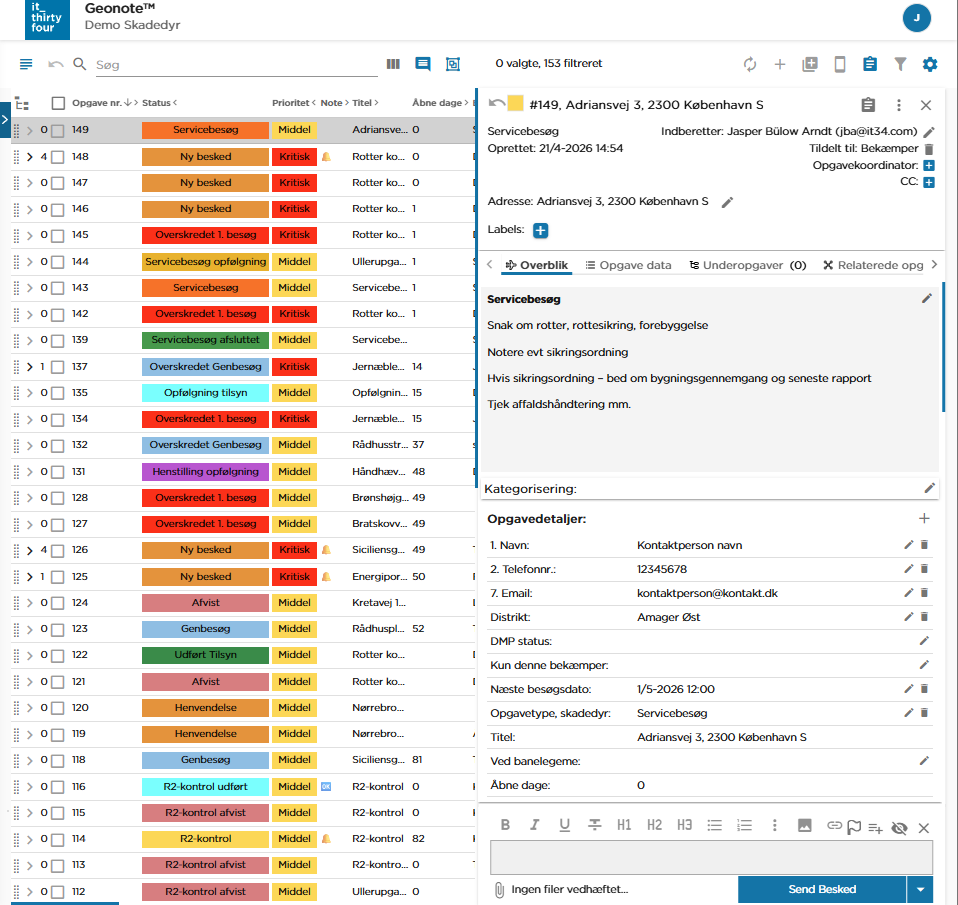
Servicebesøg er synlige i opgavekvittering på lige fod med bekæmpelsessager og tilsynspligtige ejendomme. For at se servicebesøg anvendes det nye filter 🐀 Servicebesøg.
Dette filter kan anvendes i tandem med jeres standardfiltre såsom 🐀Alle åbne (minus udført i dag) og div. deadline filtre.
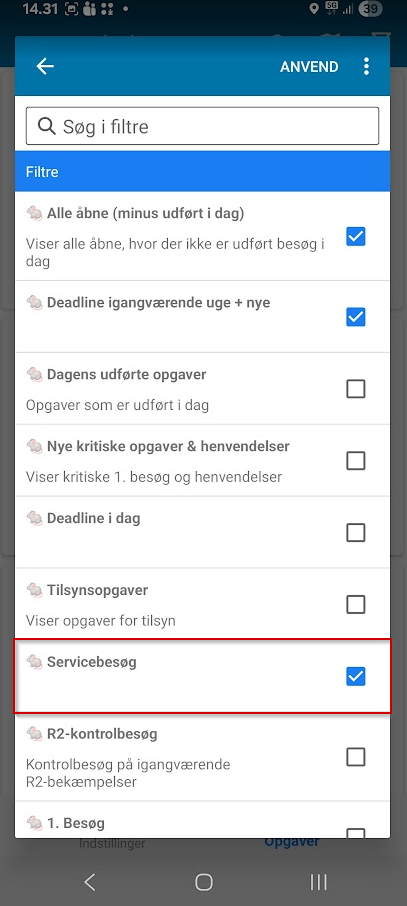
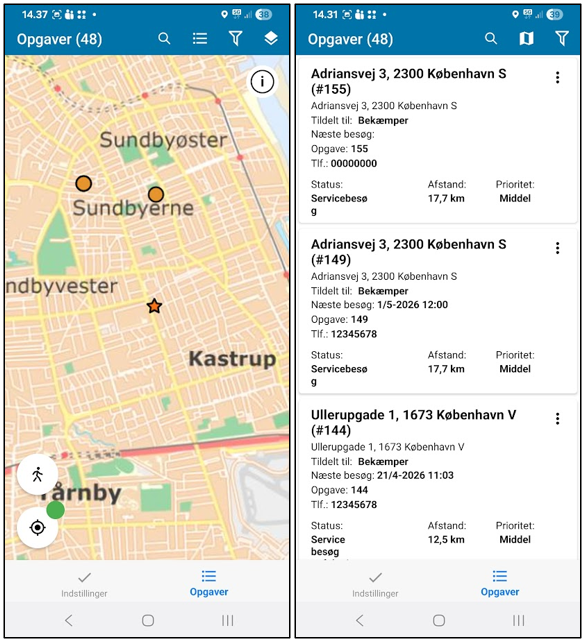
Med ovenstående filterkombination kan servicebesøg findes i opgavelisten og i kortet.
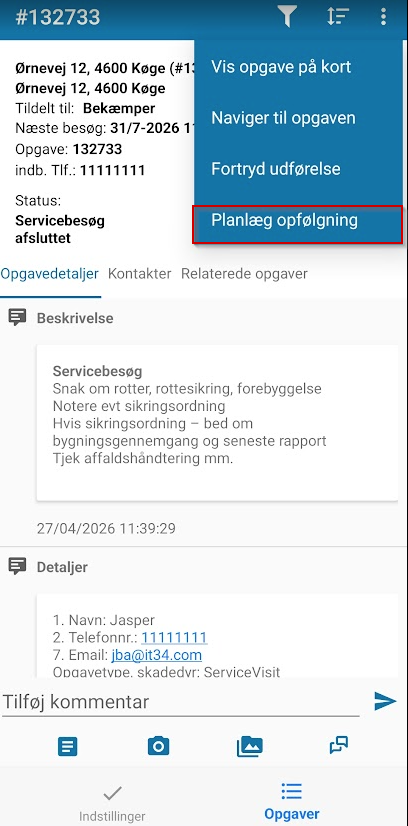
For at udføre et servicebesøg vælges handlingen Udfør servicebesøg – her bliver servicebesøget lukket efter spørgeskemaet er blevet besvaret. Hvis der skal planlægges et opfølgende besøg på samme adresse se da Planlæg opfølgning.
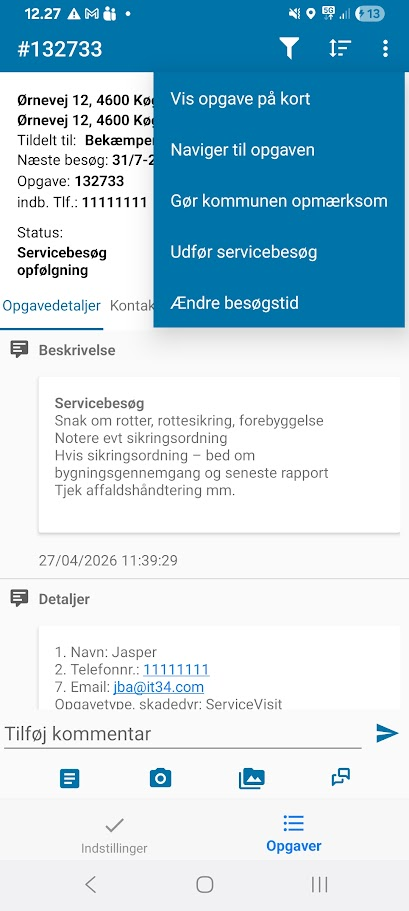
Når servicebesøget er udført så vælges Udfør servicebesøg – hvilket åbner spørgeskemaet Tilsynsbesøg.
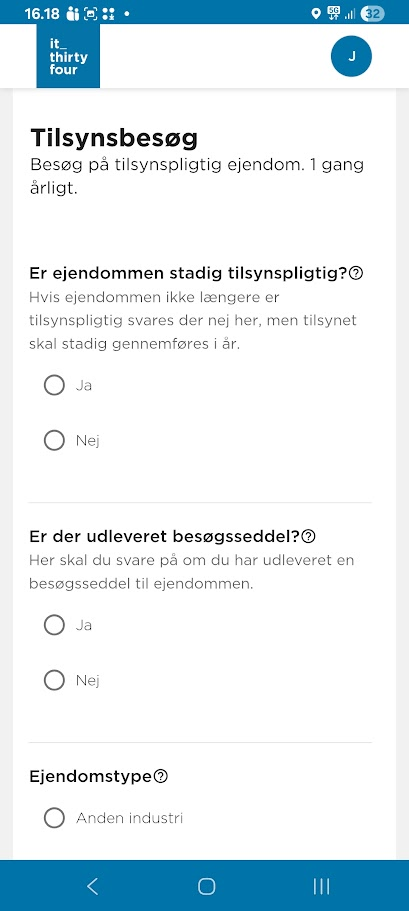
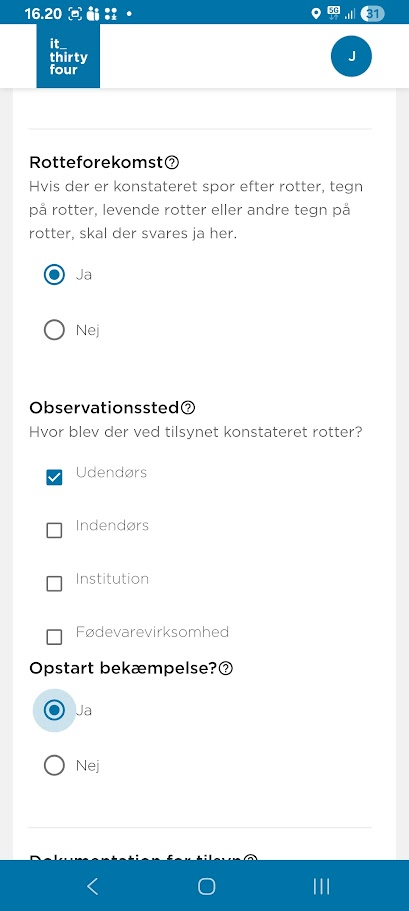
Hvis der på besøget konstateres forekomst af rotter kan en bekæmpelsessag skabes ved at svare Ja til Rotteforekomst og Opstart bekæmpelse?.
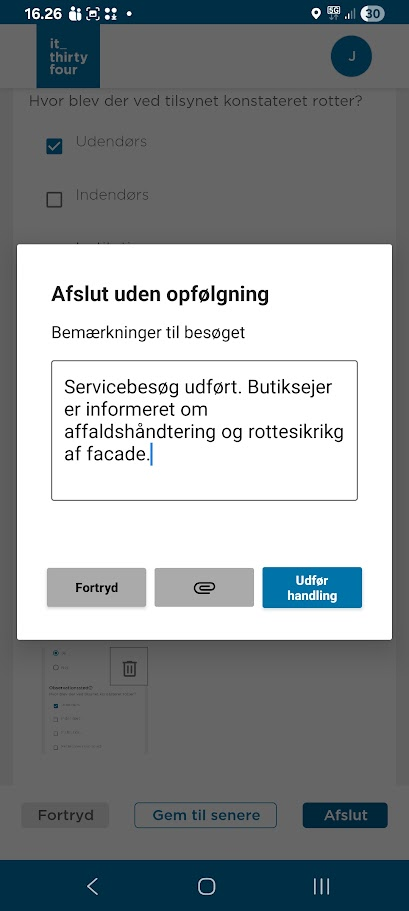
Når besøget afsluttes udfyldes kommentarfeltet med bemærkninger.
Og nu bliver der genereret en bekæmpelsessag på adressen. Denne kan findes under Relaterede opgaver
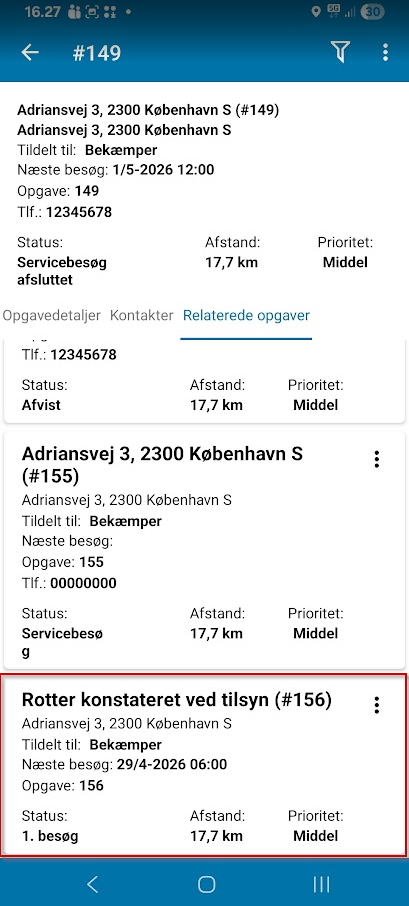
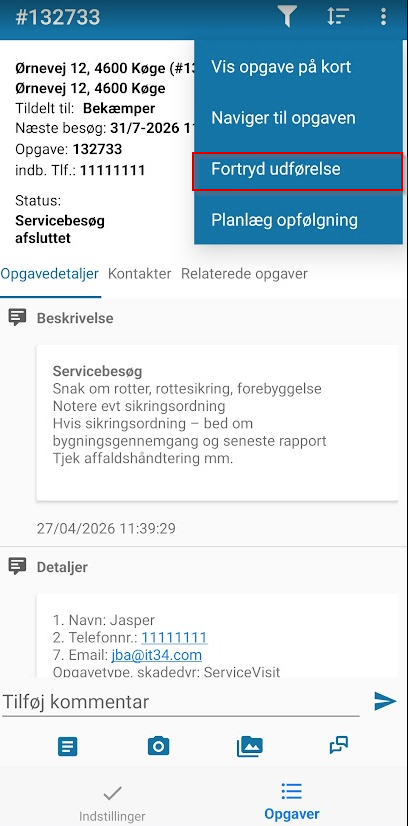
Hvis man ved en fejl har udført servicebesøget kan man genåbne en afsluttet opgave med handlingen Fortryd udførelse.
Hvis man ønsker at planlægge et opfølgende servicebesøg på adressen anvendes handlingen Planlæg opfølgning.
1. Hvad er status? Alle elementer i GrønPlan har et statusfelt. Status fortæller, om elementet er i drift, eller om det er taget ud af drift uden at blive slettet. Status Betyder Vises i filterfelterne som Aktiv Elementet er i drift. Det er den normale tilstand. active Inaktiv Elementet er deaktiveret. Det er ikke slettet...

1. Hvad kan du bruge Elementhistorik til? På lag, hvor din konsulent har slået historik til, gemmer systemet en version af elementet, hver gang det ændres. Med Elementhistorik kan du: 2. Åbn historikken for et element Trin 1. Aktivér Info-værktøjet i værktøjslinjen øverst (ikonet med “i”). Trin 2. Klik på elementet på kortet. Info-vinduet åbnes...

Introduktion til DMP fejl Når der laves indberetninger til DMP opstår der nogle gange fejl.Visse fejl er mulige at rette manuelt og andre kræver at I tager fat i kunderådgivning/support.Nedenfor finder I en vejledning til de mest almindelige fejl. Hvilken vejledning I skal kigge på afhænger af to ting, Generelt om rettelser af DMP fejl...
