
[wpml_language_switcher type="footer" flags=1 native=1 translated=1][/wpml_language_switcher]
Når du logger ind i opgavekvittering, ser du enten nedenstående billede til venstre eller højre, afhængig af om du bruger en Android- eller iOS-telefon. Venstre billede: Android. Højre billede: iOS. Billederne viser listen i appens vindue, der indeholder de opgaver, der er blevet tildelt til dig eller dit team. Opgaverne er som standard sorteret efter afstand fra din nuværende position til opgavens placering. I listen kan du også se et kort uddrag af opgavens oplysninger.


Du kan bruge Geonote Opgavekvittering på både en telefon med Android eller iOS.
Android:
iOS (Apple):
Du vil blive bedt om tilladelser, og generelt skal du give dit samtykke for at kunne bruge appen.
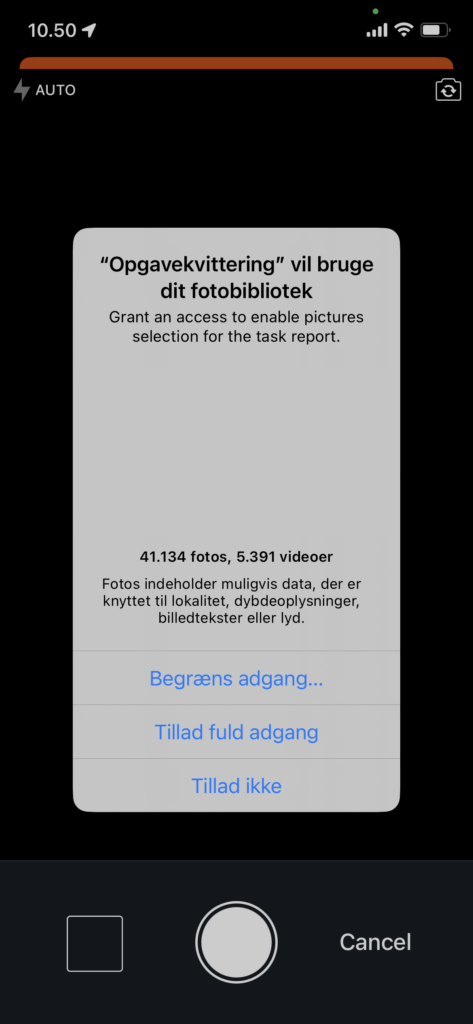
For Apple-spørgsmål om tilladelser vil du normalt blive bedt første gang, du bruger en bestemt funktion.
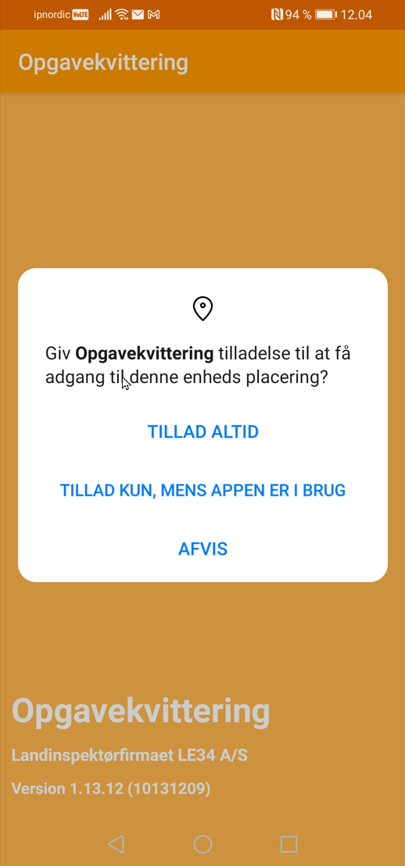
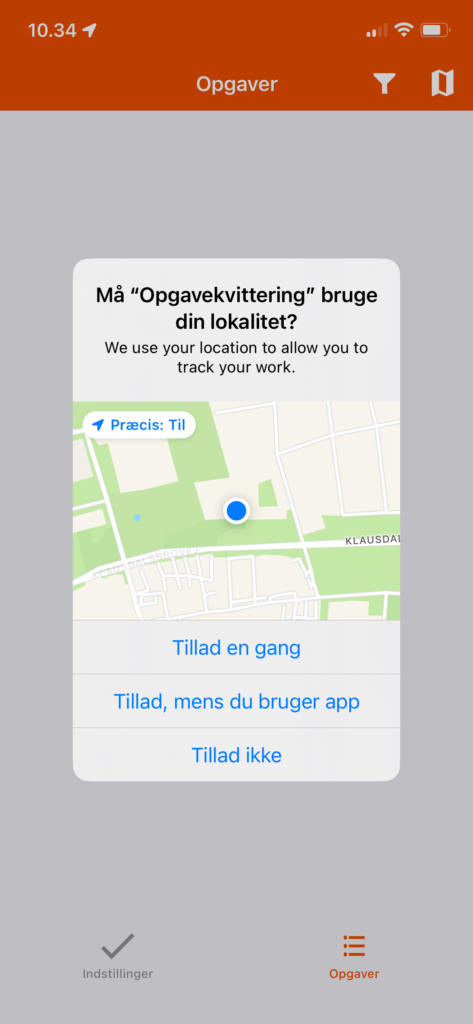
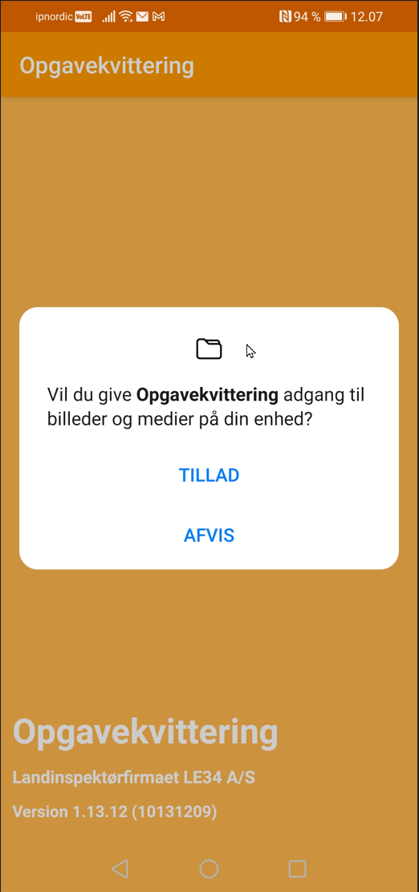
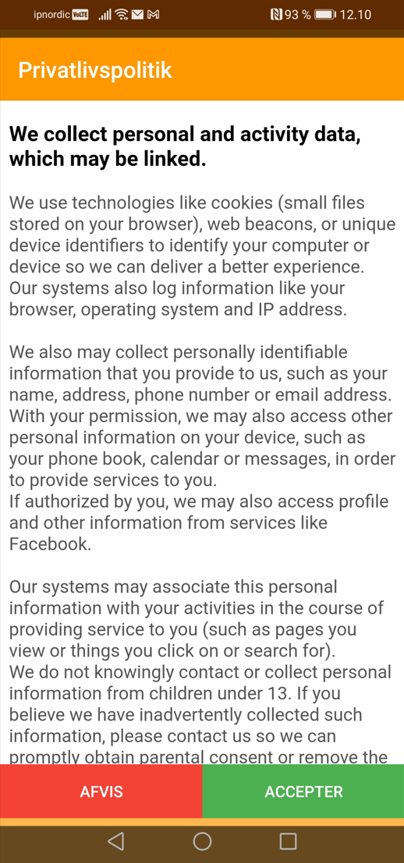
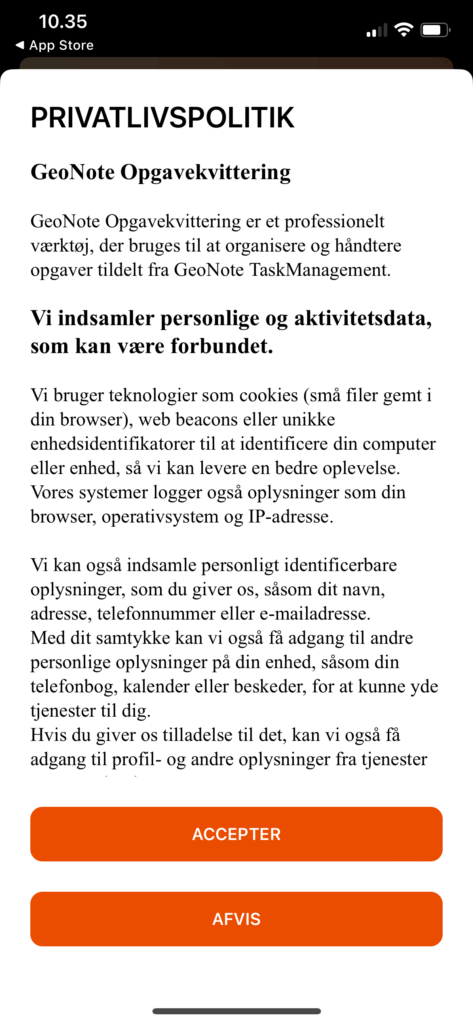
I det følgende kan du se skærmbilleder af, hvordan det ser ud at logge på Geonote Opgavekvittering første gang på en Android-telefon og en iPhone
Information og tilladelser
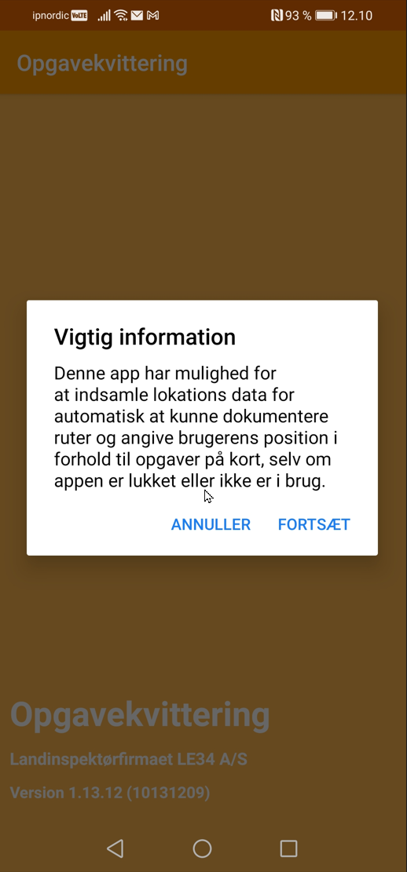
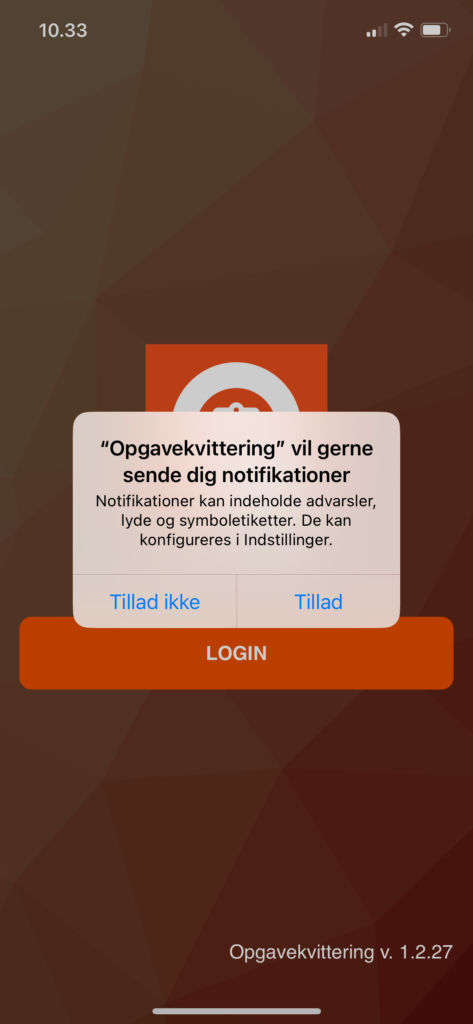
Placeringstilladelser
Tilladelse til billeder
Privatlivspolitik
Login
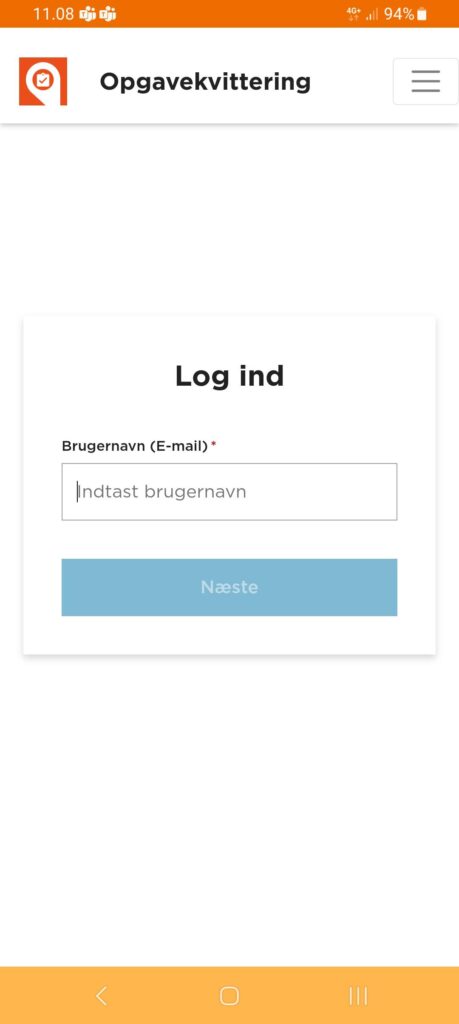
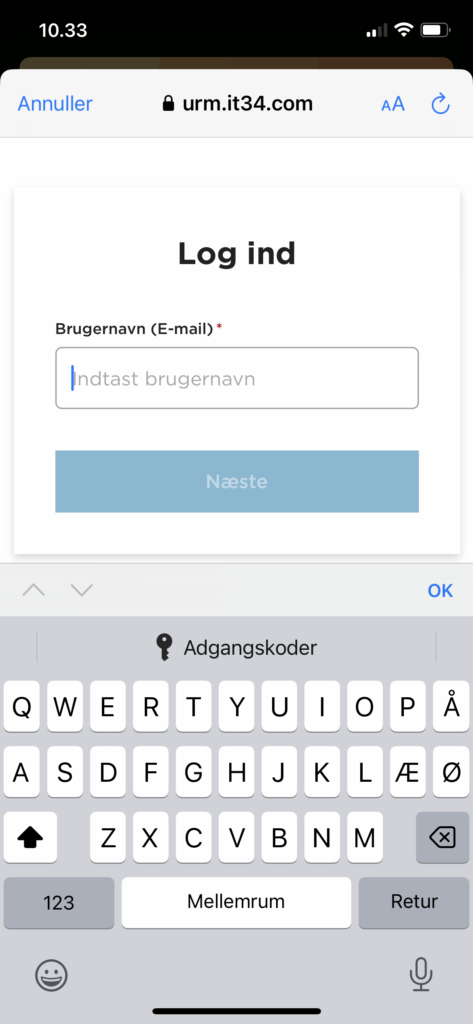
I Geonote kan du planlægge dine opgaver, så du automatisk bliver mindet om at udføre dem på de rigtige tidspunkter. Dette er ideelt til opgaver, som skal gentages regelmæssigt, f.eks. som drift, vedligeholdelse eller inspektioner. Ved at oprette standardopgaver kan du sikre, at intet bliver glemt, og at du får udført opgaverne til tiden.
Eksempelvis kan du planlægge en ugentlig opgave til at kontrollere udstyr, som skal udføres hver mandag, eller en halvårlig vedligeholdelsesopgave. Geonote giver dig fleksibiliteten til at tilpasse hyppigheden af dine opgaver, så de passer perfekt til dine behov.
Følg disse trin for at oprette en planlagt opgave i Geonote:
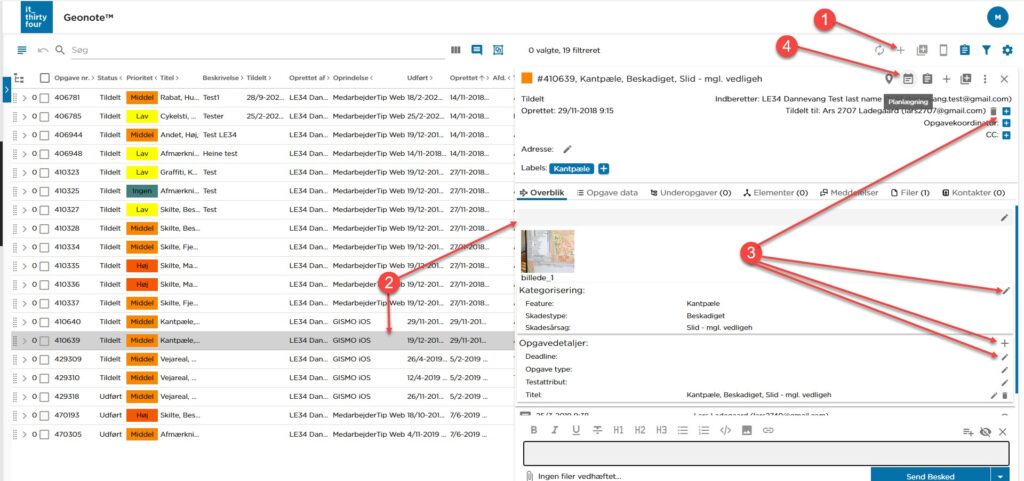
Efter du har trykket på Planlægning åbnes et pop-up-vindue, som vist på næste billede.
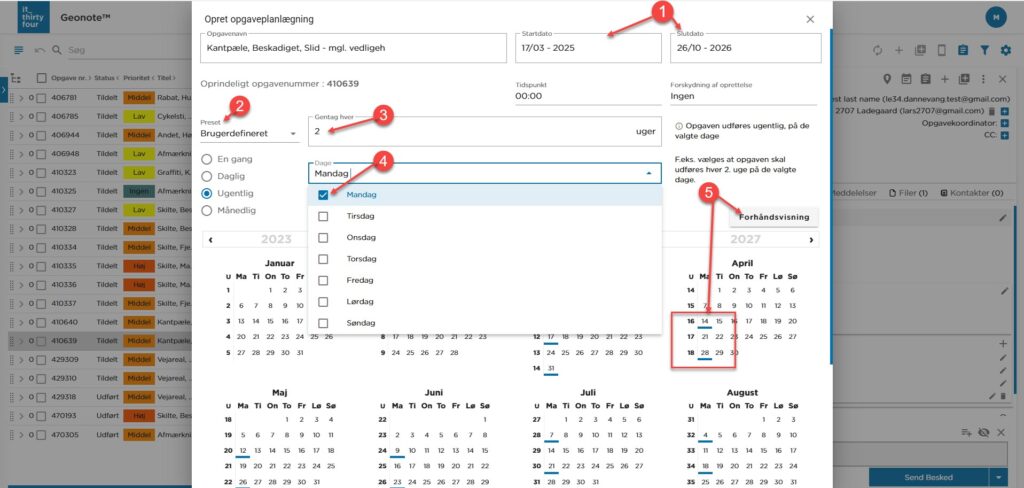
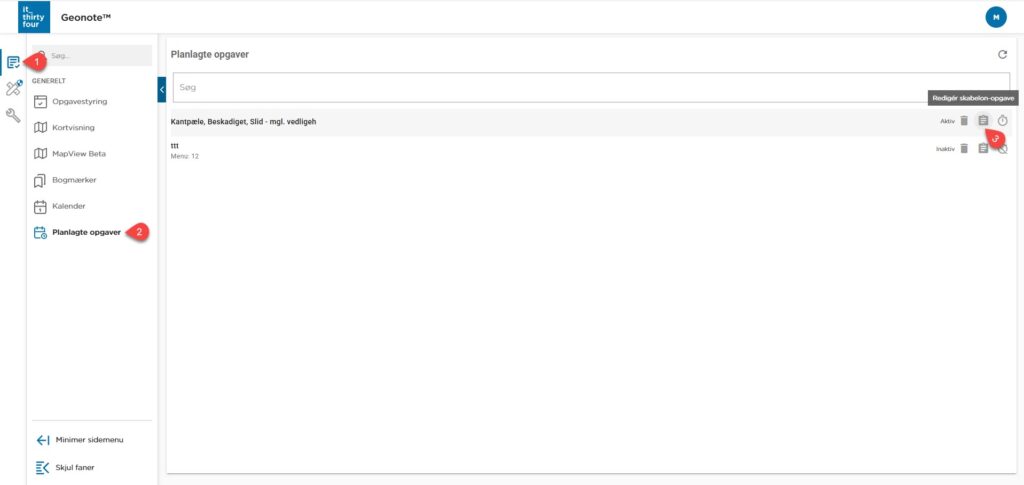
Den ny planlagte opgave vil figurere under opgavestyring(1) og under fanen Planlagte opgaver(2) du finder i sidemenuen. Her kan du slette, redigere skabelonen for opgaven samt deaktivere/aktivere opgaven(3).
I den følgende video kan du se, hvordan du filtrerer opgaver og fjerner alle filtre i Geonote. Vi gennemgår de enkle trin, du skal følge for effektivt at organisere dine opgaver.
I Geonote kan du filtrere i logs (data), der er blevet registreret ude i marken via FieldGIS. Alle data, der er blevet registreret gennem årene, gemmes i Geonote, medmindre andet er aftalt.
Eksempelvis kan du vælge at se logs fra det aktuelle år eller en specifik dag, hvilket giver dig mulighed for at filtrere efter det ønskede tidsinterval.
I videoen guider vi dig igennem, hvordan du gør.
I Geonote kan du gemme filtre, så du hurtigt kan finde dem frem, når du har brug for dem. Følg disse trin for at gemme et filter:
Se denne video for at lære, hvordan du nemt gemmer og genfinder filtre. Spar tid og få mere effektivitet ud af din arbejdsproces med Geonote.
Som lokal administrator kan du nemt give brugere adgang til FieldGIS. Se videovejledningen for en detaljeret gennemgang af processen.
Hvis du foretrækker en tekstbaseret guide, kan du finde den her.
Som lokal administrator har du adgang til at oprette brugere og giv adgang til Geonote. Se i følgende video, hvordan du gør det.

1. Hvad er status? Alle elementer i GrønPlan har et statusfelt. Status fortæller, om elementet er i drift, eller om det er taget ud af drift uden at blive slettet. Status Betyder Vises i filterfelterne som Aktiv Elementet er i drift. Det er den normale tilstand. active Inaktiv Elementet er deaktiveret. Det er ikke slettet...

1. Hvad kan du bruge Elementhistorik til? På lag, hvor din konsulent har slået historik til, gemmer systemet en version af elementet, hver gang det ændres. Med Elementhistorik kan du: 2. Åbn historikken for et element Trin 1. Aktivér Info-værktøjet i værktøjslinjen øverst (ikonet med “i”). Trin 2. Klik på elementet på kortet. Info-vinduet åbnes...

Introduktion til DMP fejl Når der laves indberetninger til DMP opstår der nogle gange fejl.Visse fejl er mulige at rette manuelt og andre kræver at I tager fat i kunderådgivning/support.Nedenfor finder I en vejledning til de mest almindelige fejl. Hvilken vejledning I skal kigge på afhænger af to ting, Generelt om rettelser af DMP fejl...
