
[wpml_language_switcher type="footer" flags=1 native=1 translated=1][/wpml_language_switcher]
Alle elementer i GrønPlan har et statusfelt. Status fortæller, om elementet er i drift, eller om det er taget ud af drift uden at blive slettet.
| Status | Betyder | Vises i filterfelterne som |
| Aktiv | Elementet er i drift. Det er den normale tilstand. | active |
| Inaktiv | Elementet er deaktiveret. Det er ikke slettet – data, geometri og historik ligger der stadig – men det skal normalt ikke tælle med i opgørelser og eksport. | inactive |
| Slettet | Elementet er blødslettet, altså slettet midlertidigt. | deleted |
Bemærk at værdierne står på engelsk i filterfelterne: active, inactive og deleted.
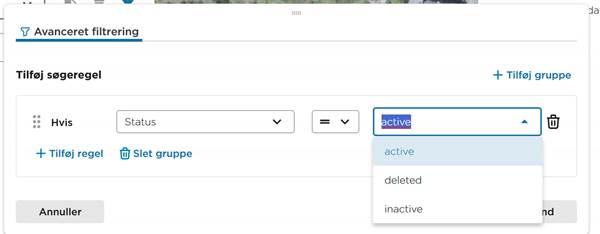
Figur 1: De tre statusværdier, som de ser ud i et filter.
Når du åbner et tomt filter i et GrønPlan-projekt, indsætter MapView selv den første søgeregel for dig:
Hvis Status = active
Formålet er, at du som udgangspunkt kun arbejder med de aktive elementer – uden selv at skulle huske at sætte reglen hver gang.
Det sker de tre steder, hvor du filtrerer data:
| Vigtigt at forstå Reglen sættes kun ind, når filteret er tomt. Har du allerede regler i filteret – eller allerede en Status-regel – rører MapView ikke ved dem. Reglen er ikke låst. Du kan altid ændre værdien eller slette reglen med skraldespanden, hvis du vil se noget andet. Standardreglen gælder kun GrønPlan-projekter. I andre projekttyper starter filtre helt tomme. |
Det er her, du styrer, hvad der vises på kortet – og det filter, som en dataeksport senere følger.
Trin 1. Hold musen over laget i lagpanelet til højre, og klik på de tre prikker (…).
Trin 2. Vælg Filtrer elementer.
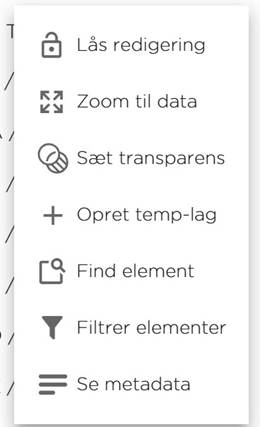
Figur 2: Menuen på laget. “Filtrer elementer” åbner lagets datafilter.
Trin 3. Filtervinduet åbner med reglen Status = active allerede udfyldt.
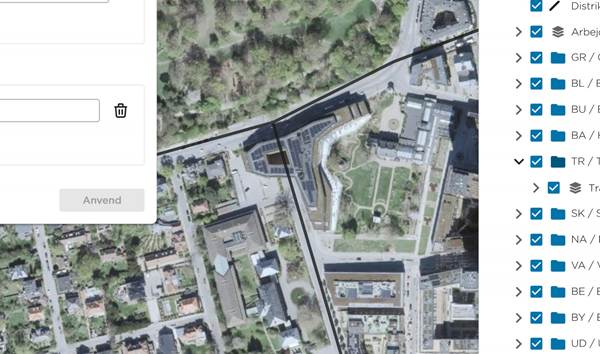
Figur 3: Standardreglen er sat ind, så du kun får aktive elementer.
Trin 4. Klik Anvend for at bruge filteret, eller ret det først – se afsnit 6.
Trin 1. Åbn Elementoverview i værktøjslinjen, og vælg den tredje mulighed: “For at lave elementoversigt på baggrund af et filter”.
Trin 2. Vælg de lag, du vil tælle op, i træet.
Trin 3. Læg mærke til tragt-ikonet øverst i vinduet. Når det er blåt, er der et aktivt filter – og det er standardfilteret Status = active.
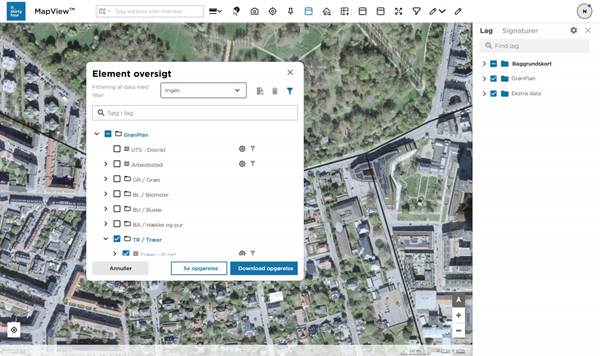
Figur 4: Element oversigt med lag valgt. Den blå tragt viser, at der er et filter på.
Trin 4. Klik på tragten, hvis du vil se eller ændre reglen.
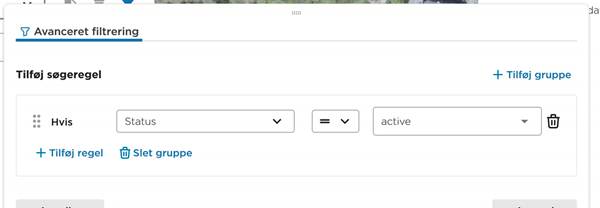
Figur 5: Samme standardregel som på laget: Status = active.
Trin 5. Klik Se opgørelse eller Download opgørelse. Optællingen indeholder kun aktive elementer, medmindre du har ændret reglen.
Opretter du en ny filtergruppe, er filteret på gruppen sat op med den samme standardregel. Du skal altså ikke selv huske at fravælge de deaktiverede elementer.
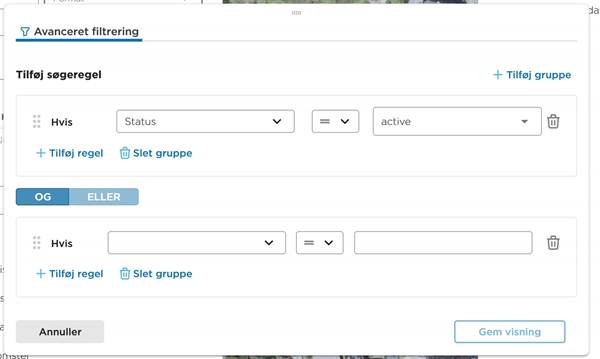
Figur 6: Filteret på en ny gruppe starter med Status = active.
I oversigten Grupper kan du se på farven, om en gruppe er aktiv. Grupper med status inaktiv står i lysegrå tekst, mens aktive grupper står i normal sort tekst. Grupperne bliver ikke skjult – du kan stadig vælge dem – men du kan se med det samme, at de er taget ud af drift.
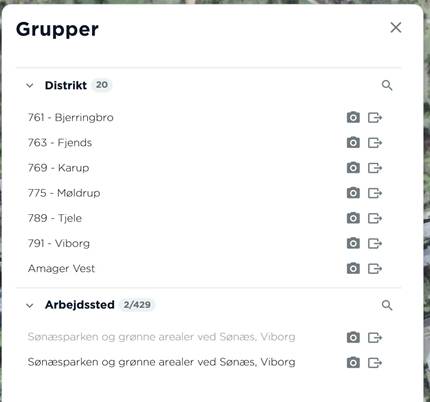
Figur 7: To arbejdssteder med samme navn: det øverste er inaktivt (nedtonet), det nederste er aktivt.
Standardfilteret er kun et udgangspunkt. I filtervinduet kan du gøre tre ting:
| Det vil du | Sådan gør du |
| Se kun aktive elementer | Gør ingenting – det er standarden. |
| Se kun deaktiverede elementer | Skift værdien i det sidste felt fra active til inactive. |
| Se alt, både aktive og deaktiverede | Slet Status-reglen med skraldespands-ikonet til højre for reglen. |
| Se både aktive og deaktiverede i én visning | Behold reglen med active, klik ELLER, og tilføj en gruppe med Status = inactive. |
Husk at klikke Anvend, når du har rettet filteret.
Eksportværktøjet har ikke sit eget statusfilter. Det bruger det datafilter, der i forvejen er sat på laget.
| Anbefaling før en eksport Sæt filteret på laget først (afsnit 3), og kontrollér at Status-reglen står som du vil have den. Så ved du præcis, hvad der kommer med i zip-filen. |
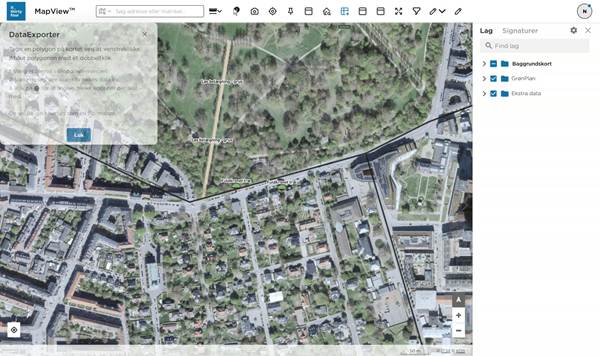
Figur 8: DataExporter. Eksporten følger det filter, der er sat på de valgte lag.
| Værktøj | Sættes Status = active automatisk? | Hvad betyder det for dig |
| Filtrer elementer (på et lag) | Ja – når filteret er tomt | Kortet og senere eksport viser kun aktive elementer, når du har klikket Anvend. |
| Element oversigt | Ja – når filteret er tomt | Opgørelsen tæller kun aktive elementer. Blå tragt = filteret er aktivt. |
| Filtergrupper (ny gruppe) | Ja – når filteret er tomt | Gruppen arbejder kun med aktive elementer. Inaktive grupper vises nedtonet i listen. |
| Eksportér data | Nej – bruger lagets filter | Uden filter på laget kommer alt med, også deaktiverede. Sæt filteret først. |
På lag, hvor din konsulent har slået historik til, gemmer systemet en version af elementet, hver gang det ændres. Med Elementhistorik kan du:
Trin 1. Aktivér Info-værktøjet i værktøjslinjen øverst (ikonet med “i”).
Trin 2. Klik på elementet på kortet. Info-vinduet åbnes med elementets vigtigste oplysninger.
Trin 3. Klik på Elementhistorik.

Figur 1: Info-vinduet for et træ. Elementhistorik er aktiv, fordi elementet har gemte versioner.
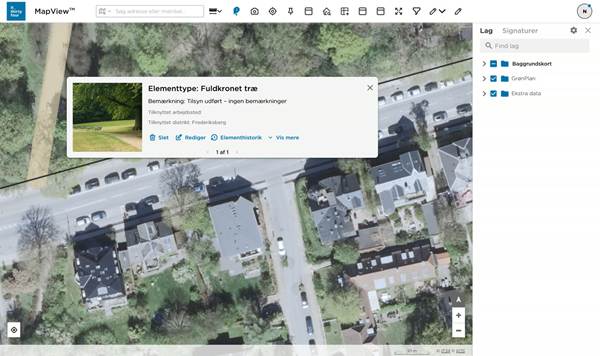
Figur 2: Sådan ser det ud i MapView: info-vinduet åbner der, hvor du klikkede på elementet.
| Er knappen grå? Så findes der ingen gemte versioner for netop dette element endnu. Historikken begynder først, når elementet ændres efter at historik blev slået til på laget. Mangler knappen helt, er historik ikke slået til på laget. Kontakt din konsulent. |
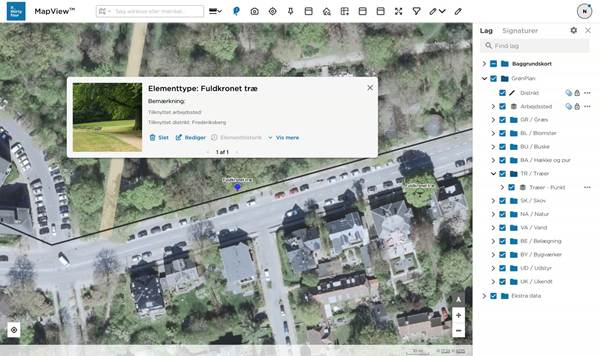
Figur 3: Her er Elementhistorik grå: elementet har ingen historik.
Vinduet viser én linje pr. gemt version, nyeste øverst. Du kan trække vinduet rundt på skærmen i titellinjen.
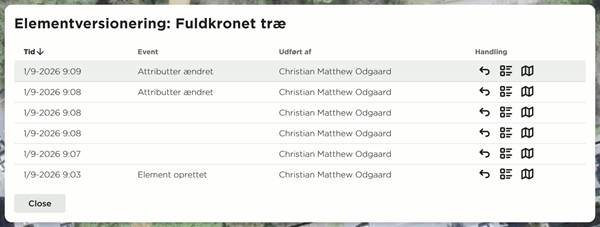
Figur 4: Versionslisten for et element.
Kolonnerne er:
Er der flere end 10 versioner, bladrer du med sidetallene nederst i vinduet.
| Ikon | Handling | Hvad sker der |
|---|---|---|
| Pil tilbage | Gendan elementet til den valgte version | Elementet rulles tilbage til denne versions værdier og geometri. |
| Liste | Se og rediger dette elements attributter | Åbner versionens attributværdier, så du kan se hvad der stod dengang. |
| Kort | Vis denne version af elementet på kortet | Tegner versionens geometri på kortet. Klik igen for at fjerne den. Ikonet er blåt, så længe versionen vises. |
Tip: Du behøver ikke klikke. Holder du blot musen hen over en linje, vises den pågældende version midlertidigt på kortet og forsvinder igen, når du flytter musen væk.
Trin 1. Klik på kort-ikonet på den linje, du vil se. Ikonet bliver blåt, og versionen tegnes på kortet.
Trin 2. Klik på ikonet igen for at fjerne den. Du kan have flere versioner tegnet på én gang.
Versionerne tegnes i faste farver: punkter er røde, linjer er blå, og flader er grønne.
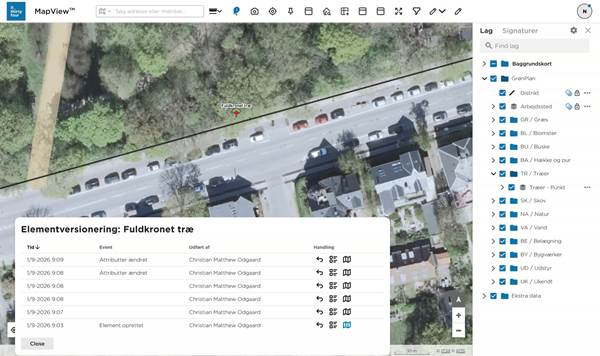
Figur 5: Den valgte version er tegnet på kortet som et rødt punkt (her sammenfaldende med elementets nuværende placering).
Alle viste versioner fjernes automatisk fra kortet, når du lukker historikvinduet.
Trin 1. Klik på liste-ikonet på den ønskede linje.
Trin 2. Vinduet “Valgte elementer” åbnes og viser de værdier, elementet havde i den pågældende version.
Trin 3. Brug pilen tilbage øverst til venstre for at komme tilbage til versionslisten.
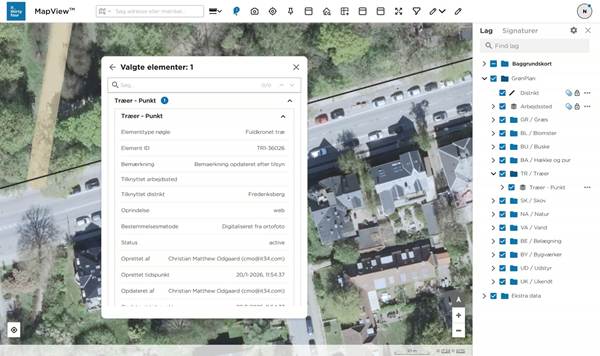
Figur 6: Attributværdierne for en tidligere version.
Trin 1. Find den version, du vil tilbage til, og klik på pil tilbage-ikonet.
Trin 2. Elementet opdateres med den valgte versions attributter og geometri. Historikvinduet lukkes, og laget opdateres på kortet.
Trin 3. Åbn elementet igen for at se resultatet. Gendannelsen står nu selv øverst i historikken som en ny linje.
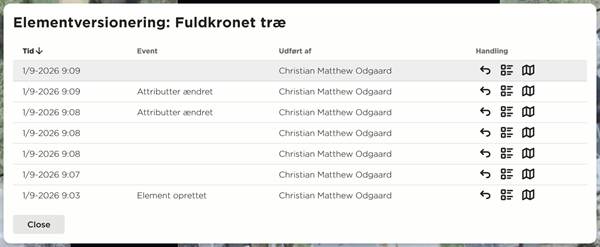
Figur 7: Efter gendannelsen er der kommet en ny linje øverst i historikken. Den oprindelige historik bevares.
| Godt at vide om Gendan Gendan overskriver elementets nuværende værdier. Der bliver ikke spurgt om bekræftelse. Ingen historik går tabt: den tilstand, elementet havde lige før gendannelsen, ligger stadig som en linje i listen, så du kan gå tilbage igen. I GrønPlan-projekter kan en gendannelse blive afvist eller klippet til, hvis den gendannede flade ville overlappe en anden flade. Det afhænger af projektets digitaliseringsindstillinger. |
Klik på Close nederst i vinduet. Versioner, du har tegnet på kortet, fjernes samtidig.
Geonote Grønplan er en løsning i Geonote til at arbejde med grønne data og områder. Løsningen består af en WebGIS-platform, hvorigennem det er muligt at digitalisere og redigere data i den grønne datamodel samt at lave udtræk og analyser af data.
Geonote Grønplan spiller sammen med Geonote Drift og Anlæg. Dette sker via tilknytningen mellem opgaver og det digitaliserede grønne datasæt. Ligeledes bliver det grønne datasæt udstillet i opgavekvitteringsappen, så det kan bruges i forbindelse med driftsopgaver.
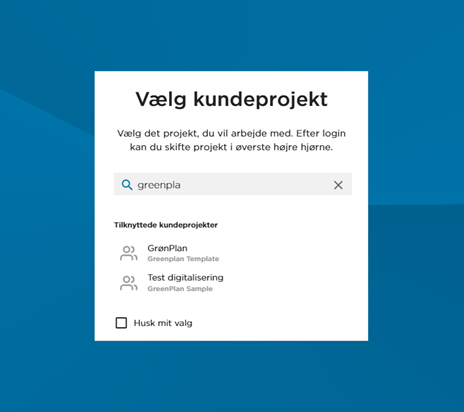
Løsningen tilgås ved at logge på geonote.dk og vælge et projekt, der er sat op som et Grønplan-projekt.
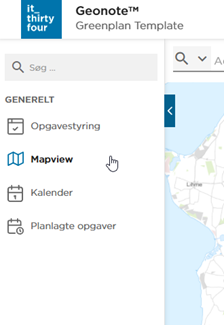
I menuen til venstre kan man vælge at få vist Opgavestyring og WebGIS (MapView). Når man vælger MapView, åbner kortet med de grønne data.
Kortesiden består af 4 dele
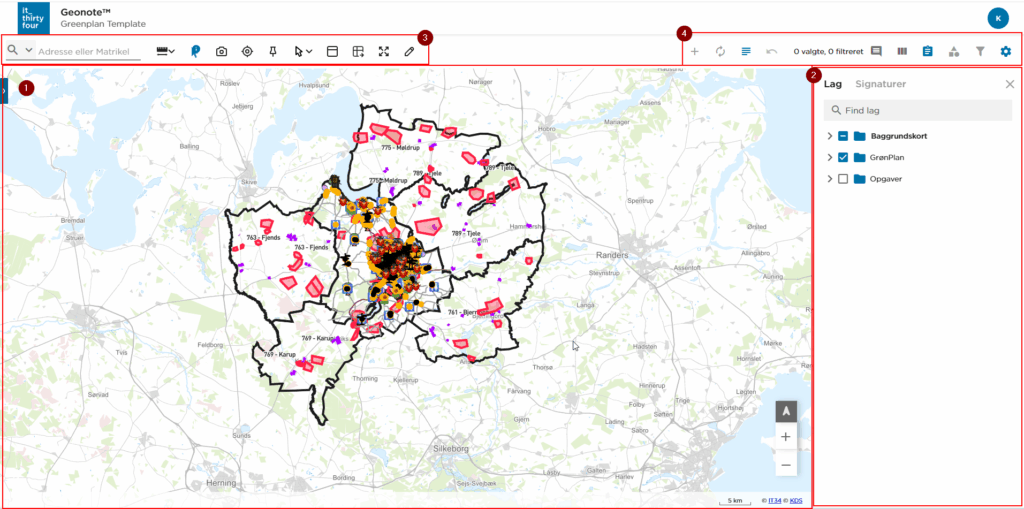
Kortet er et standard WebGIS-kort, der viser de udvalgte data. Data kan tændes og slukkes i lagkontrollen.
Opsætningen er lavet, så man, når man er zoomet langt ud, får vist labels med distriktsnavne. Zoomer man ind, vises labels med arbejdsstedsnavne, og zoomer man endnu mere ind, vises elementtyperne som labels.
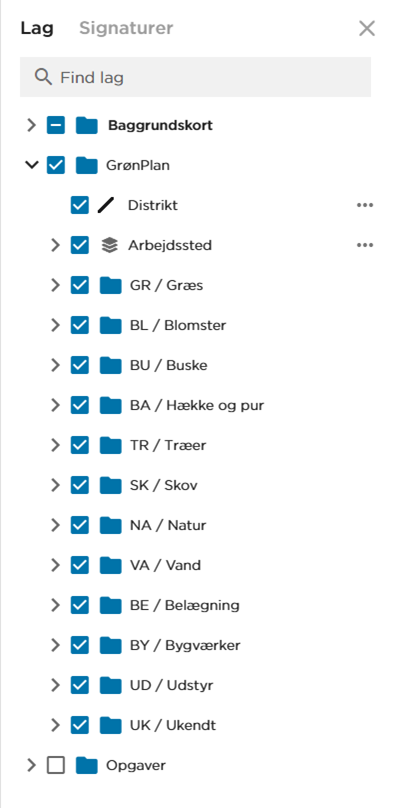
Lagkontrollen er opdelt i mapper med de forskellige elementtyper i den grønne datamodel. Man kan folde mapperne ud og se de enkelte lag under hver mappe.
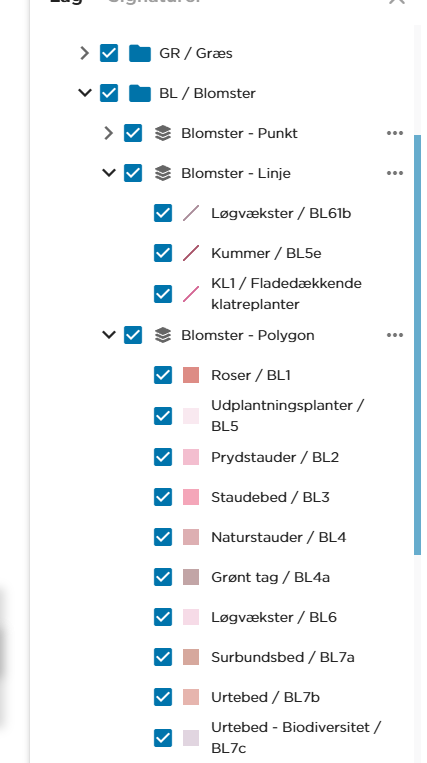
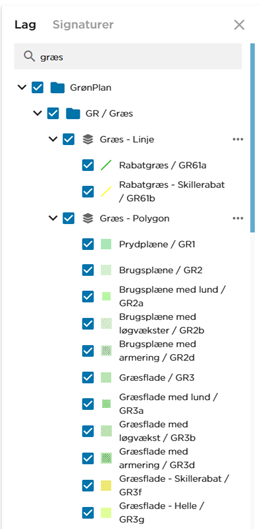
Der er mulighed for hurtigt at finde det lag man søger, ved at bruge søgefunktionen over lagkontrollen.
Hvis man klikker på de 3 prikker ud for et lag, åbner der en lille menu med funktioner man kan gøre på laget.
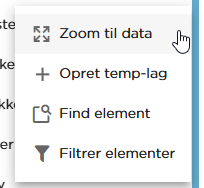
Herigennem har man mulighed for at:
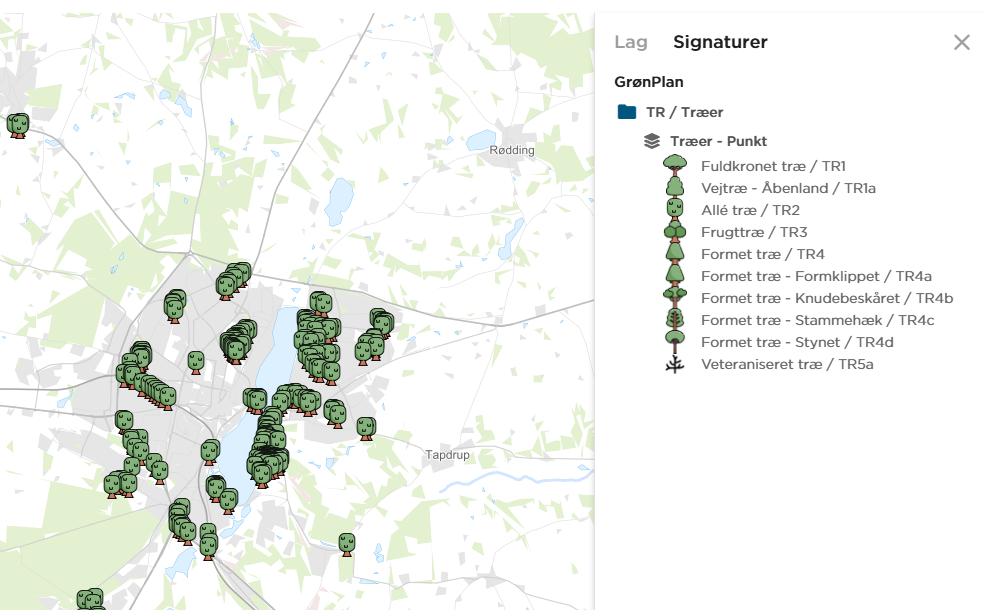
I toppen af lagkontrollen kan man skifte til ”Signatur”. Hermed skifter lagkontrollen til at være en signatur forklaring for de lag der er tændt i kortet.

I venstre side over kortet finder man de forskellige værktøjer

Man kan i søgeværktøjet skrive enten en adresse eller et matrikelnummer. Funktionen viser forslag undervejs som man skriver. Hvis man fx har skrevet en adresse og klikker på værdien vil kortet hoppe til den valgte adresse.
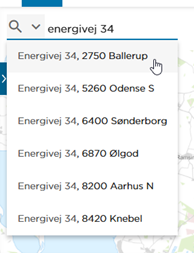
Hvis man klikker på pilen ud for søgeikonet, kan man vælge også at aktiverer at der bliver søgt i opgaver.
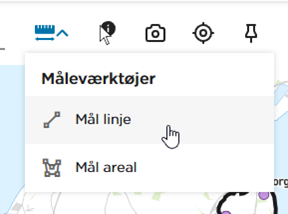
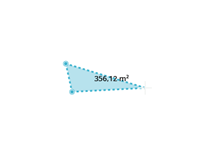
Under måleværktøj kan man vælge om man vil måle længder eller arealer. Efter man har taget et valg klikker man i kortet for at måle.
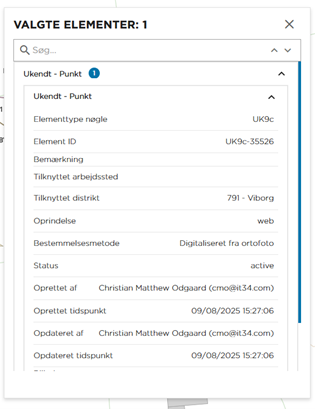
Hvis man med info værktøjet klikker på et element åbnes et infovindue. Alt afhæng af påsætning er det et overbliksvindue, eller attributlisten.
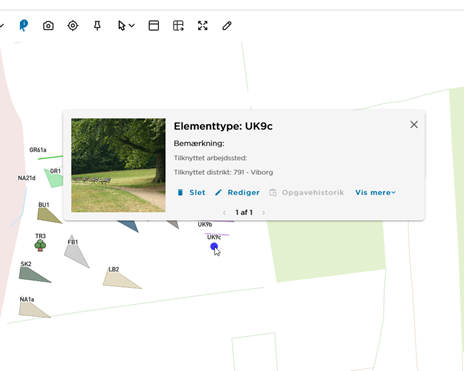
I overbliksvinduet har man mulighed for at slette elementet, redigere elementets attributter, åbne opgavehistorikken (oversigten over opgaver der har været tilknyttet elementet) samt åbne den fulde attributliste med ”Vis mere”.
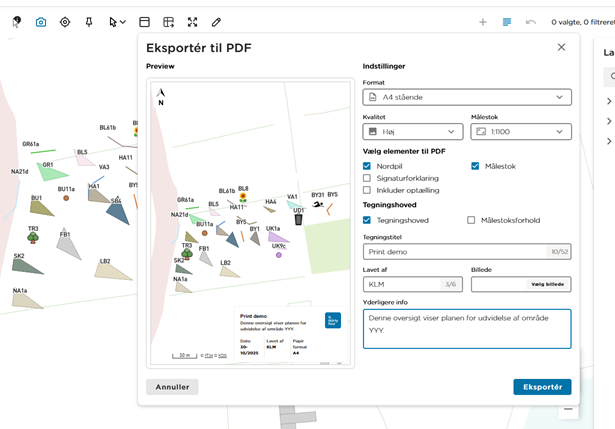
Under ”Download kortvisning til PDF” kan man danne en pdf af kortvisningen. Man har mulighed for at sætte papirformat, kvalitet (opløsning), Målestoksforholdet.
Man kan vælge om printet skal indeholde
Hvis man vælger at der skal være et tegningshoved, har man mulighed for at udfylde
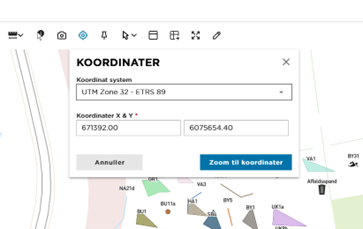
Man kan vælge et koordinatsystem og så indtaste X og Y koordinat, og i kortet hoppe til det indtastede punkt
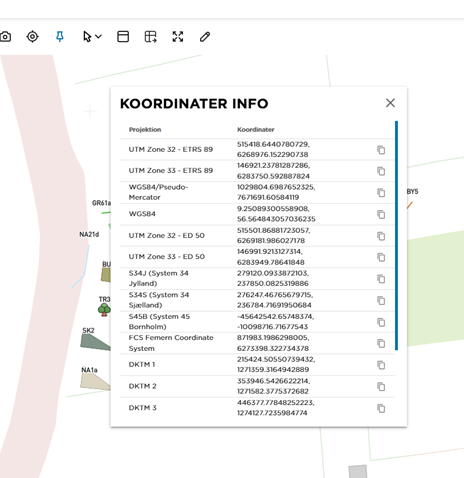
Ved klik i kortet får man punktets koordinater i forskellige koordinatsystemer
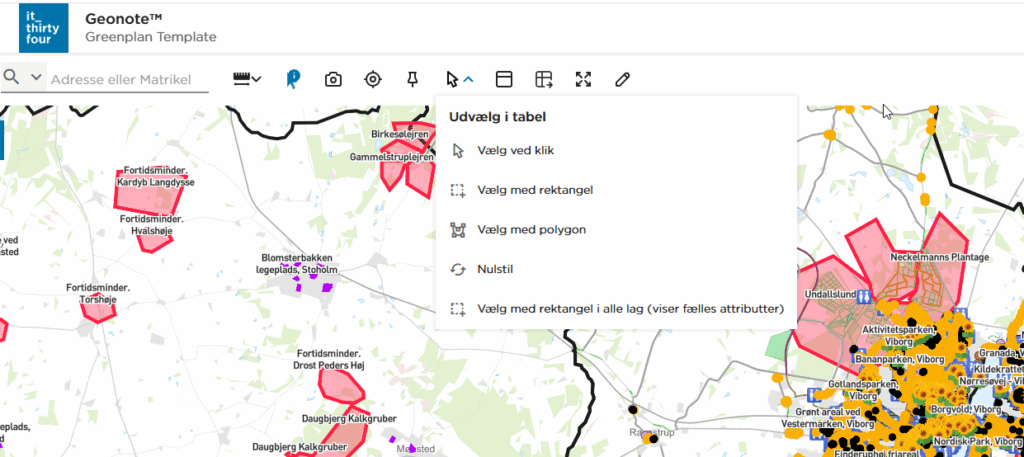
Med “udvælg data” værktøjerne kan man vælge date i kortet, og få dem valgt i tabelvisning af data (se mere under (Tabel og opgave værktøjer). De første 4 værktøjer virker sammen med enkelt tabeller. Det betyder at man kan vælge data der ligger i det samme lag. Det sidste værktøj gør det muligt at vælge elementer fra forskellige lag på samme tid. Dette kan fx bruges i forbindelse med at oprette opgaver eller at tilknytte elementer til opgaver.
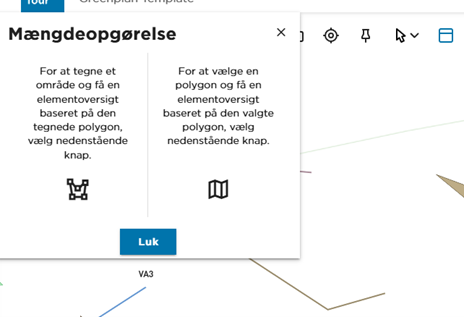
Når dette værktøj aktiveres, åbner en dialog, hvor man enten kan vælge om man vil lave en mængdeopgørelse ud fra en polygon man tegner, eller ved at vælge en polygon i kortet fx et arbejdsområde eller et distrikt.
Når man har lave udvælgelsen åbner en dialog, hvor man kan vælge hvilke lag man vil lave optælling for.
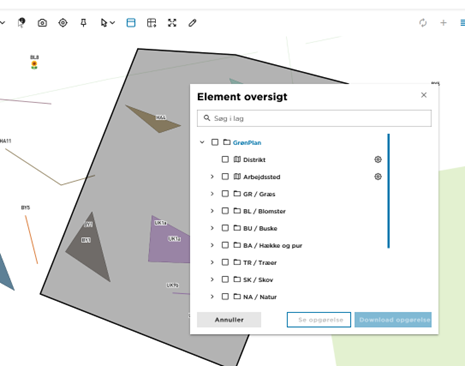
Man kan på tandhjulet ændre hvilke attributter der skal summeres over for hvert lag.
Man kan ved at trykke ”Se opgørelse” få vist opsummeringen, og ved at trykke ”Download opgørelse” hentes den som excel fil.
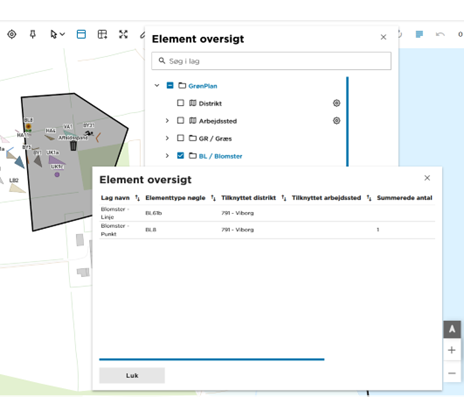
For punkter summeres antal, for linjer længder i meter og for flader summeres areal i kvadratmeter.
Første gang eksportværktøjet åbnes kommer en dialog, der fortæller hvordan man bruger værktøjet.
Tegn en polygon på kortet ved at venstreklikke. Afslut polygonen med et dobbeltklik.
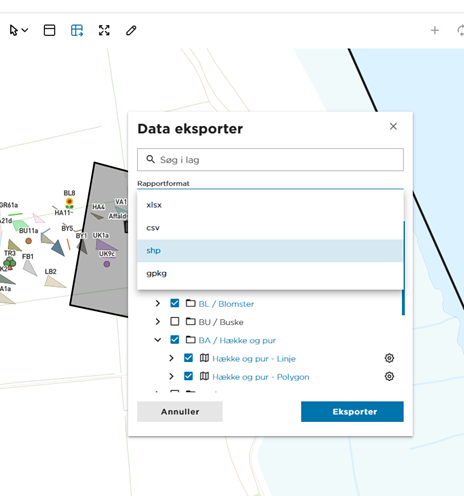
1. Vælg et format i dropdown-menuen.
2. Vælg de lag, der skal udtrækkes data fra.
3. Klik på for at angive, hvilke kolonner der skal med.
De valgte data hentes som en zip-mappe.
Man har mulighed for at eksportere til xlsx, csv, shp og gpkg format.
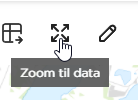
Zoomer til omfang af alt data der er udstillet i kortet. Hvis der er opsat i kortet. Hvis der er opsat et standard view (position og zoom niveau) er det dette der zoomes til.
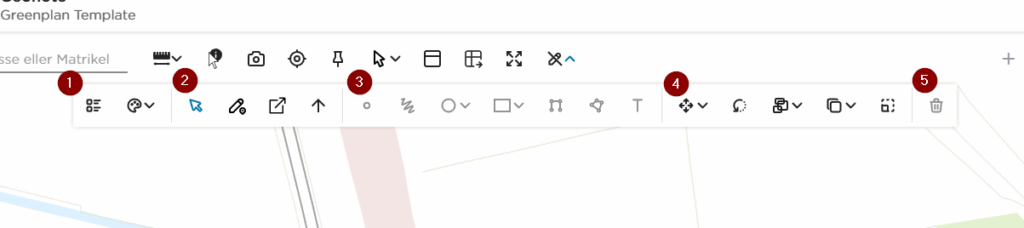
Når digitaliseringsværktøjet aktiveres åbnes der en ny toolbar med de forskellige digitaliserings funktioner. Disse funktioner er opdelt i 5 forskellige grupper.
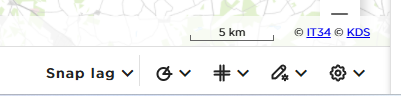
Der kommer også en ekstra menu i bunden af kortet, hvor man har mulighed for at:
I højre top af kortet findes værktøjer til tabel og opgaver.

Her kan man:

1. Hvad er status? Alle elementer i GrønPlan har et statusfelt. Status fortæller, om elementet er i drift, eller om det er taget ud af drift uden at blive slettet. Status Betyder Vises i filterfelterne som Aktiv Elementet er i drift. Det er den normale tilstand. active Inaktiv Elementet er deaktiveret. Det er ikke slettet...

1. Hvad kan du bruge Elementhistorik til? På lag, hvor din konsulent har slået historik til, gemmer systemet en version af elementet, hver gang det ændres. Med Elementhistorik kan du: 2. Åbn historikken for et element Trin 1. Aktivér Info-værktøjet i værktøjslinjen øverst (ikonet med “i”). Trin 2. Klik på elementet på kortet. Info-vinduet åbnes...

Introduktion til DMP fejl Når der laves indberetninger til DMP opstår der nogle gange fejl.Visse fejl er mulige at rette manuelt og andre kræver at I tager fat i kunderådgivning/support.Nedenfor finder I en vejledning til de mest almindelige fejl. Hvilken vejledning I skal kigge på afhænger af to ting, Generelt om rettelser af DMP fejl...
