
[wpml_language_switcher type="footer" flags=1 native=1 translated=1][/wpml_language_switcher]
Når du er klar til at logge en rute i FieldGIS, f.eks. til gadefejning, vil denne guide give dig de nødvendige trin for at komme godt i gang. Du får en detaljeret gennemgang af, hvordan du bruger GPS, starter og stopper logningen samt uploader dine logninger korrekt. Følg vejledningen for at sikre præcise og effektive dataregistreringer, så du nemt kan holde styr på dine opgaver i marken.
Så er du klar til at logge ind i appen – du kan genkende den på ikonet:

Log ind med email og password. Hvis du har adgang til flere konfigurationer får du nu mulighed for at vælge mellem dem.
Skal du hurtigt i gang?
Så klik blot på knappen markeret med (2) herunder for at starte logning, (2) igen for at standse logning, og (4) for at uploade dine logninger til databasen.
Vil du vide mere?
Læs videre for at få en detaljeret guide.
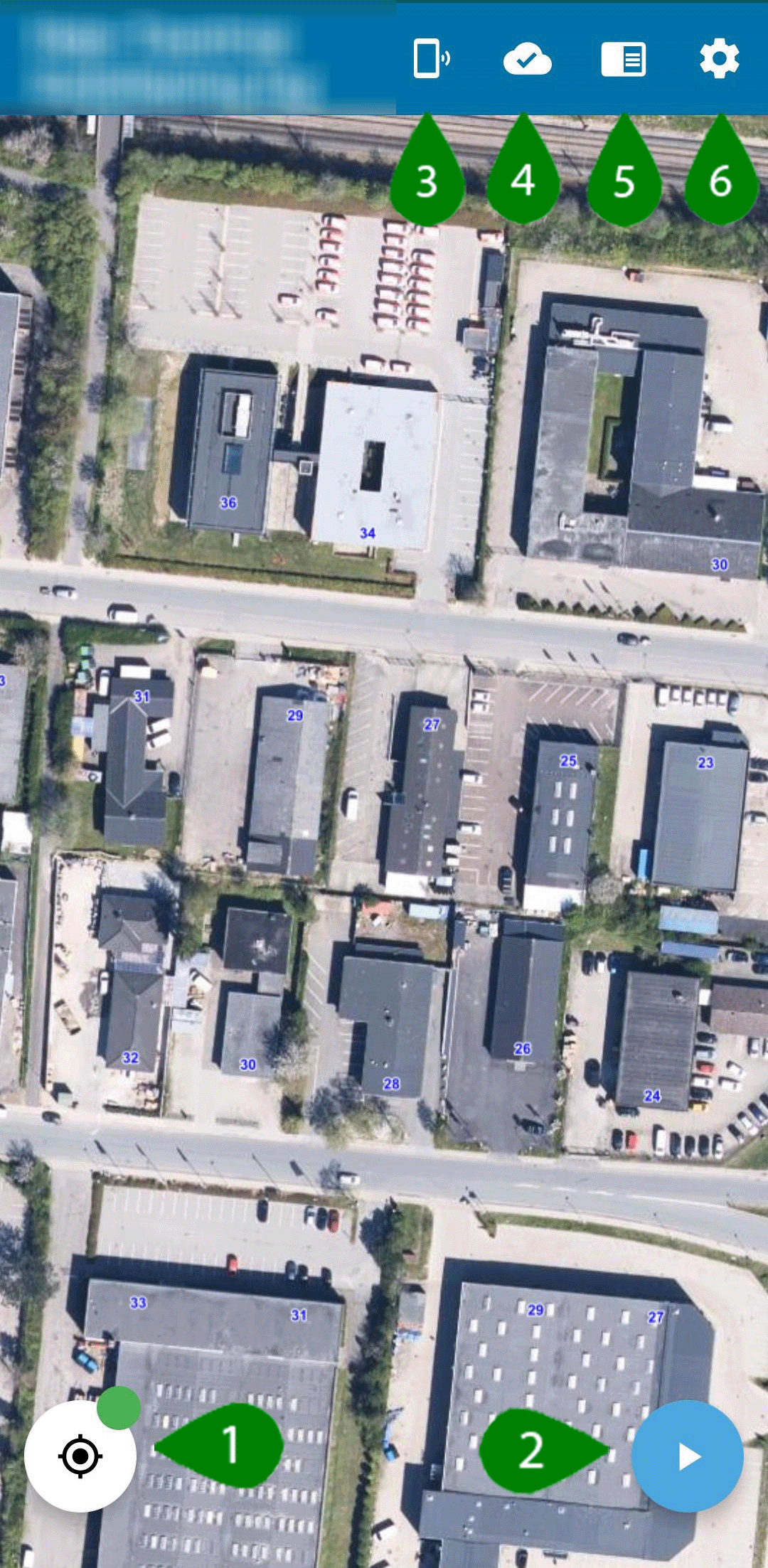
Fra forsiden får du følgende muligheder:
Når du trykker på tandhjulet, som vist på billedet ovenfor, får du vist de følgende muligheder:
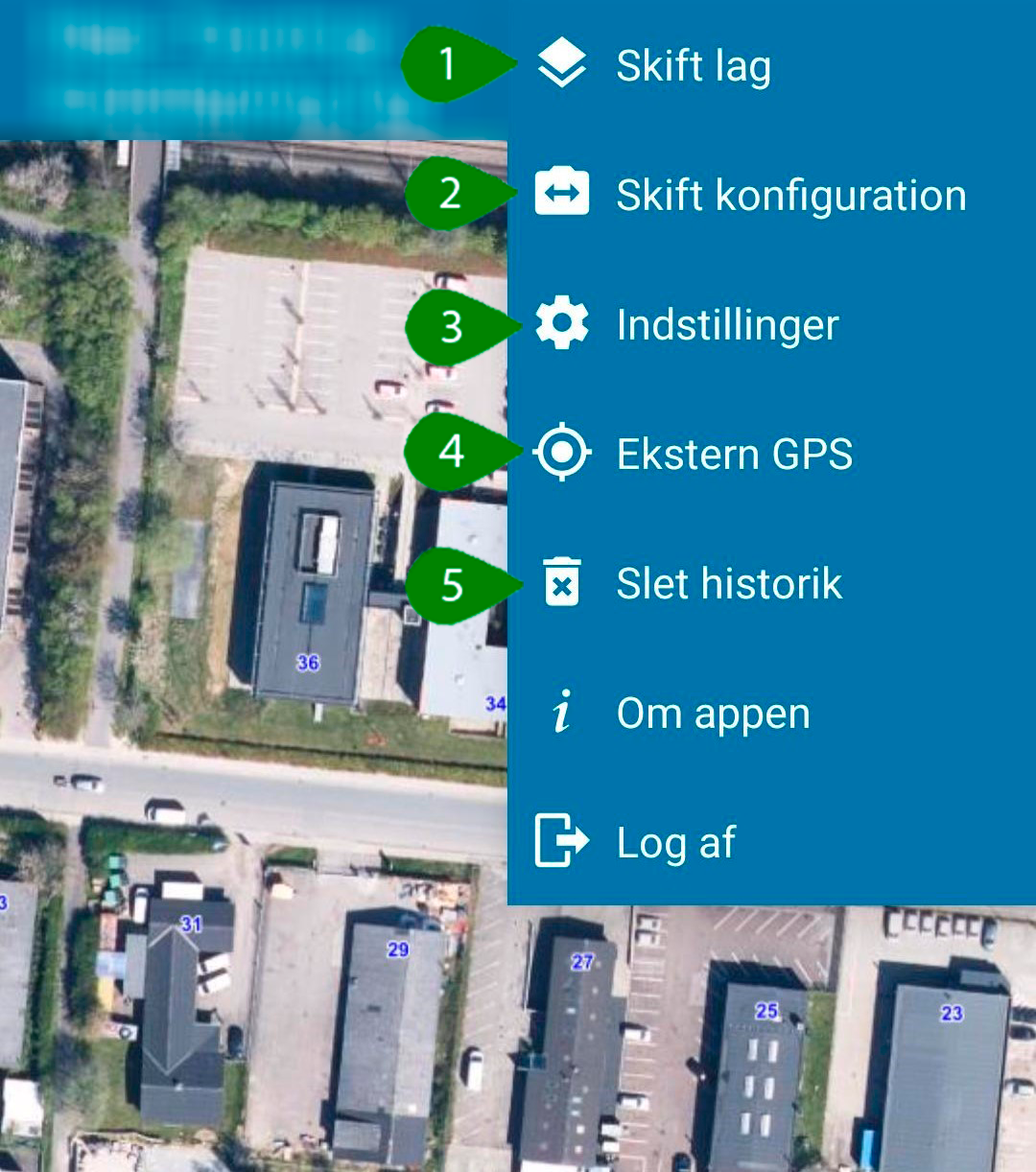
Vælger du tandhjulet(3), som vist på billedet ovenfor, får du vist følgende side:
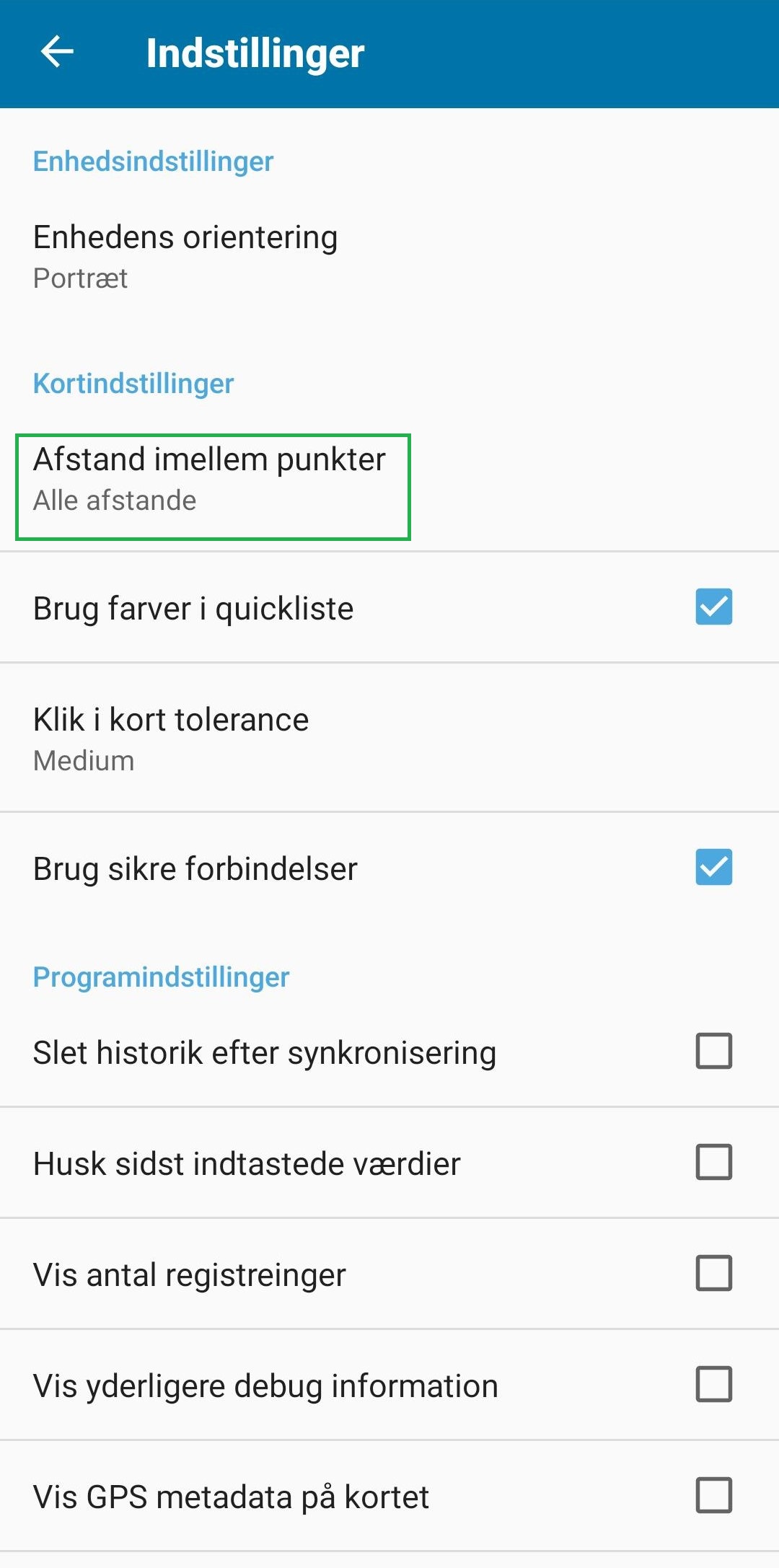
Det er vigtigt, at du vælger hvilken afstand du ønsker mellem punkterne, så du får den rette præcision på logningslinjen.
Du kan logge ud af appen i indstillingerne.
Når du skal køre ruteudbedring starter du med at logge ind i appen GeoNote Opgavekvittering. Du kan kende den på ikonet:

Log ind med email og password.
På tablet vises kort og listevindue samtidig på skærmen (nedenfor), på telefon vælger du mellem kort og listevisning ved at klikke på kort/liste-ikonet i øverste højre hjørne.
Du finder ruteudbedring ved at klikke på ‘Indstillinger’ under kortet
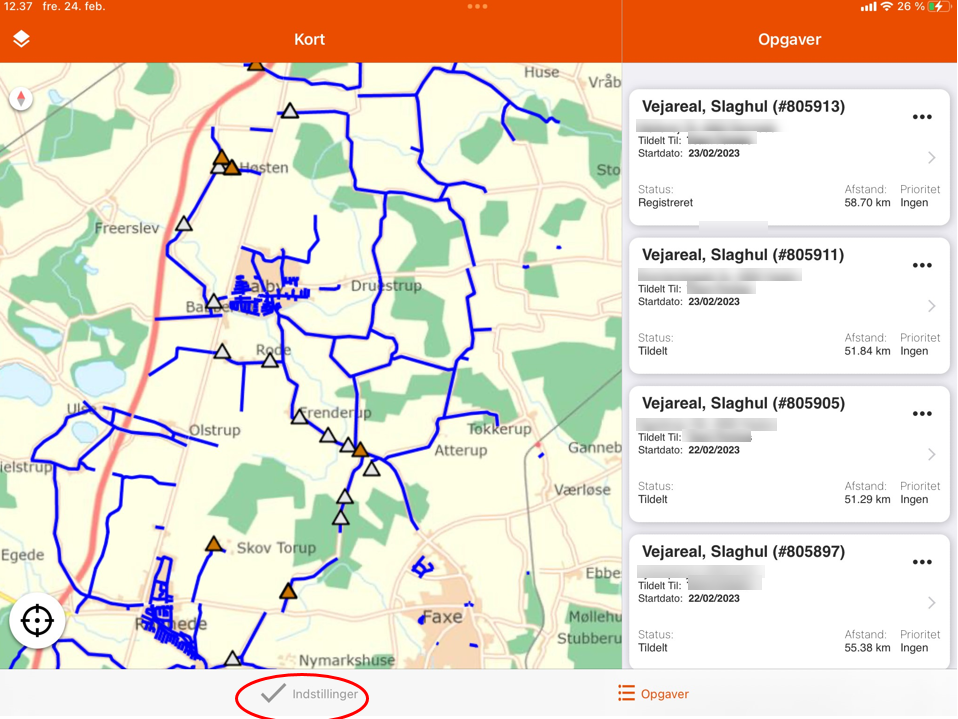
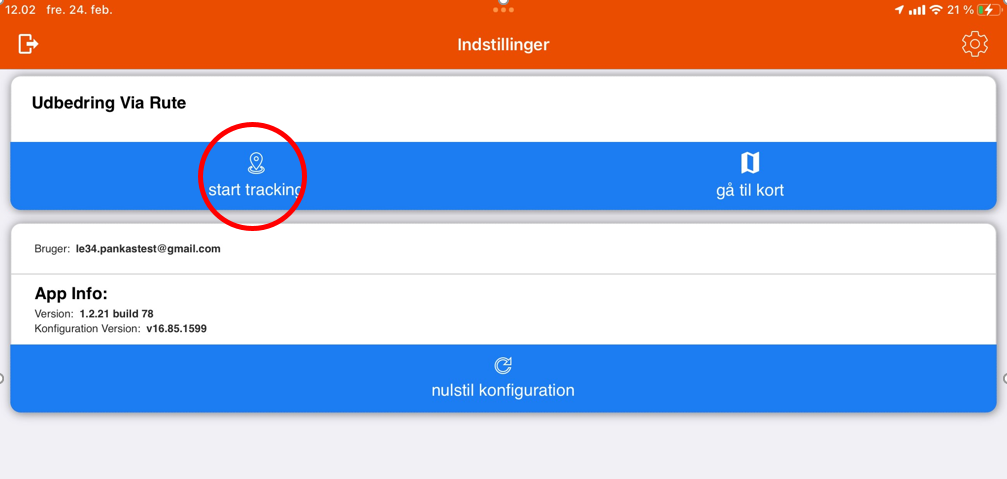
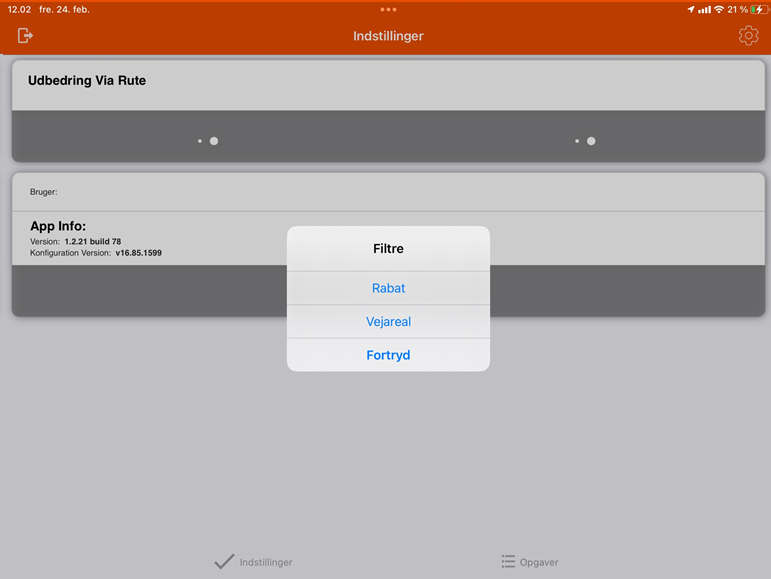
Nu skal du vælge, om du skal melde udbedring på vejareal eller rabat. Systemet opsat til kun at udbedre de opgaver, som har relation til dig.
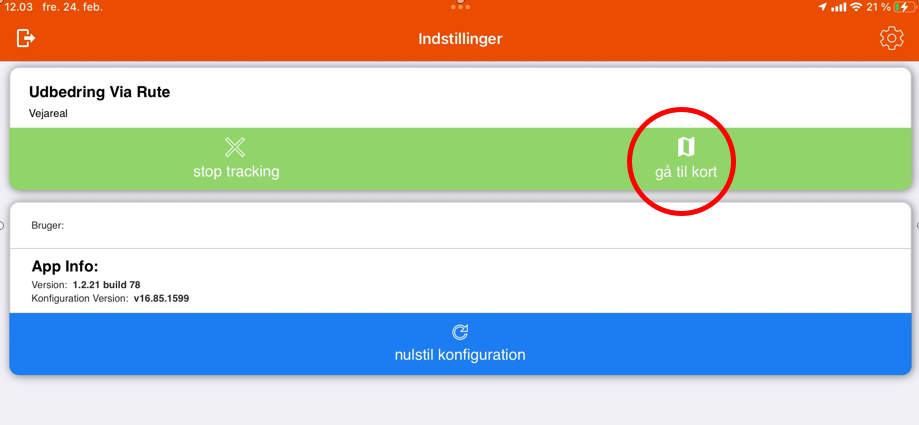
Klik nu på ‘Gå til Kort’
Klik på kortlagsvælgeren i højre hjørne (1) for at slå relevante kortlag til. Fx et kort over veje, hvor din virksomhed har kontrakt (2).
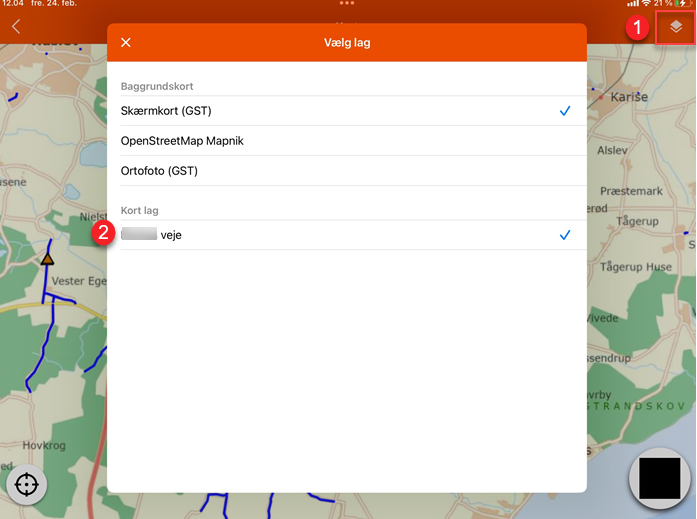
Logningen er nu i gang og de opgaver du passerer vil blive færdigmeldt.
Når du vil afslutte strækningen, klikker du på knappen nedest i højre hjørne.
Når du er kørt til en næste strækning, hvor du skal udberedre, klikker du på knappen igen og vælger om du kører Vejareal eller Rabat.
Du afslutter kørslen ved at klikke på pil tilbage i øverste venstre hjørne
Herefter kan du logge ud af appen ved at gå til indstillinger og klikke på knappen ‘Log ud’ i øverste venstre hjørne.

1. Hvad er status? Alle elementer i GrønPlan har et statusfelt. Status fortæller, om elementet er i drift, eller om det er taget ud af drift uden at blive slettet. Status Betyder Vises i filterfelterne som Aktiv Elementet er i drift. Det er den normale tilstand. active Inaktiv Elementet er deaktiveret. Det er ikke slettet...

1. Hvad kan du bruge Elementhistorik til? På lag, hvor din konsulent har slået historik til, gemmer systemet en version af elementet, hver gang det ændres. Med Elementhistorik kan du: 2. Åbn historikken for et element Trin 1. Aktivér Info-værktøjet i værktøjslinjen øverst (ikonet med “i”). Trin 2. Klik på elementet på kortet. Info-vinduet åbnes...

Introduktion til DMP fejl Når der laves indberetninger til DMP opstår der nogle gange fejl.Visse fejl er mulige at rette manuelt og andre kræver at I tager fat i kunderådgivning/support.Nedenfor finder I en vejledning til de mest almindelige fejl. Hvilken vejledning I skal kigge på afhænger af to ting, Generelt om rettelser af DMP fejl...
