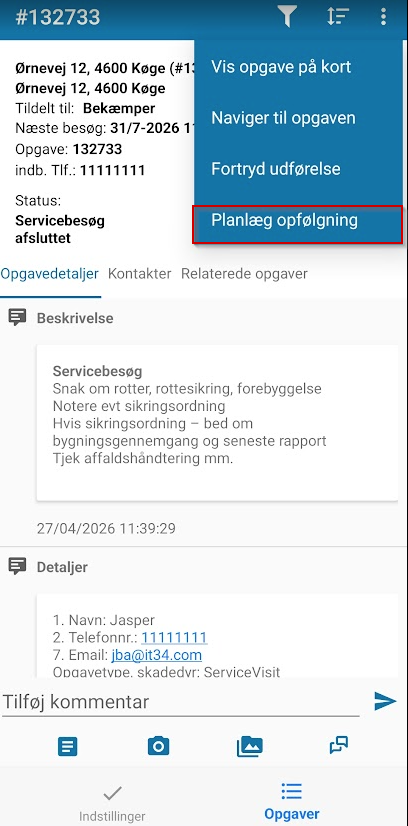


Med en tilpasset GeoNote skadedyrsopsætning kan servicebesøg oprettes til udførelse og dokumentation af bl.a. Forbyggende indsatser på rotteområdet. I følgende vejledning gives en introduktion til hvordan servicebesøg oprettes og udføres.
Rotteansvarlig/administrator
Opret et servicebesøg
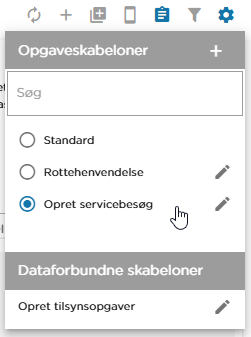
For at oprette et servicebesøg anvendes skabelonen Opret servicebesøg i GeoNote Opgavestyring.
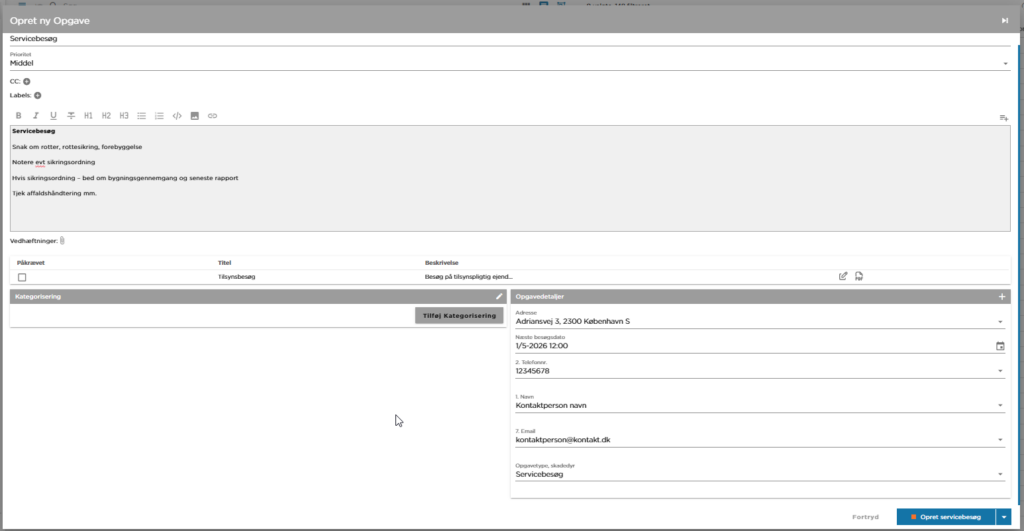
Her er følgende attributter påkrævede
- Adresse
- Opgavetype, skadedyr (Denne er udfyldt på forhånd og må ikke ændres)
Andre attributter kan anvendes efter behov.
Slut med at klikke Opret servicebesøg
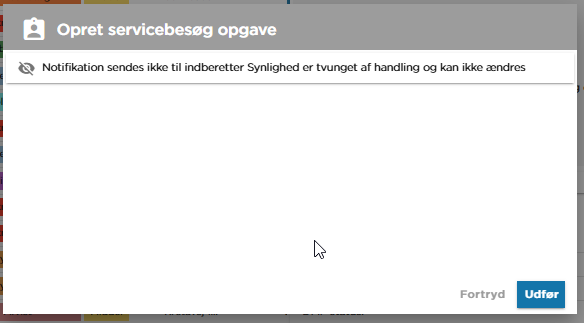
Klik Udfør i dialogboksen
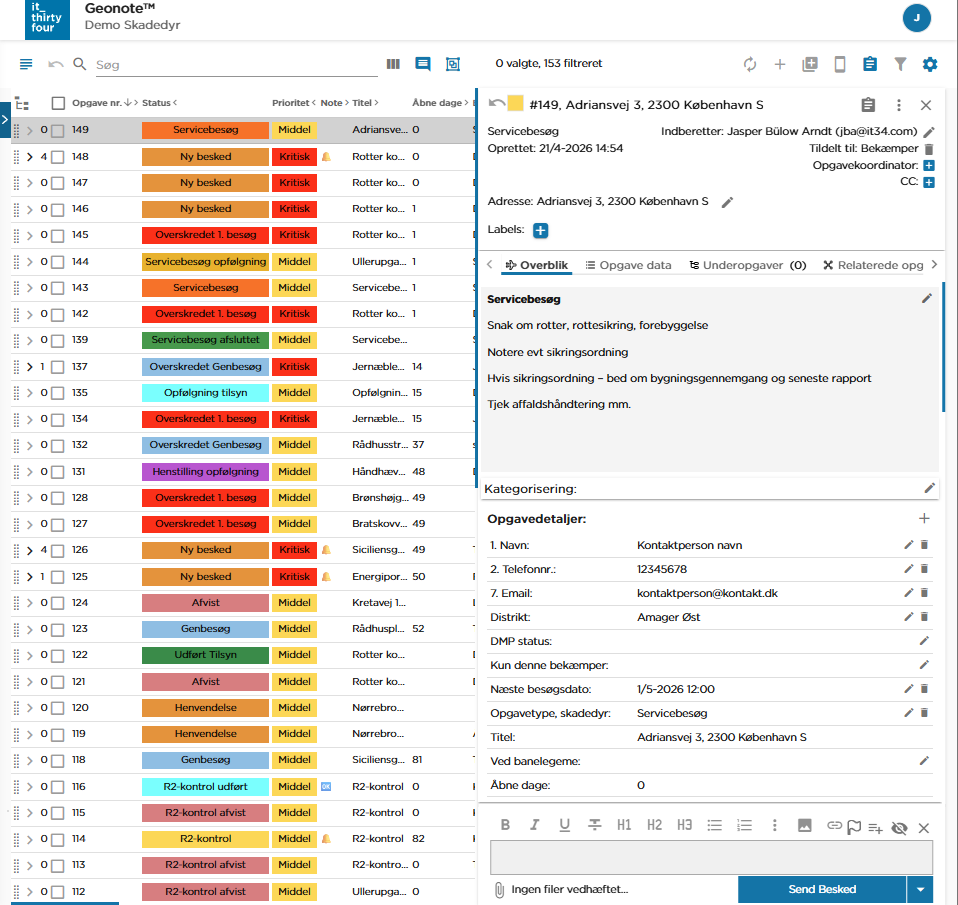
Og nu er servicebesøget blevet oprettet med de detaljer der er blevet specificeret samt automatisk tildeling.
Bekæmper/tilsynsansvarlig
Find et servicebesøg
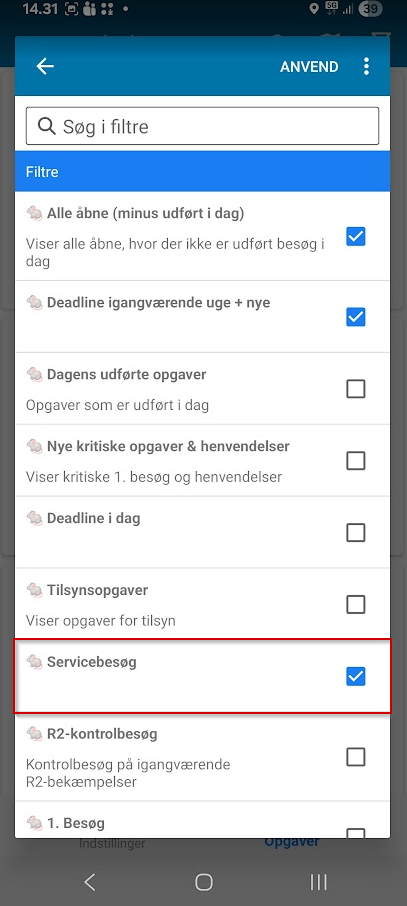
Servicebesøg er synlige i opgavekvittering på lige fod med bekæmpelsessager og tilsynspligtige ejendomme. For at se servicebesøg anvendes det nye filter 🐀 Servicebesøg.
Dette filter kan anvendes i tandem med jeres standardfiltre såsom 🐀Alle åbne (minus udført i dag) og div. deadline filtre.
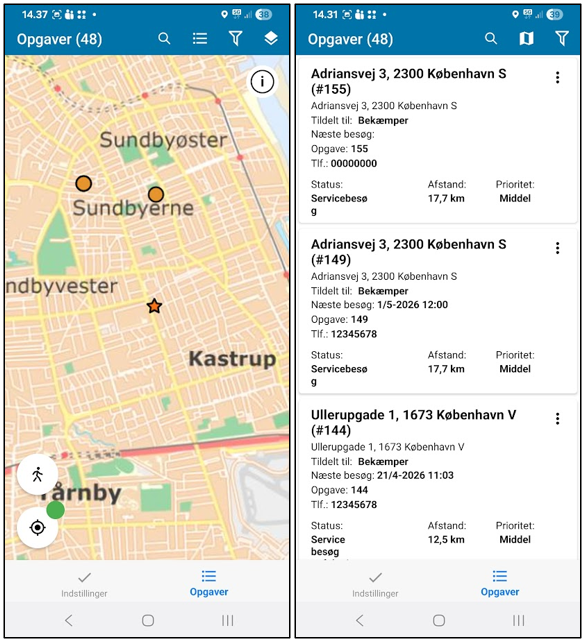
Med ovenstående filterkombination kan servicebesøg findes i opgavelisten og i kortet.
Udfør et servicebesøg
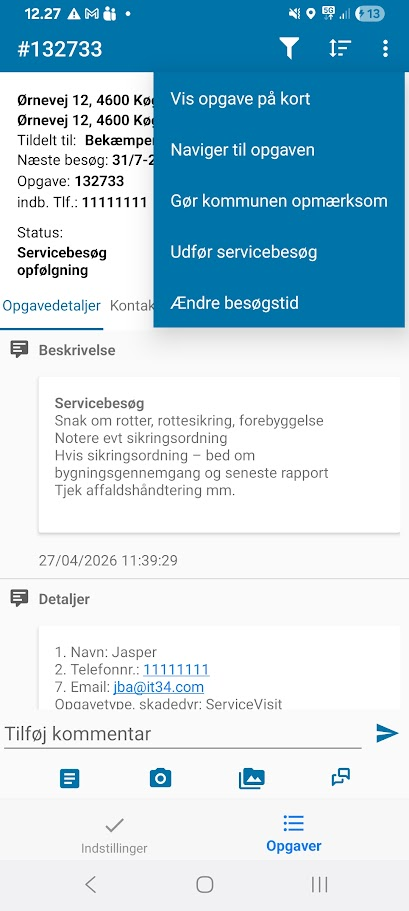
For at udføre et servicebesøg vælges handlingen Udfør servicebesøg – her bliver servicebesøget lukket efter spørgeskemaet er blevet besvaret. Hvis der skal planlægges et opfølgende besøg på samme adresse se da Planlæg opfølgning.
Spørgeskemaet
Når servicebesøget er udført så vælges Udfør servicebesøg – hvilket åbner spørgeskemaet Tilsynsbesøg.
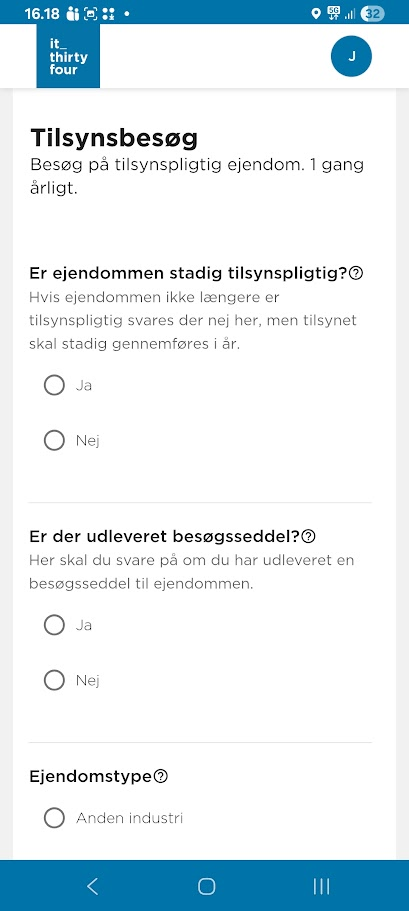
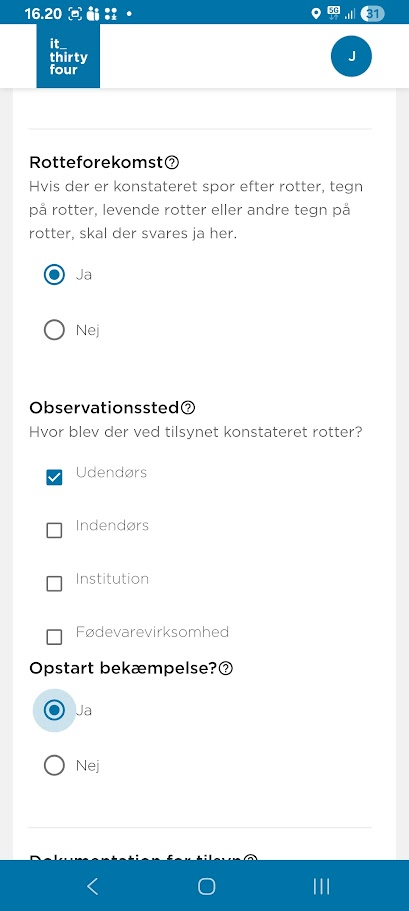
Opstart bekæmpelse
Hvis der på besøget konstateres forekomst af rotter kan en bekæmpelsessag skabes ved at svare Ja til Rotteforekomst og Opstart bekæmpelse?.
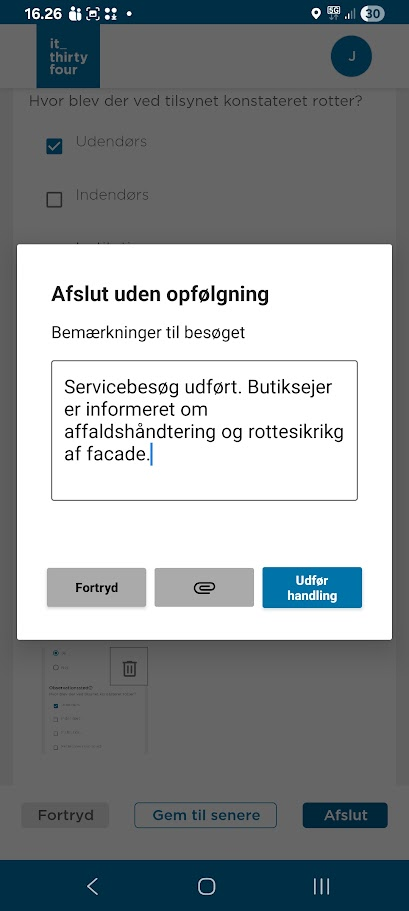
Når besøget afsluttes udfyldes kommentarfeltet med bemærkninger.
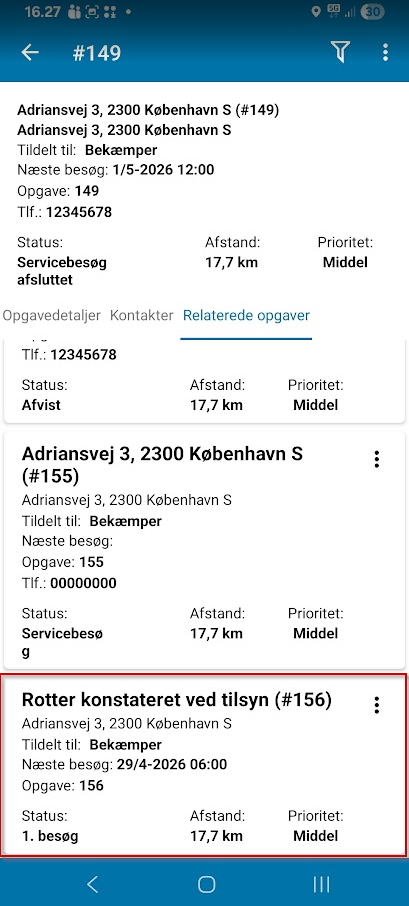
Og nu bliver der genereret en bekæmpelsessag på adressen. Denne kan findes under Relaterede opgaver
Afsluttede servicebesøg
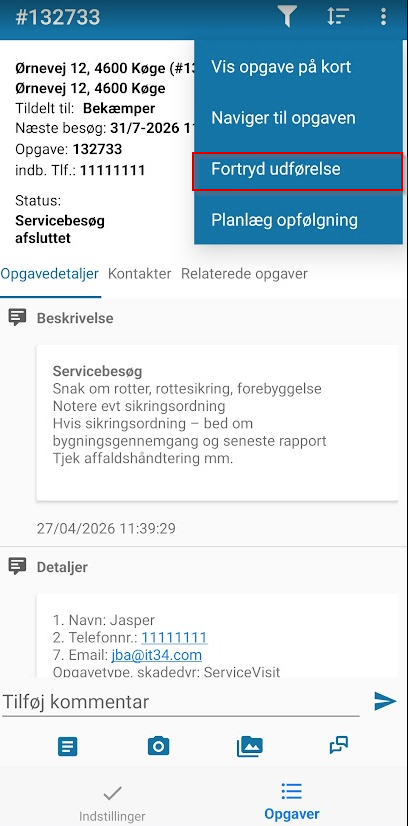
fortryd udførelse
Hvis man ved en fejl har udført servicebesøget kan man genåbne en afsluttet opgave med handlingen Fortryd udførelse.
Planlæg opfølgning
Hvis man ønsker at planlægge et opfølgende servicebesøg på adressen anvendes handlingen Planlæg opfølgning.