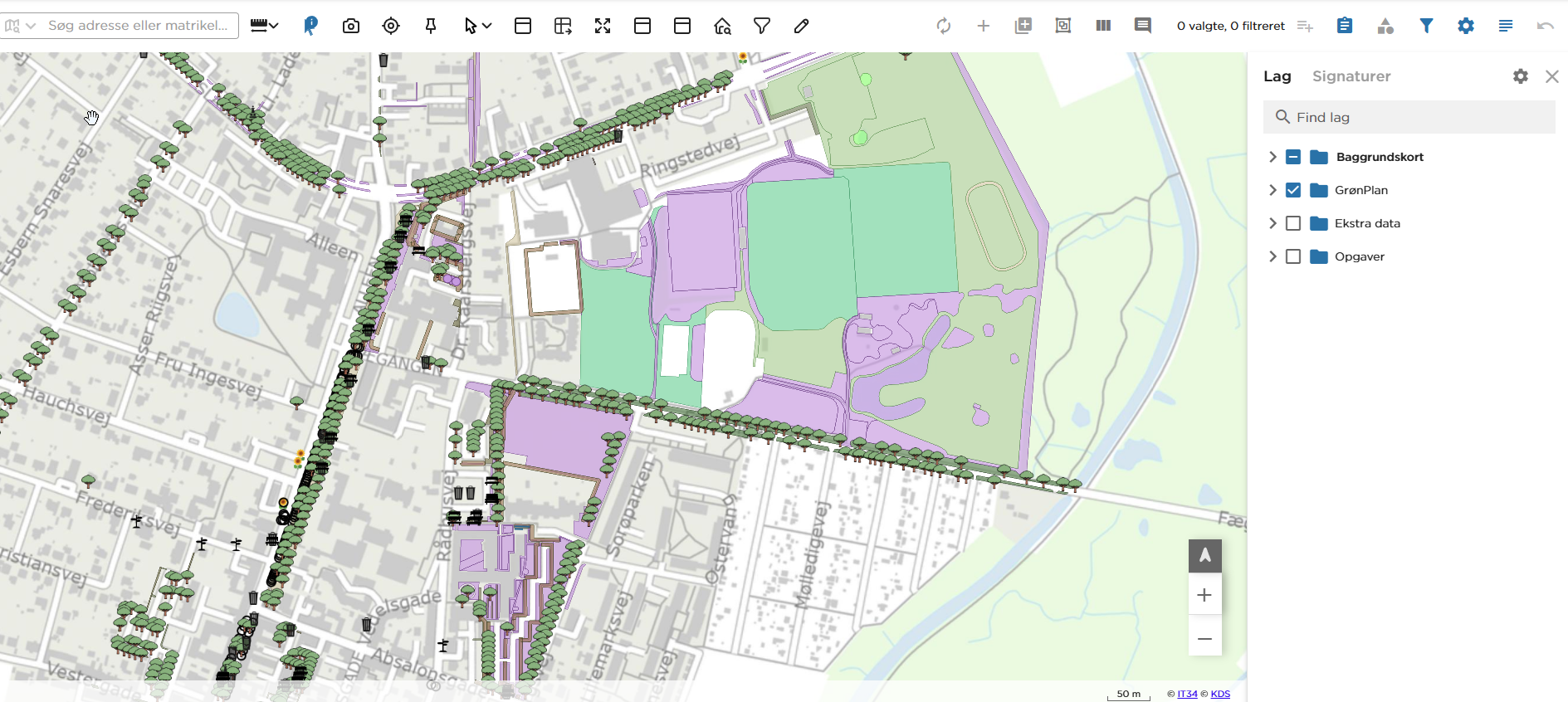

MapView har flere steder, hvor du kan søge i data og skære dem til. Denne vejledning er overblikket: hvilket værktøj løser hvilken opgave, hvordan du kommer fra den enkle søgning til det sammensatte filter, og hvordan du rydder op bagefter.
De enkelte værktøjer i værktøjslinjen er gennemgået trin for trin i vejledningen til værktøjslinjen. Her ser vi på, hvornår du vælger hvad.
Overblik: hvor søger og filtrerer du?
| Værktøj | Hvor finder du det | Det bruger du det til | Ændrer det kortet? |
|---|---|---|---|
| Find element | Lagmenuen | Find ét bestemt element i laget ud fra én kolonne. | Nej – elementet fremhæves |
| Filtrer elementer | Lagmenuen | Vis kun de elementer i laget, der opfylder dine regler. | Ja |
| Element oversigt | Værktøjslinjen | Tæl op på tværs af flere lag inden for et område eller et filter. | Nej |
| DataExporter | Værktøjslinjen | Hent rådata for flere lag inden for et område, du tegner. | Nej |
| AddFilter | Værktøjslinjen | Gem et udvalg, og find det frem igen senere. | Ja – kortet springer til udvalget |
| Søg adresse eller matrikel | Værktøjslinjen | Flyt kortet hen til en adresse eller en matrikel. | Nej |
| Find lag | Lagpanelet | Find et lag i lagtræet. Søger i lagnavne, ikke i data. | Nej |
Kort sagt: Find element når du kender elementet, Filtrer elementer når kortet skal skæres til, Element oversigt når du skal bruge et tal, DataExporter når data skal videre til regneark eller GIS, og AddFilter når det samme udvalg skal bruges igen.
Lagmenuen
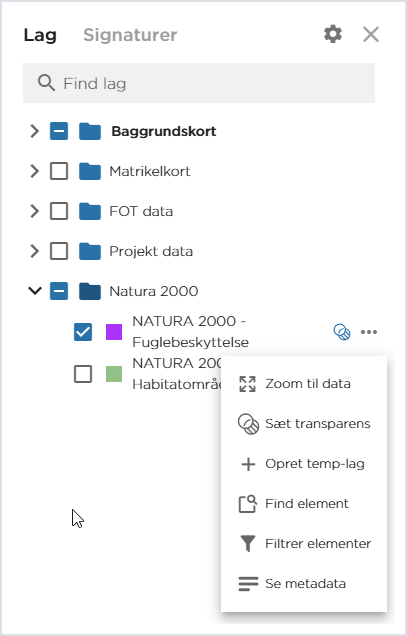
Klik på de tre prikker ud for et lag. Find element og Filtrer elementer ligger her og arbejder kun på det lag, du åbnede menuen fra. Skal du søge på tværs af flere lag, skal du bruge værktøjerne i værktøjslinjen.
Find element
Det hurtige opslag: du søger i én kolonne og springer til elementet. Filteret på laget ændres ikke – kortet viser fortsat alt.
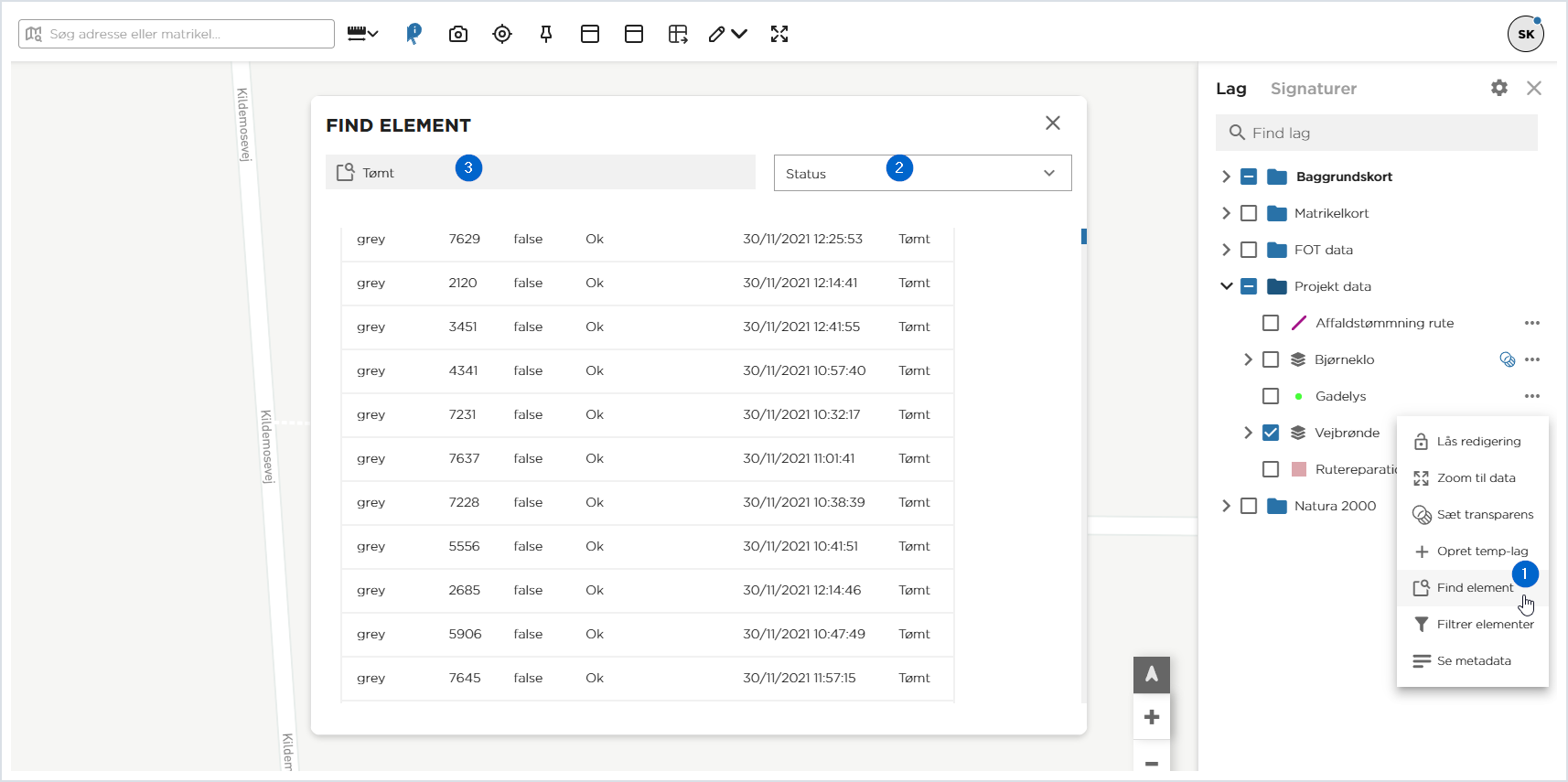
- Åbn lagmenuen, og vælg Find element.
- Vælg den kolonne, du vil søge i – for eksempel Status.
- Skriv søgeteksten. Listen viser de rækker, der matcher.
- Klik på en række. Kortet zoomer hen til elementet og fremhæver det.
Tip: Find element søger i én kolonne ad gangen. Skal du bruge flere kriterier på én gang – for eksempel status og dato – er det Filtrer elementer, du skal bruge.
Filtrer elementer
Filtrer elementer skærer laget til: kortet viser kun de elementer, der opfylder reglerne, indtil du fjerner filteret igen. Vinduet hedder Avanceret filtrering. Du kan læse mere i vejledningen Avanceret filtrering i MapView.
- Åbn lagmenuen, og vælg Filtrer elementer.
- Vælg kolonne, operator og værdi i den regel, der ligger klar under Tilføj søgeregel.
- Klik på Tilføj regel, hvis filteret skal have flere regler, og vælg Og eller Eller ud for hver ny regel.
- Klik på Tilføj gruppe, hvis reglerne skal deles op i grupper. Mellem grupperne vælger du OG eller ELLER.
- Klik på Anvend. Annuller lukker vinduet uden at ændre noget.
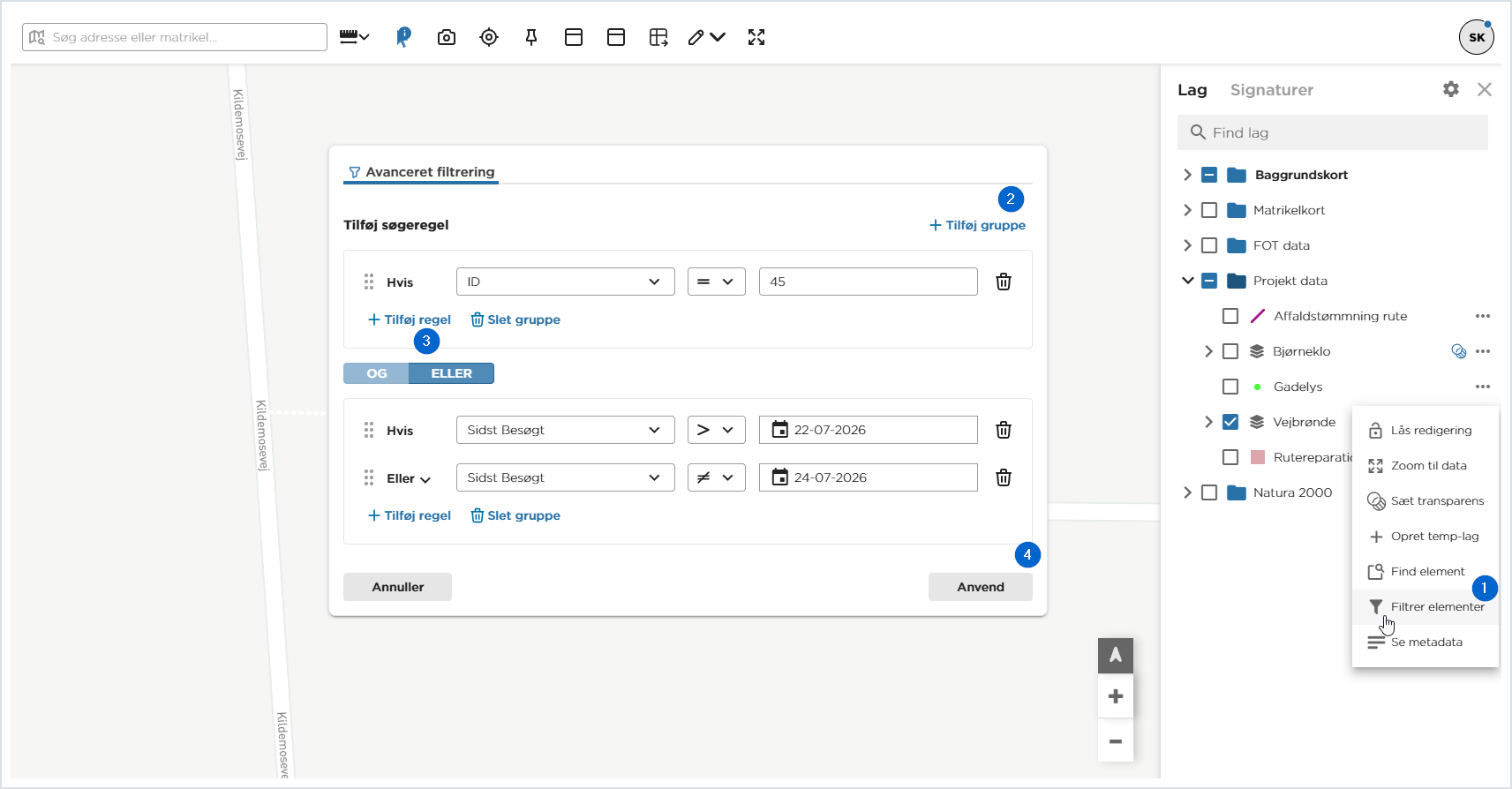
Regler i samme gruppe hører sammen: Og kræver, at begge er opfyldt, Eller at mindst én er. Mellem to grupper virker OG og ELLER på samme måde.
Eksempel: Vejbrønde tømt i 2026 er to regler i samme gruppe – Status = Tømt Og Sidst besøgt ≥ 01-01-2026. Skal listen også omfatte brønde, hvor bemærkningen nævner rotter, lægger du en gruppe mere til med Bemærkning Indeholder rotte og kobler den på med ELLER.
Operatorerne
Hvilke operatorer du kan vælge, afhænger af kolonnen. Har kolonnen faste værdier, får du en liste at vælge fra – og her kan du vælge flere værdier på én gang.
| Operator | Finder | Bruges typisk til |
|---|---|---|
| Lige med / Ikke lige med | Værdien er præcis den valgte – eller alt andet end den. | Status, type, distrikt |
| Større end / Mindre end | Tal og datoer over eller under værdien. | Anlægsår, dato, dimension |
| Større eller lig med / Mindre eller lig med | Som ovenfor, men værdien selv tælles med. | Perioder og intervaller |
| Indeholder / Indeholder ikke | Teksten optræder et sted i feltet. | Bemærkning, navn, adresse |
| Starter med / Slutter med | Teksten står først eller sidst i feltet. | ID-serier og nummerrækker |
| Findes i / Findes ikke i | Værdien er én blandt flere, du vælger på listen. | Flere statusser på én gang |
| Er nul | Feltet er tomt. | Find manglende registreringer |
Sådan nulstiller du et filter
Et filter bliver liggende, indtil du fjerner det. Et lag med et aktivt filter har et blåt tragt-ikon ud for navnet i lagpanelet – holder du musen over det, står der Filter er anvendt.
- Ét lag: klik på tragt-ikonet ud for laget, slet reglerne med skraldespanden, og klik på Anvend.
- Alle lag: klik på tandhjulet øverst i lagpanelet, og vælg Nulstil alle filtre.
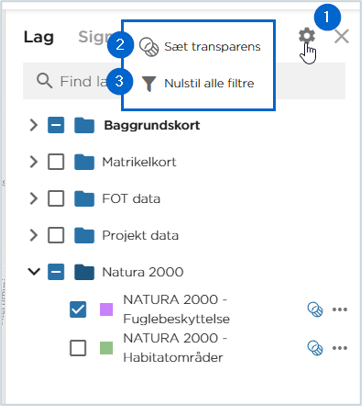
Pas på: Filtre gælder også for det, du trækker ud. Har et lag et aktivt filter, følger filteret med i PDF-eksporten og i de data, du henter – og så mangler der elementer, uden at det fremgår af filen.
Tip: Filtre gælder kun din egen visning og forsvinder, når du lukker MapView. Skal et udvalg kunne bruges igen, skal det gemmes – som datafilter i Element oversigt eller som en gruppe under AddFilter.
Element oversigt
Element oversigt tæller op: antal og arealer på tværs af de lag, du vælger. Den ændrer ikke kortet.
- Vælg, hvordan data skal afgrænses: tegn en polygon, vælg en polygon, der allerede ligger i kortet, eller lav opgørelsen ud fra et filter uden geografisk afgrænsning.
- Vælg lagene i lagtræet.
- Klik på tandhjulet ud for et lag, og sæt Optællings niveau på de kolonner, opgørelsen skal grupperes efter.
- Klik på tragten ud for et lag – eller øverst i dialogen for alle valgte lag – hvis opgørelsen skal filtreres.
- Klik på Se opgørelse for at se resultatet på skærmen, eller Download opgørelse for at hente det som fil.
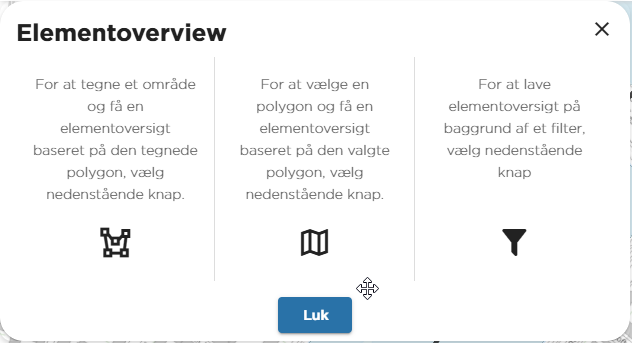
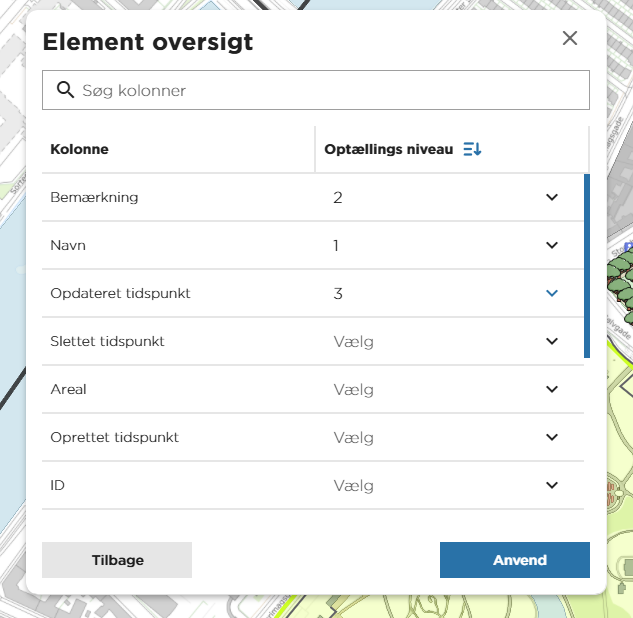
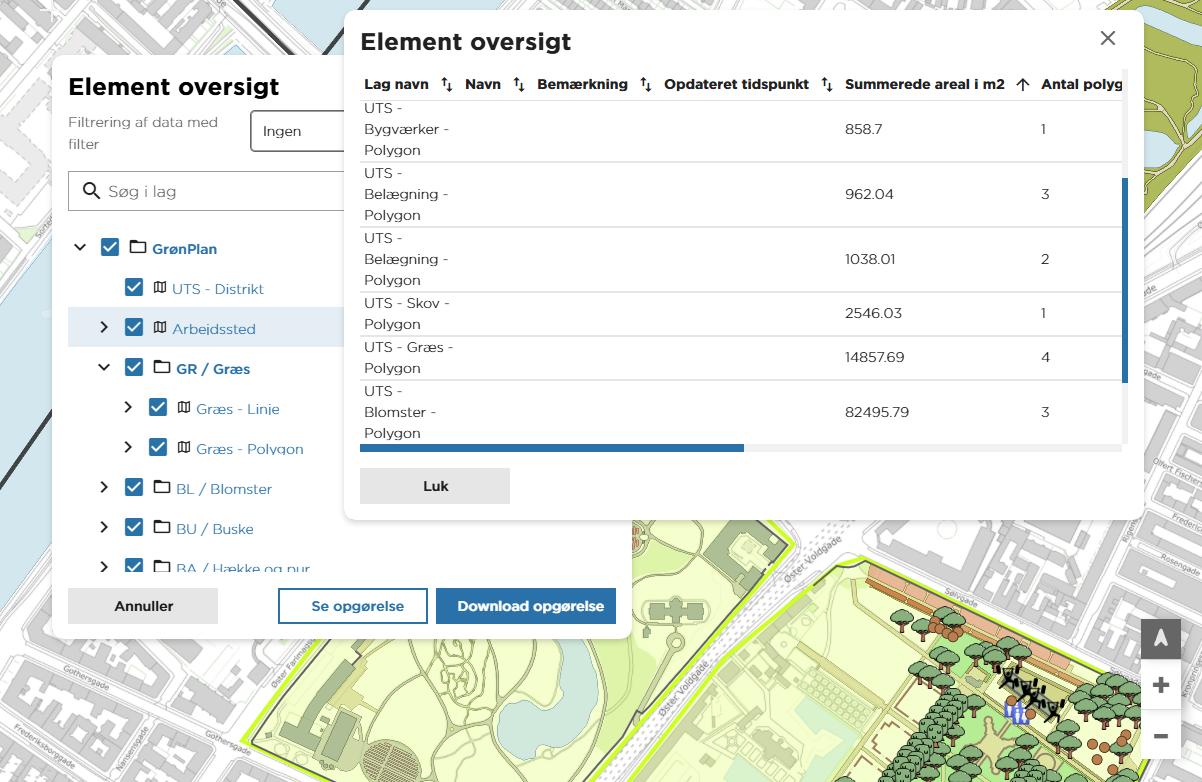
Tip: Et gemt datafilter hører til projektet og kan vælges igen i dropdown-menuen Filtrering af data med filter. Vælg Ingen, når opgørelsen ikke skal filtreres.
DataExporter
DataExporter henter rådata ud for et område, du tegner. Vælg rapportformat – xlsx, csv, shp eller gpkg – vælg lagene, vælg eventuelt kolonner med tandhjulet, og klik på Eksporter. Data hentes som en zip-mappe.
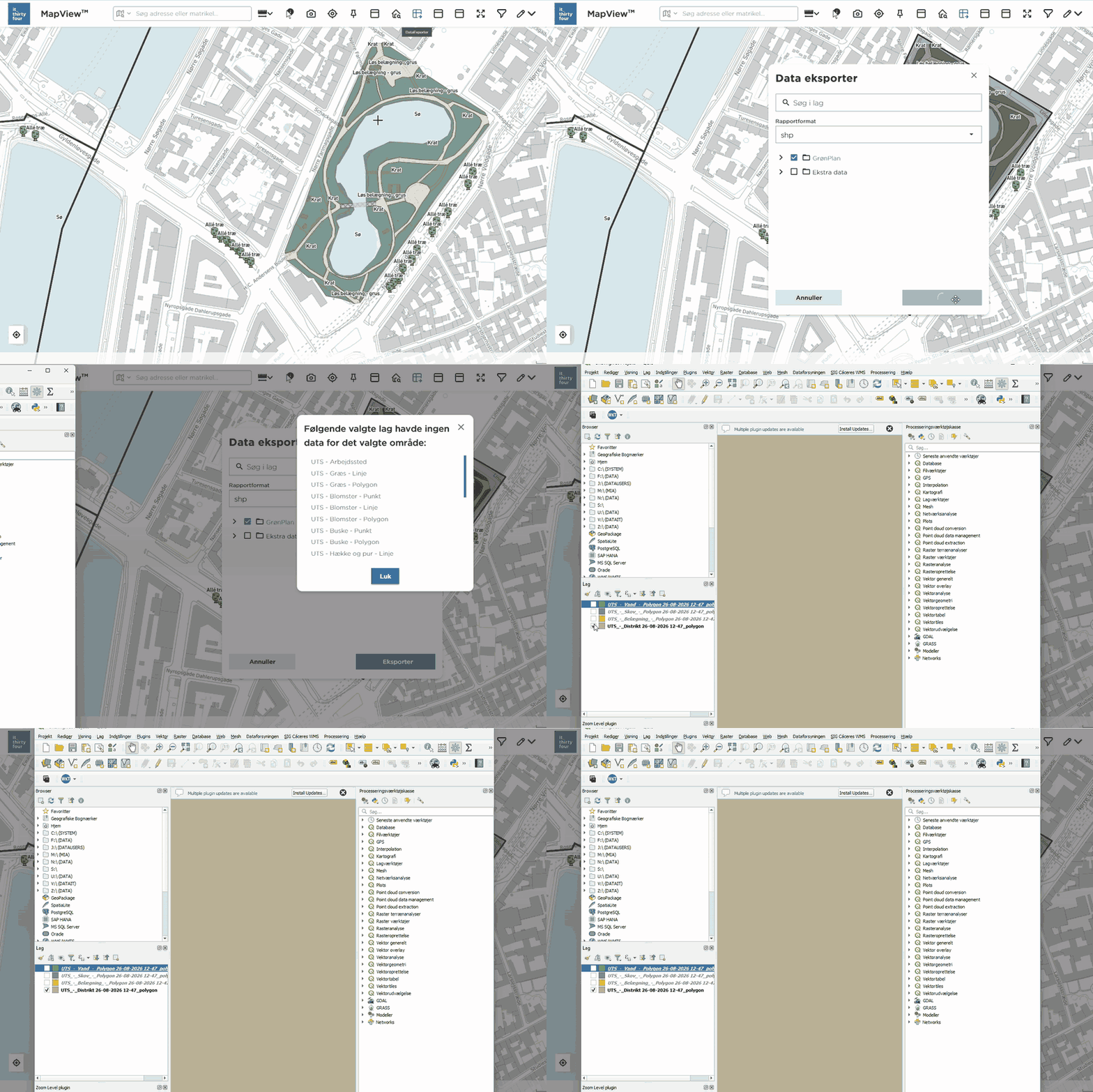
Vælg formatet efter modtageren: xlsx og csv til regneark og lister, shp og gpkg når geometrien skal med over i et GIS-program.
AddFilter
AddFilter er stedet, hvor et udvalg bliver gemt, så du og dine kolleger kan finde det frem igen. Vinduet hedder Grupper.
- Databundne grupper dannes ud fra data – for eksempel distrikter og arbejdssteder – og opdaterer sig selv.
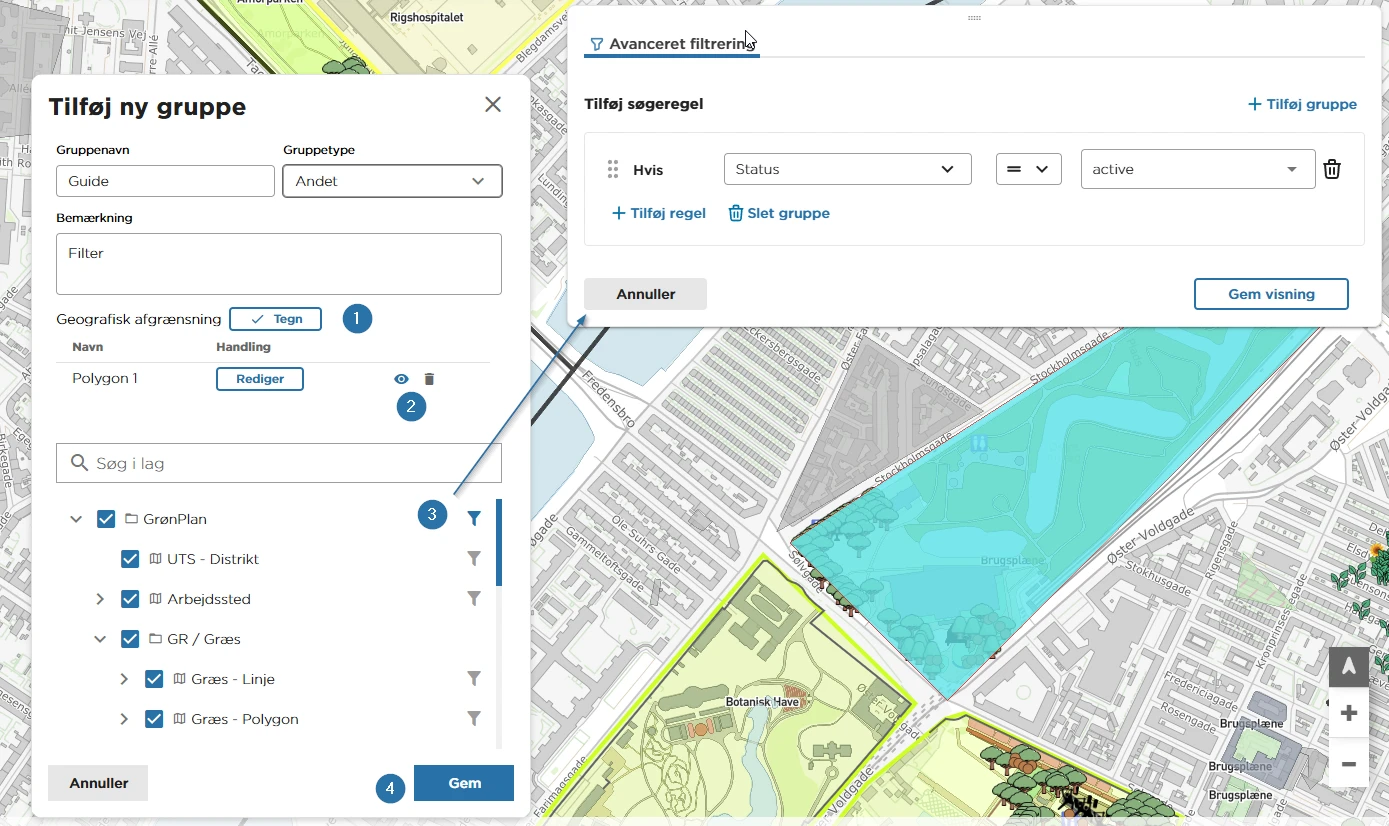
- Filterbundne grupper opretter du selv med plus-ikonet: navn, geografisk afgrænsning og de lag og filtre, gruppen skal bestå af.
- Fold en sektion ud, og brug forstørrelsesglasset til at søge efter en gruppe.
- Klik på en gruppe. Kortet springer hen til den, og elementerne fremhæves.
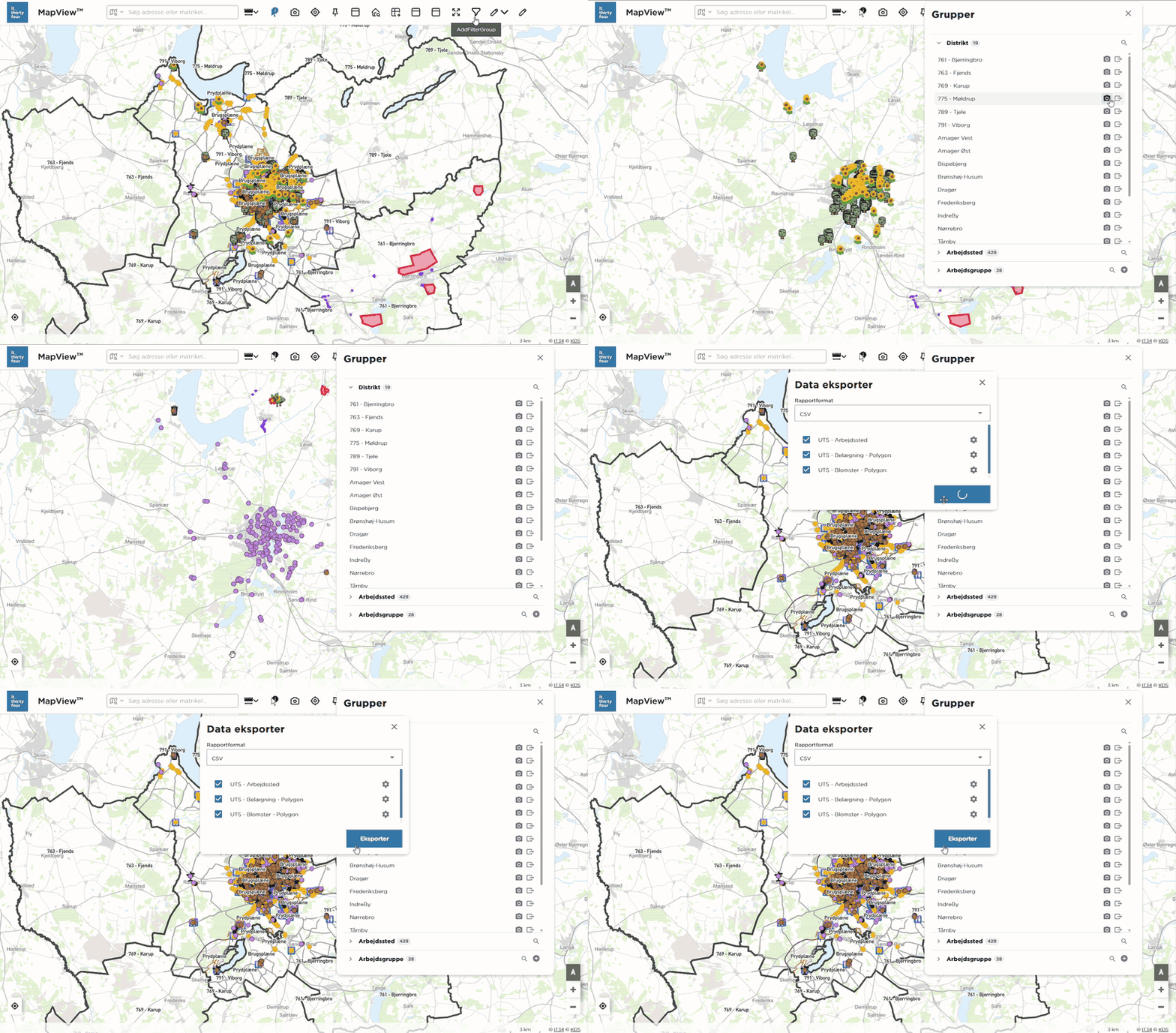
- Brug ikonerne til højre: Se data i tabellen, Eksporter kort til PDF og Eksportér data.
Hvilket værktøj vælger du?
| Det vil du | Sådan gør du |
|---|---|
| Finde ét element, du kender ID’et eller navnet på | Find element i lagmenuen. |
| Se kun en bestemt slags elementer i kortet | Filtrer elementer i lagmenuen, én regel. |
| Kombinere flere kriterier | Filtrer elementer med flere regler og grupper koblet med OG og ELLER. |
| Have et tal eller en opgørelse | Element oversigt i værktøjslinjen. |
| Sende data videre til regneark eller GIS | DataExporter i værktøjslinjen. |
| Bruge det samme udvalg igen | Gem et datafilter i Element oversigt, eller opret en filterbundet gruppe under AddFilter. |
| Se alt igen | Nulstil alle filtre i lagpanelets tandhjulsmenu. |